Créer une signature dans Photoshop
Créer une signature dans Photoshop adaptée à une utilisation sur de nombreuses images est assez simple dans Photoshop, voici comment procéder.
Table des matières
Vidéo
Nouveau document Photoshop
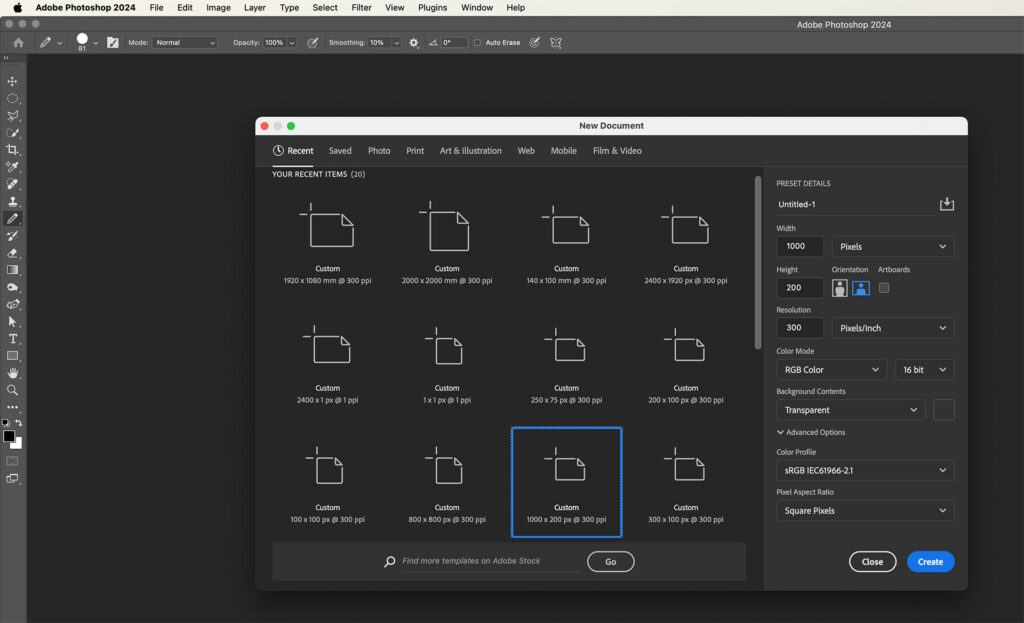
Choisissez une mise en page qui soit grande et qui se rapproche de la forme de votre signature. Donc, si on vous appelle Archibald Merryweather Smyth , puis choisissez un modèle tel que celui de l'image ci-dessus. Si par contre vous êtes appelé Jean Smith vous préférerez peut-être une forme plus carrée.
Quelle que soit la forme que vous choisissez, laissez-vous suffisamment d'espace, vous placerez la signature au milieu du jeu de fléchettes et la recadrerez à la taille souhaitée plus tard.
Il est important de choisir « transparent » pour la valeur du contenu de l'arrière-plan, car vous exporterez la signature au format png transparent afin que l'écriture « flotte » au-dessus de n'importe quelle couleur ou texture d'arrière-plan.
L'outil crayon
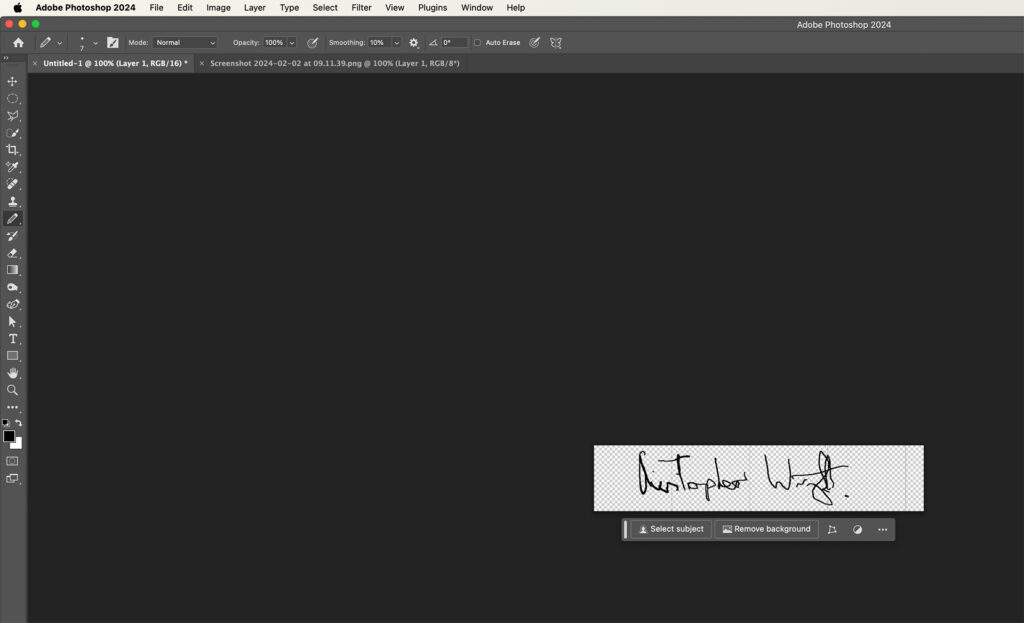
Utilisez l'outil crayon pour écrire votre signature sur le plan de travail. Choisissez une dureté de pinceau de 100% et ajustez la taille des pixels en fonction de votre écran et de la taille du plan de travail. Chaos Black pour la couleur de premier plan.
J'utilise une table Wacom pour cela et il faut un peu de temps pour s'habituer à l'écriture manuscrite. Mon écriture n'a jamais été la meilleure, et depuis que j'ai un ordinateur, j'écris très rarement, donc il m'a fallu plusieurs tentatives pour produire ce gribouillage en forme d'araignée !
L’important est de placer l’intégralité de la signature à l’intérieur des limites de la planche graphique.
Recadrage
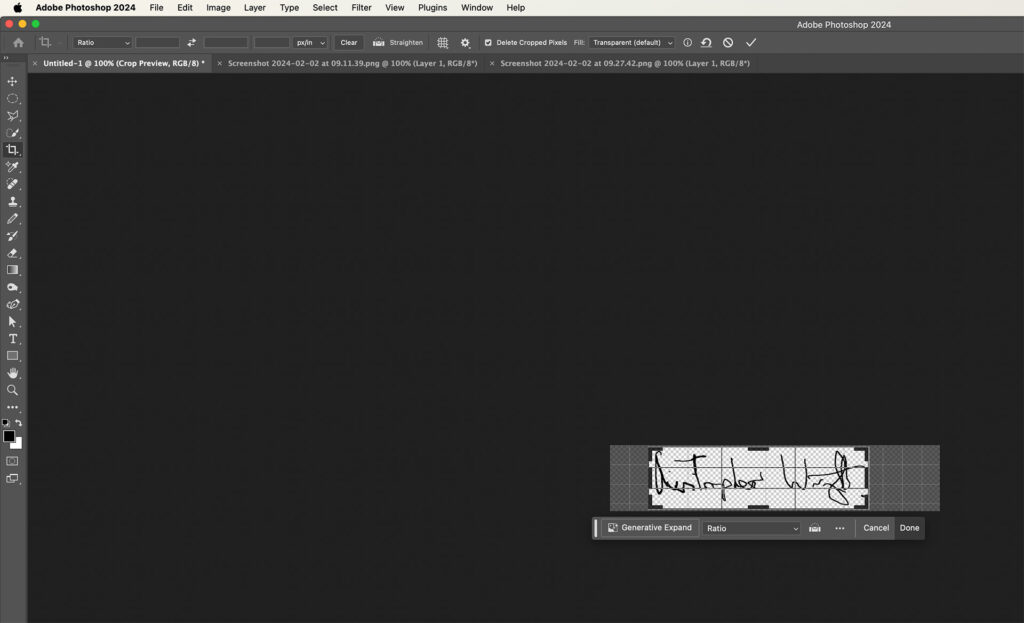
Recadrez l'image jusqu'au bord du script. Vous pourrez créer un espace autour de celui-ci lorsque vous le placerez sur votre image, plus tard.
Créer un calque blanc
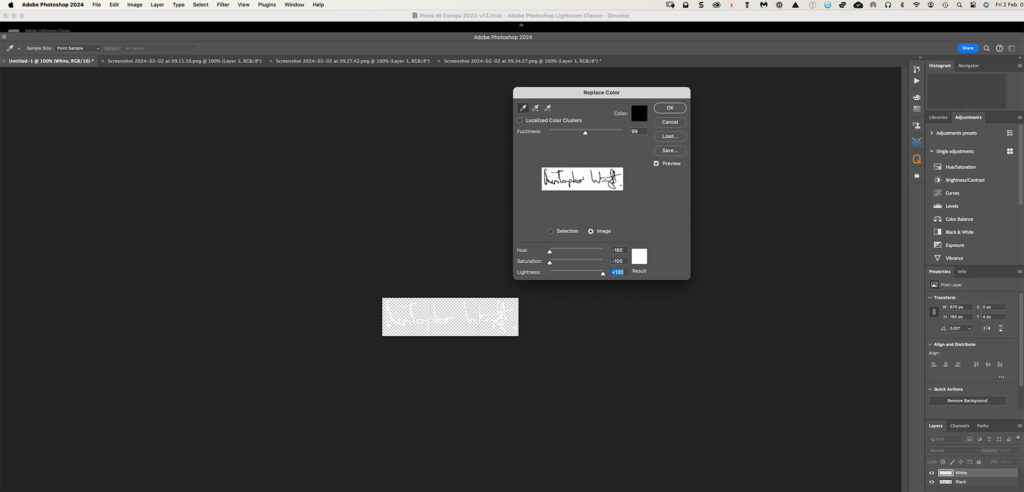
Renommez votre calque « Noir »
Faites un clic droit sur le calque et choisissez « Dupliquer » Appelez le nouveau calque « Blanc »
Choisir Image -> Ajustements -> Remplacer la couleur
Assurez-vous que la source est noire (en haut du dialogue)
Réglez « Luminosité » sur 100%
Appuyez sur OK.
Vous disposez désormais d'une signature blanche et d'une signature noire. Utilisez l'icône en forme d'œil à côté du calque pour désactiver le calque blanc.
Vous verrez la couche noire.
Réactivez la couche blanche pour revoir la couche blanche.
Vous pouvez le faire pour autant de couleurs que vous le souhaitez.
Enregistrez ce fichier pour une utilisation ultérieure au format psd (photoshop).
Exporter la signature de votre choix

Ouvrez votre fichier psd dans photoshop
À l'aide de l'icône en forme d'œil, désactivez tous les calques à l'exception de la couleur que vous souhaitez enregistrer comme signature
Choisir Déposer -> Exporter -> Exporter comme
Sélectionner PNG et cochez la case Transparence boîte
Ajustez la largeur entre 500 et 1000 pixels
Appuyez sur Exporter
vous avez maintenant une signature sur fond transparent que vous pouvez importer dans PhotoLab ou Lightroom.
Importer la signature dans PhotoLab 7
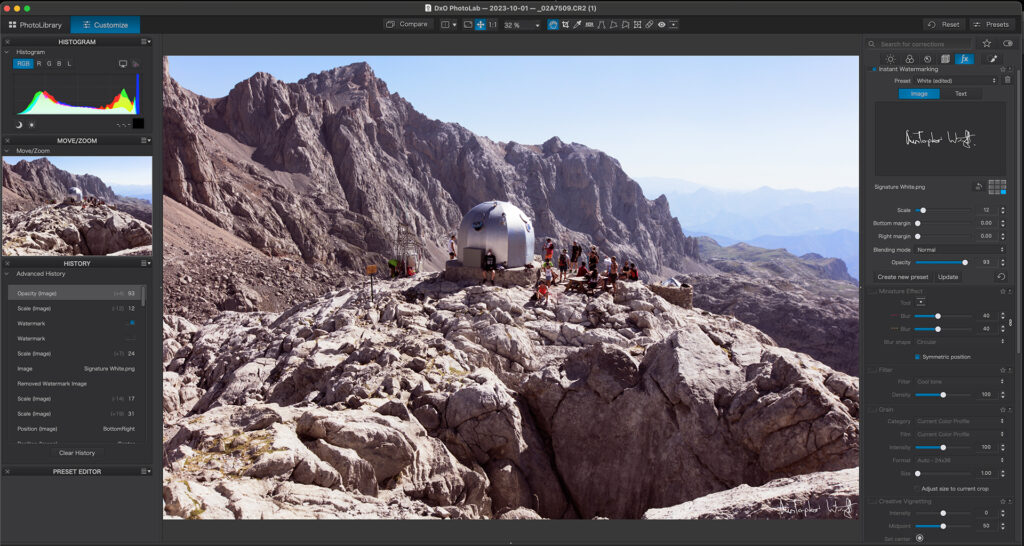
Dans PhotoLab, accédez à la effets spéciaux palette et allumer Filigranage instantané
Cliquez sur Image
Recherchez le fichier png que vous avez exporté depuis Photoshop à l’étape précédente.
Ajustez l'échelle, la marge inférieure et la marge droite à votre goût.
Si vous ne voulez pas que la signature soit en bas à droite, choisissez un autre emplacement parmi les neuf dans la matrice au-dessus du curseur d'échelle.
Choisir le mode de fusion Normale et ajustez l'opacité en fonction de l'image.
Importer la signature dans Lightroom
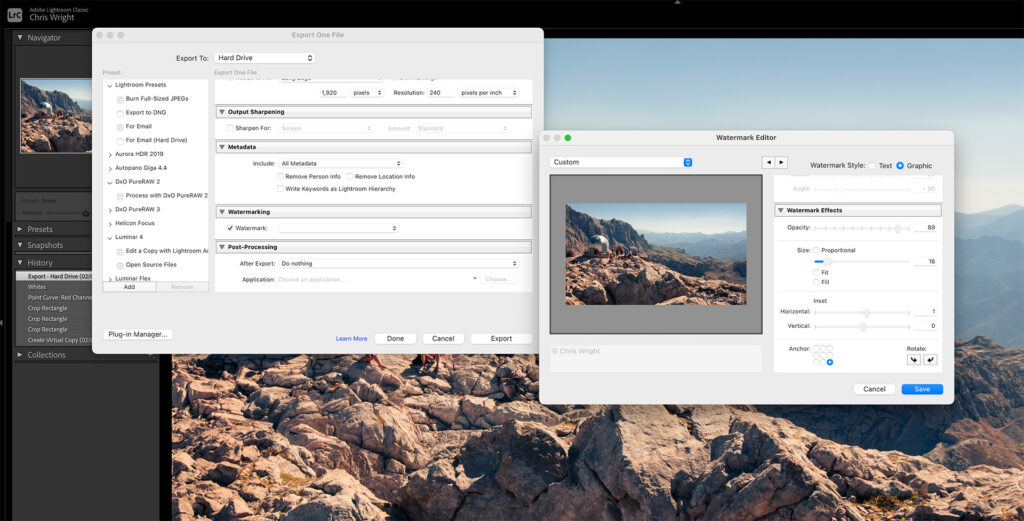
Dans Lightroom, le principe est le même, mais le processus est légèrement différent.
Lorsque vous exportez l'image, faites défiler la boîte de dialogue d'exportation et activez Filigranage sur
Dans l'éditeur de filigrane, cochez Graphique en haut à droite
À partir des effets de filigrane, choisissez la position (ancre) et ajustez l'opacité, la taille et les marges d'insertion à votre goût.
Filigranes
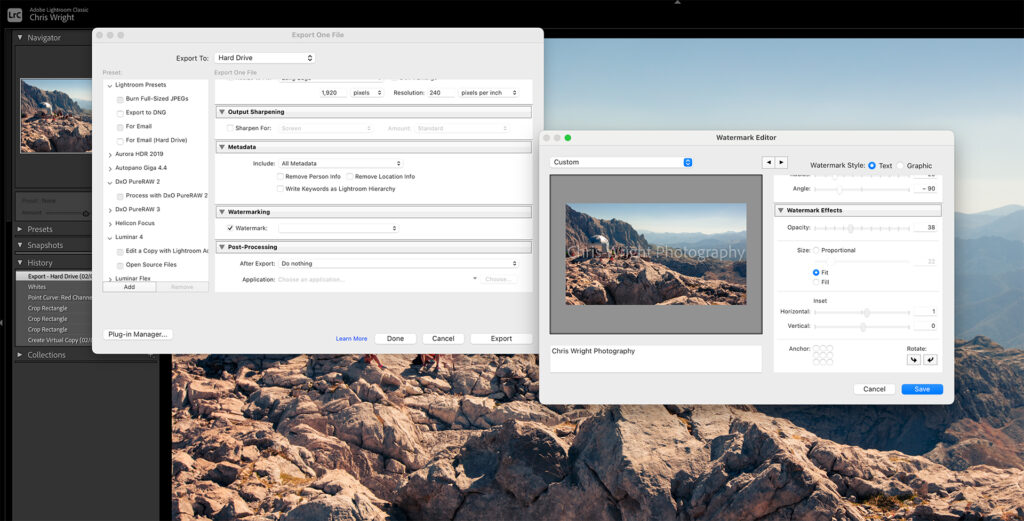
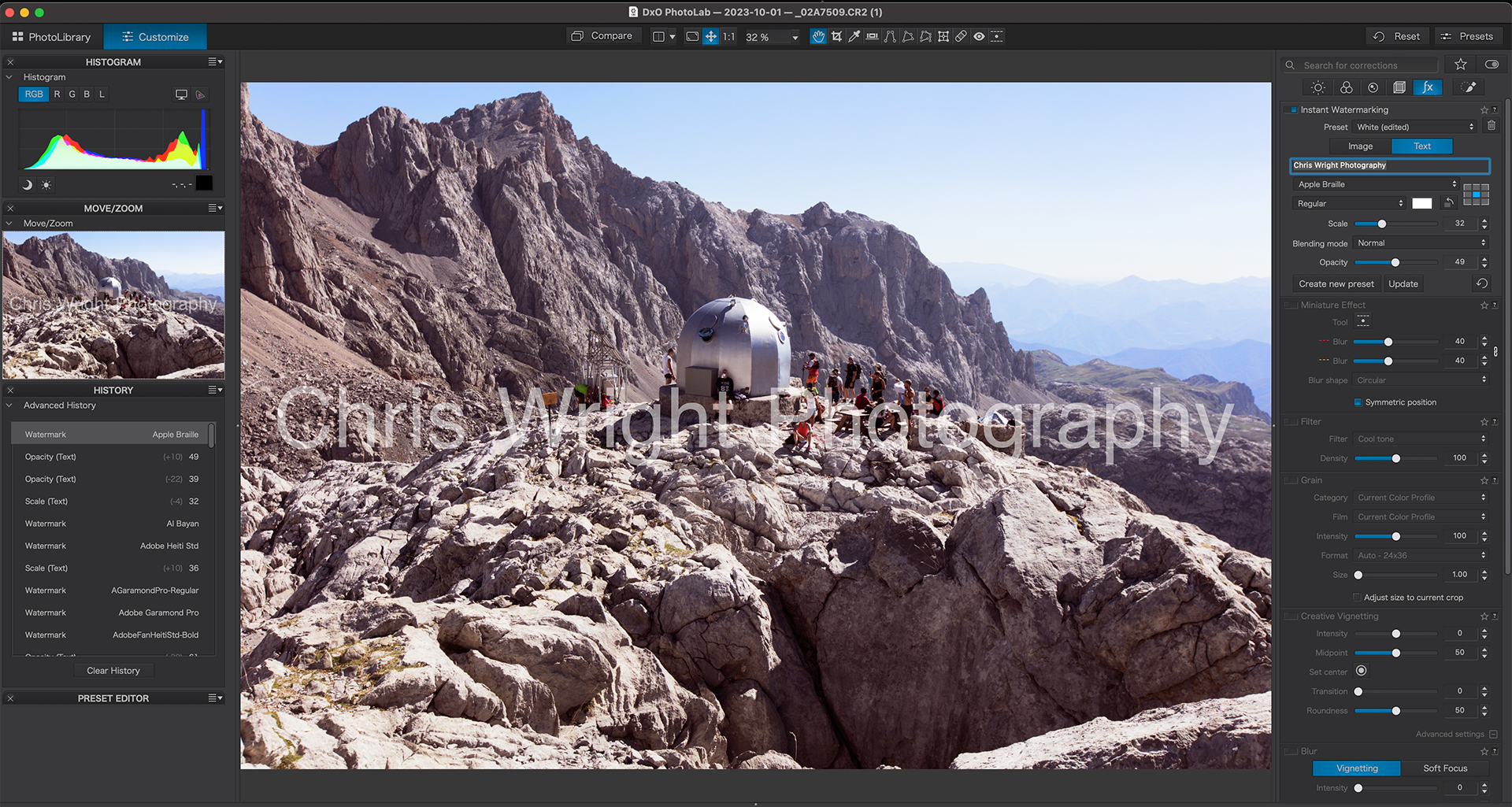
Pour créer un filigrane, le processus est très similaire dans PhotoLab et Lightroom. La principale différence réside dans le fait que dans PhotoLab, vous pouvez prévisualiser le filigrane en tant que partie de l'image dans la zone de visualisation principale. Dans Lightroom, vous pouvez le voir dans l'éditeur de filigrane comme ci-dessus.
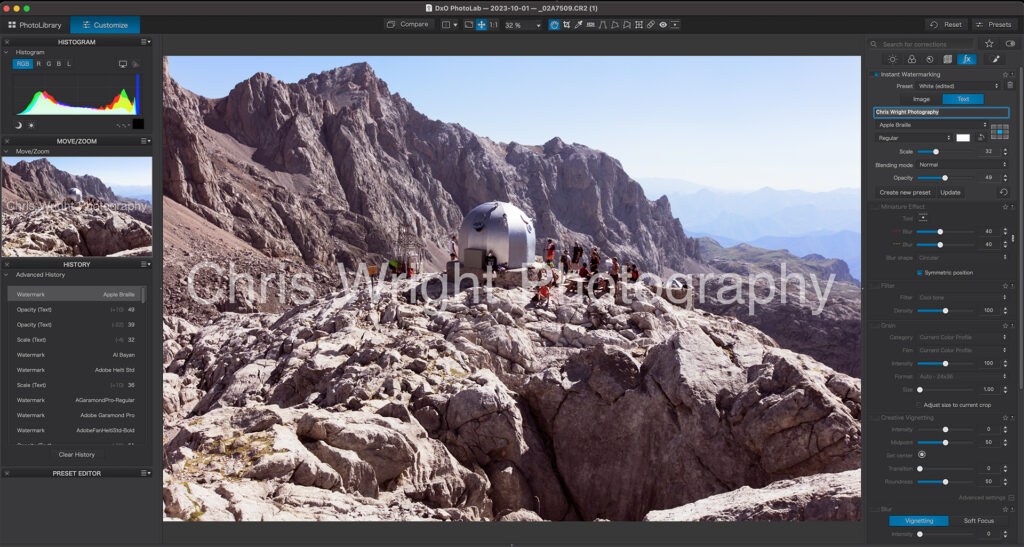
Au lieu de Graphique, choisir Texte
Choisissez la police et la taille à votre goût
Placer au centre de l'image et ajuster Opacité pour le faire disparaître dans l'image.
Cas d'utilisation des filigranes et des signatures
En tant que photographe commercial, j'ai trouvé que les filigranes étaient utiles pour empêcher que mes images soient utilisées sans autorisation sur les réseaux sociaux. Je fournissais au client une version filigranée pour approbation et lui fournissais la version finale, sans filigrane, une fois signée.
Les signatures sont un peu controversées. Certaines personnes les aiment, d'autres non. Je pense qu'elles sont utiles sur les réseaux sociaux où une image peut être partagée par n'importe qui, dans la mesure où elles associent votre identité à la photographie où qu'elle se trouve.
Les signatures et les filigranes peuvent être supprimés, mais comme les alarmes anti-cambriolage, il s'agit d'un moyen de dissuasion plutôt que d'une solution. Si quelqu'un est déterminé à voler votre photo, il le fera, quel que soit le filigrane. Consolez-vous en pensant que s'il est suffisamment déterminé pour voler l'image, elle doit valoir plus que vous ne l'auriez pensé !
Créer une signature dans Photoshop – Conclusion
La création de filigranes et de signatures est un processus simple. La partie la plus difficile est le processus Photoshop. L'avantage de créer un seul fichier Photoshop avec plusieurs signatures colorées est qu'il permet de gagner du temps et d'offrir des signatures identiques dans un format flexible.
L'importation processus dans PhotoLab est à mon avis légèrement meilleur car vous pouvez voir le filigrane à grande échelle et l'activer ou le désactiver en fonction de ce que vous exportez.
Découvrez la série de vidéos DxO PhotoLab ici.
Si vous préférez le texte et les images à la vidéo, certains de ces articles sont basés sur la série vidéo
DxO vs Adobe Outils de réparation et de clonage
DxO – Lignes de contrôle et filtres dégradés
Espace colorimétrique à large gamme de DxO
Maîtriser le contraste et la courbe des tons
Télécharger le logiciel
Vous pouvez télécharger une version d'essai de DxO PhotoLab 7 ici
Acheter PhotoLab 7 ici
J'utilise parfois des liens d'affiliation dans nos critiques et dans nos supports pédagogiques. Si vous achetez un logiciel ou du matériel via l'un de ces liens, cela ne vous coûtera pas plus cher, mais cela m'aide à compenser les coûts de création du contenu.
Merci pour votre soutien !