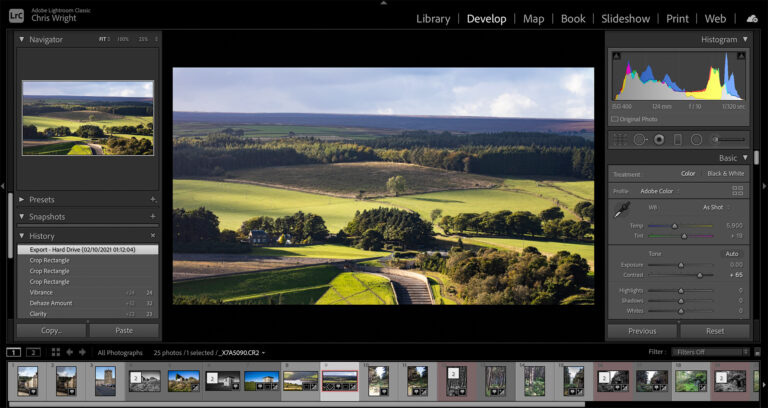
Abwedeln und Nachbelichten mit Adobe Lightroom
Die Kunst des Abwedelns und Nachbelichtens in Adobe Lightroom wurde durch die Einführung von Maskierungswerkzeugen erheblich vereinfacht.
In diesem Beitrag behandeln wir das Abwedeln (Aufhellen) und Nachbelichten (Abdunkeln) mit den in Adobe Lightroom verfügbaren Werkzeugen. Es gibt andere Möglichkeiten, dies in Photoshop zu tun, über die ich später schreiben werde.
Das Foto wurde nicht aufgrund seines künstlerischen Werts ausgewählt – es gibt keinen offensichtlichen Schwerpunkt. Aber es bietet eine klare Trennung zwischen drei Bereichen, die wir möglicherweise sehr unterschiedlich behandeln möchten.
Inhaltsübersicht
Die Geschichte von Dodging & Burning
Der Name „Dodging and Burning“ geht auf Laborprozesse zurück, bei denen Werkzeuge mit unterschiedlicher Opazität verwendet wurden, um die Lichtmenge zu verändern, die in der Entwicklungsphase einen Abzug erreichte. Denken Sie daran, dass bei Filmen die dunklen und hellen Bereiche vertauscht sind, sodass bei diesem Prozess Licht durch einen Vergrößerer auf lichtempfindliches Papier geworfen wird.
Dadurch können Bildbereiche im Abzug stärker oder schwächer belichtet sein als im RAW-Negativ.
Der berühmteste Vertreter des Abwedelns und Nachbelichtens ist wahrscheinlich Ansel Adams, der es verwendete, um seinen Drucken Tiefe und Struktur zu verleihen. ZonensystemSeine Bücher „The Negative“ und „The Print“ bieten Einblicke in das System, die für Digitalfotografen heute nützlich sind.
Ausweichen
Eine Karte oder ein anderer undurchsichtiger Gegenstand wird zwischen die Vergrößerer Objektiv und Fotopapier sorgen dafür, dass die Lichtmenge, die auf den Teil der Szene trifft, der heller sein muss, reduziert wird. Da die Technik mit einem Negativ-zu-Positiv-Prozess verwendet wird, führt eine Reduzierung der Lichtmenge zu einem helleren Bild.
Verbrennung
Zuerst wird der Druck normalerweise belichtet. Dann wird der Bereich oder die Bereiche, die abgedunkelt werden müssen, zusätzlich belichtet. Eine Karte oder ein halbtransparenter Gegenstand wird zwischen die Vergrößerer Objektiv und Fotopapier so, dass das Licht nur auf den Teil der Szene fällt, der abgedunkelt werden soll.
Die Verwendung eines statischen Objekts würde harte Kanten zur Folge haben. Daher verwenden Fotografen eine Technik, die einer Bürstbewegung ähnelt, bei der die Karte bewegt wird, sodass die Kanten weniger Licht erhalten als die Mitte.
Wozu dient Ausweichen und Brennen?
Abwedeln und Nachbelichten sind Techniken, mit denen der Fotograf den Blick auf wichtige Bereiche des Fotos lenken kann. Unser Gehirn ist so programmiert, dass es von hellen Bereichen in einem Foto angezogen wird, sodass diese hervorgehoben werden können, um die Aufmerksamkeit auf den Bereich zu lenken, den der Fotograf hervorheben möchte.
Außerdem können Sie mit Abwedeln und Nachbelichten gezielt Kontrast zu bestimmten Bildbereichen hinzufügen, aufbauend auf dem, was in der RAW-Datei erscheint, um authentisch zu bleiben. Wenn dies falsch gemacht wird, beispielsweise indem die Richtung des natürlichen Lichts in einer Landschaft außer Acht gelassen wird, wissen viele Leute nicht genau, was falsch ist, das Foto erscheint einfach „falsch“.
Abwedeln und Nachbelichten mit Adobe Lightroom
Mein Ziel hier ist es, zu veranschaulichen, wie Abwedeln und Nachbelichten in Lightroom funktionieren. Ich bevorzuge Realismus in meinen Bildern, was nicht unbedingt jeder teilt. Die Bearbeitung ist eine subjektive Sache und wir alle haben unsere eigenen Vorstellungen von dem Aussehen, das wir erreichen möchten. Dies ist daher kein Rezept zum Erstellen perfekter Bilder, sondern eine Anleitung und eine Veranschaulichung, wie sich die Tools in Lightroom auf die Praxis des Abwedelns und Nachbelichtens übertragen lassen.
Das Foto wurde am frühen Morgen aufgenommen. Schauen Sie sich die RAW-Datei direkt aus der Kamera an.

Visualisierung
In diesem Bild sehen wir den Effekt einer tief stehenden Sonne rechts außerhalb des Rahmens, die durch den Morgennebel brennt. Eine Reihe von Bäumen auf einem Bergrücken kreuzt den Bildschirm von links nach rechts und hebt sich von einigen tief stehenden Wolken ab. Die Hügel in der Ferne sind sehr dunstig und der Vordergrund ist leicht unterbelichtet.
Wir möchten den Blick des Betrachters auf die Bäume auf dem Bergrücken lenken.
Lightroom bietet uns hierfür zwei Möglichkeiten.
Erstens durch Hinzufügen eines globalen Kontrasts zum Bild, der die natürlichen Unterschiede zwischen Licht und Schatten im aufgenommenen Bild hervorhebt.
Zweitens können wir Abwedeln und Nachbelichten auf ausgewählte Bereiche anwenden, indem wir mithilfe von Masken lokale Anpassungen vornehmen.
Phase Eins – Globale Anpassungen

Als Erstes habe ich das Bild auf ein Verhältnis von 16 x 9 zugeschnitten. Der Himmel ist ohne Besonderheiten und trägt daher nichts zur Geschichte bei, in der es im Wesentlichen darum geht, wie die Wolken im Tal den Hintergrund für die Bäume auf dem Bergrücken bilden.
Wir müssen das richtige Gleichgewicht zwischen dem überbeleuchteten Hintergrund und dem unterbeleuchteten Vordergrund finden. Dies geschieht in drei Schritten, und jeder dieser Schritte muss möglicherweise angepasst werden, damit er einheitlich aussieht. Das Problem hierbei ist, dass Sie jeweils einen Teil des Bildes anpassen, und daher kann eine „korrekte“ Anpassung, die beim ersten Durchgang vorgenommen wurde, nach Abschluss der anderen Schritte möglicherweise nicht mehr perfekt aussehen. Dies ist also ein sehr iterativer Prozess.
Geben Sie dem gesamten Bild etwas Wärme (5.767), gerade genug, um den Eindruck zu vermitteln, dass die Sonne am frühen Morgen das Land erwärmt. Es ist wichtig, dies nicht zu übertreiben.
Ein Hauch von globalem Kontrast (+29), um die Bäume in der Mitte vor den Wolken hervorzuheben
Phase Zwei – Maskierte Anpassungen
In dieser Phase werden wir Masken verwenden, um verschiedene Effekte auf drei Bildbereiche anzuwenden: den Himmel, den dunstigen Mittelgrund und die Bäume im Vordergrund. Wenn Sie sich für weitere Einzelheiten zu den in Lightroom verfügbaren Masken interessieren, lesen Sie Verwenden von Masken in Lightroom.
Himmel

Hier erstellen wir mit dem Himmelswerkzeug eine Maske, reduzieren die Belichtung und erhöhen den Kontrast ein wenig, um die Ablenkung durch die Wolke in der oberen rechten Ecke etwas zu verringern.
Mittelweg
Wir müssen den Mittelgrund etwas mehr ins Bild bringen. Unser globaler Kontrast hat den Vordergrund scharf hervorgehoben, aber der Mittelgrund sieht ein wenig verloren aus.
Die Maske basiert auf einer Farbpalette, die einem hellgelben Fleck entnommen und dann verfeinert wurde, um die Gelbtöne im Vordergrund auszuschließen. Beachten Sie, dass die Wolke nicht ausgewählt ist.

Anschließend wenden wir eine kleine Menge Dunstentfernung auf die Maske an. Dadurch wird der Hintergrund klarer und einige der Wolken werden sichtbar, die zuvor im Dunst verloren gegangen sind. Mit Dunstentfernung sollten Sie vorsichtig sein, da dies die Farben beeinflussen kann. Mein Ziel ist es, dem Bild ein realistisches Aussehen zu verleihen.

Vordergrund

Wir verwenden eine weitere Farbbereichsauswahl und wählen dieses Mal eine Probe der Grüntöne. Dadurch wird auch ein Teil des Mittelgrunds ausgewählt, sodass wir den Subtraktionspinsel verwenden, um die Auswahl nur auf den Vordergrund zu reduzieren.
Wir haben also gesehen, wie man Masken verwendet, um das Abdunkeln und Aufhellen von Bildabschnitten zu unterstützen. Da wir mit Masken arbeiten, haben wir mehrere Möglichkeiten, das Bild anzupassen.
Fertigstellen des Bildes


Sobald ich die richtige Balance zwischen den einzelnen Bereichen im Bild gefunden habe, betone ich die Glanzlichter dort, wo die Sonne auf den Boden trifft, ganz leicht. Dies ist eine subtile Möglichkeit, mehr Kontrast in das Bild zu bringen und macht den Vordergrund (meiner Meinung nach) etwas interessanter.
Manche Bilder profitieren von einer gründlichen Bearbeitung, aber bei weitem nicht alle. Ich habe viele Bilder in meinem Portfolio, die vollständig in Lightroom bearbeitet wurden. Die Verwendung der ausgefeilteren Werkzeuge sollte nur erfolgen, wenn das Bild davon profitiert.
Es passiert sehr leicht, dass man zu viel bearbeitet, teilweise weil sich die Augen sehr schnell an inkrementelle Bearbeitungen gewöhnen. Ich lege Wert darauf, zwischen den lokalen Bearbeitungen und dem Abschluss eine Pause einzulegen. Es ist erstaunlich, wie oft ich im Prozess mehrere Schritte zurückgehe, weil ich alles mit frischen Augen betrachte.
Das Beispiel in diesem Bild sind die Wolken hinter dem Bergkamm. Der Kontrast wurde etwas zu stark verstärkt, um realistisch zu sein. Wolken sollten weiche Umrisse haben, also habe ich diese Kontrolle zurückgenommen und dann die ganze Szene aufgewärmt.
Anpassen einzelner Masken
Dies ist eine nicht-destruktive Bearbeitung, was bedeutet, dass wir die Effekte, die wir auf die Masken anwenden, während der Bearbeitung anpassen können.
Erstens gibt es im Maskendialog selbst einen Effektregler, mit dem die Intensität der Maske angepasst werden kann.
Zweitens: Wenn Sie den Effekt der Maske radikal verstärken müssen, können Sie sie einfach duplizieren. Dadurch wird der Effekt zweimal angewendet. Sie können dann den Effektregler auf der zweiten Maske verwenden, um den Effekt zwischen dem, was Sie ändern mussten, und dem Effekt der Verdoppelung fein abzustimmen.
Schlussfolgerung
Vielen Dank für das Lesen dieses Artikels, ich hoffe, er war hilfreich. Wie ich bereits im Text erwähnt habe, gibt es auch einen Artikel, der die anderen Verwendungsmöglichkeiten von Masken behandelt, genannt Verwenden von Masken in Lightroom.
Ich werde von nun an viel regelmäßiger „How To“-Artikel veröffentlichen – mein Ziel ist einmal pro Woche, mindestens drei „How To“-Artikel pro Monat. Einige dieser Artikel stammen aus meinem Einführungskurs in die Landschaftsfotografie, andere behandeln fortgeschrittenere Techniken, die möglicherweise in anderen Kursen behandelt werden. Viele dieser Artikel werden von einem Video begleitet, das auf dem YouTube-Kanal erscheinen wird, insbesondere die Videos, die meiner Meinung nach durch mehr Text bereichert werden könnten!
In jedem Fall werden die Inhalte zuerst hier veröffentlicht!
Testen Sie die Software
Für Fotografen ist das beste Angebot das Fotografie-Paket – Lightroom + Photoshop zu einem sehr günstigen Monatspreis, alle Updates inklusive.
Versuchen Adobe Photography-Paket
Manchmal verwende ich in unseren Rezensionen und Anleitungen Partnerlinks. Wenn Sie Software oder Hardware über einen dieser Links kaufen, kostet Sie das nicht mehr, aber es hilft mir, die Kosten für die Erstellung der Inhalte zu decken.
Vielen Dank für Ihre Unterstützung!