
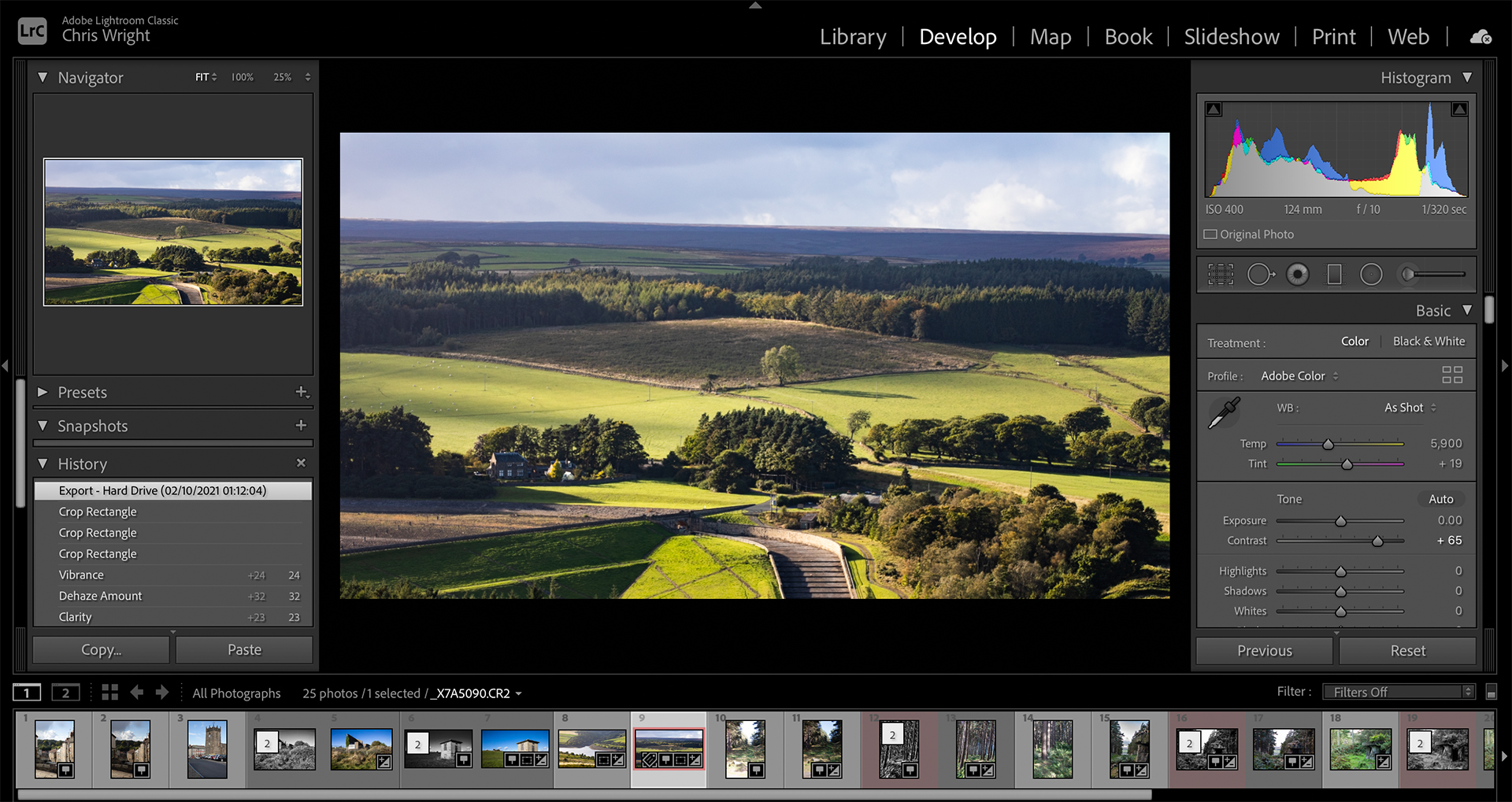
Katalogverwaltung mit Lightroom Classic
In diesem Handbuch konzentrieren wir uns auf die Katalogverwaltung mit Lightroom Classic.
Adobe Lightroom Classic ist das von den meisten professionellen Fotografen bevorzugte Tool. Werfen wir einen genaueren Blick darauf und finden heraus, warum das so ist.
Adobe Lightroom Classic im Vergleich zu Adobe Lightroom
Adobe Lightroom – Klassische Version ist die eigenständige Version von Lightroom, die immer noch von den meisten Profis bevorzugt wird.
Adobe Lightroom CC ist eine Cloud-basierte Anwendung, die Ihnen die Nutzung von Cloud-Speicher und den Zugriff auf Ihre Fotos in der Cloud von Ihrem Desktop, mit dem Internet verbundenen Geräten und Mobiltelefonen aus ermöglicht.
Lightroom CC verfügt nicht über so viele Funktionen wie Lightroom Classic und Sie sind in der Speichermenge, die Sie verwenden können, eingeschränkt (derzeit 100 GB, 1 TB kostenpflichtig erhältlich).
Es besteht wenig Zweifel daran, dass Lightroom CC weiterentwickelt wird, aber zum jetzigen Zeitpunkt ist es ein Tool für Gelegenheitsfotografen und soziale Medien.
Katalogverwaltung mit Lightroom Classic
Alles Folgende bezieht sich auf Adobe Lightroom Classic.
Es gibt sieben Module in Adobe Lightroom Classic
Bibliothek – Entwickeln – Karte – Buch – Diashow – Drucken – Web
Das Bibliotheksmodul
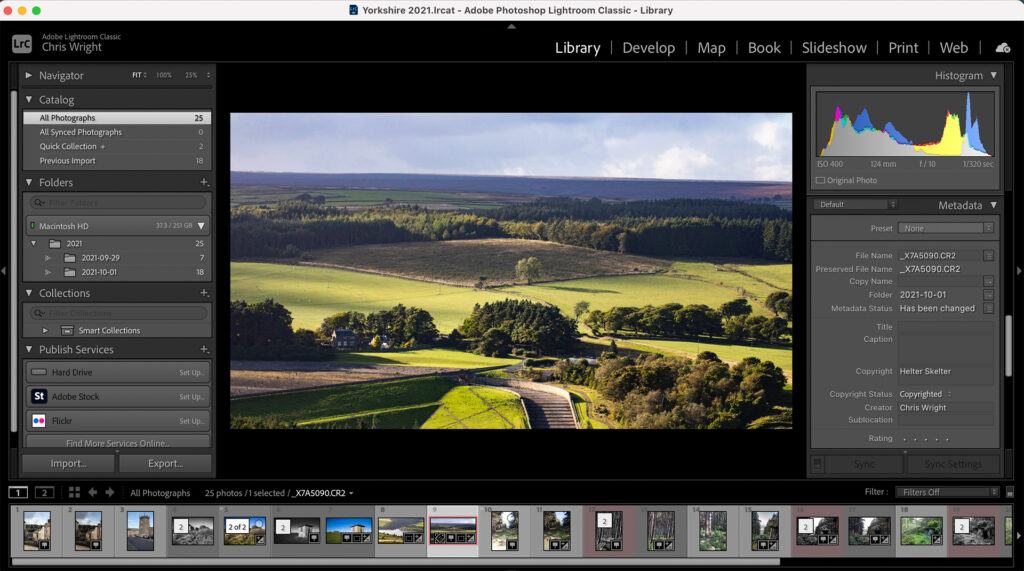
Was ist ein Lightroom-Katalog?
Ein Lightroom-Katalog ist das Mittel, mit dem Adobe Lightroom die Bilder auf Ihrem Computer verwaltet. Der Zugriff darauf erfolgt, etwas verwirrend, über das Bibliotheksmodul.
Ein Katalog besteht aus einem Verzeichnis, das eine Katalogdatei mit der Erweiterung lrcat enthält, und (wenn Sie Ihre Bilder dorthin importieren) einer Reihe von Verzeichnissen, die nach Jahr und Datum geordnet sind.
Beachten Sie, dass der Speicherort der Bilder in der Katalogdatei aufgezeichnet wird, die Bilder selbst jedoch unabhängig vom Katalog existieren und auf ihren Speicherort im Katalog verwiesen wird.
Wenn Sie Lightroom öffnen, wird standardmäßig der letzte Katalog angezeigt, an dem Sie gearbeitet haben. Um dies zu ändern, wählen Sie Datei – Katalog öffnen
Um einen neuen Katalog anzulegen, wählen Sie Datei – Neuer Katalog
Organisieren von Lightroom-Katalogen
Beim Organisieren von Lightroom-Katalogen ist es wichtig zu bedenken, dass die verschiedenen Bilder, die Sie von Ihrer Kamera importieren, im Dateisystem gespeichert werden und referenziert im Katalog.
Um es klar zu sagen: Lightroom erkennt den Speicherort eines Bildes nur über den Speicherort, den es beim Importieren der Datei aufgezeichnet hat.
Dies hat einige Auswirkungen.
- Wenn Sie Ihre Bilder in einem anderen Verzeichnis als dem Katalogverzeichnis aufbewahren, gehen sie verloren, wenn Sie den Katalog auf eine andere Festplatte kopieren.
- Wenn Sie den Speicherort eines Bildes verschieben, tun Sie dies innerhalb von Lightroom, da das Bild sonst verloren geht.
- Wenn ein Bild verloren gegangen ist, können Sie es in Lightroom finden. Glücklicherweise ist Lightroom in dieser Hinsicht halbwegs intelligent. Wenn Sie ihm das Verzeichnis zeigen, in dem sich die Bilddatei befindet, durchsucht es dieses Verzeichnis nach allen fehlenden Bildern.
Der Standard-Lightroom-Katalog
Windows: Standardmäßig erstellt Lightroom Kataloge, einschließlich des Standardkatalogs in Ordner „Meine Bilder“. Um sie zu finden, gehen Sie zu C:\Benutzer\[BENUTZERNAME]\Eigene Bilder\Lightroom.
Apple Mac: Lightroom erstellt seine Kataloge im Bilder Ordner. Sie finden sie im [BENUTZERNAME]\Bilder\Lightroom Ordner.
Der Speicherort eines neuen Katalogordners kann beim Erstellen eines neuen Katalogs festgelegt werden. Lightroom erstellt den neuen Ordner an der gewünschten Stelle und erstellt die Katalogdatei in diesem Ordner.
Ein Lightroom-Katalog oder mehrere?
Der Standardspeicherort zum Importieren von Bildern auf dem Mac ist das Verzeichnis „Bilder“. Wenn Sie sie dorthin importieren, können Sie Ihren Lightroom-Katalog nicht auf eine andere Festplatte verschieben.
Am besten bewahren Sie Ihre Bilder auf derselben Festplatte auf wie den Katalog. Auf diese Weise werden beim Kopieren der Festplatte der Katalog und die Bilder effektiv gesichert, wobei der Speicherort der Bilder relativ zum Katalog erhalten bleibt.
Warum sollten Sie einen einzigen Lightroom-Katalog haben?
Wenn Sie Ihre Bilder nicht von Ihrem Computer oder einer separaten externen Festplatte verschieben müssen, ist ein einzelner Katalog völlig ausreichend.
Allerdings werden die Bilder jedes Jahr größer – meine Canon 5D S hat einen 50-Megapixel-Sensor und die Dateien sind ungefähr doppelt so groß wie die, die meine Canon 5D Mk IV erstellt.
Warum sollten Sie mehrere Kataloge haben?
Wenn Ihre Fotografie in mehrere Kategorien fällt oder Sie professionell mit mehr als einem Kunden zusammenarbeiten, ist es sinnvoll, mehrere Kataloge zu haben.
Ich bin beispielsweise ein professioneller Fotograf und führe für jeden meiner Kunden und jedes Projekt einen eigenen Katalog. Das bedeutet, dass ich die Fotos meiner Kunden und Projekte problemlos und ohne Verwirrung finden kann.
Durch die Pflege mehrerer Kataloge sind meine Stichwortsätze außerdem übersichtlicher, und wenn ich nach einem Bild suchen muss, gibt es weniger Bilder mit denselben Stichworten. Das geht also schneller und einfacher.
Festplatte oder tragbares Laufwerk
Speicherplatz ist ein ständiges Problem, schon immer! Digitalfotografen neigen dazu, Hunderte von Fotos zu schießen, wenn sie die Kamera in die Hand nehmen, sodass eine einzelne Festplatte auf dem Laptop sehr schnell voll ist.
Das ist ein guter Grund, Ihre Kataloge und Fotos auf einem separaten Laufwerk zu speichern.
Best Practices für die Katalogverwaltung
- Bewahren Sie alle Kataloge auf einem externen Laufwerk auf
- Bewahren Sie alle Bilder im Katalogverzeichnis auf, zu dem sie gehören
- Wenn Sie Bilder für das Internet oder den Druck exportieren, bewahren Sie diese Bilder in neuen Verzeichnissen innerhalb des Katalogverzeichnisses auf.
- Verlieren Sie nie wieder ein Bild!
Sichern von Lightroom-Katalogen
Wenn Sie die oben beschriebenen bewährten Vorgehensweisen befolgen, können Sie das Laufwerk oder das Katalogverzeichnis einfach auf eine neue Festplatte oder einen Netzwerkspeicher kopieren. Wenn Sie Ihre Festplatte verlieren, können Sie die Sicherung auf die neue Festplatte kopieren.
Sie können einen Lightroom-Katalog nicht vom Remote-Speicher aus öffnen.
Katalogeinstellungen
Nachdem wir nun wissen, wie man Lightroom-Kataloge verwaltet, kommen wir gleich zur Sache und sprechen über die Verwaltung von Fotos!

Metadaten
Metadaten sind Daten, die das Bild beschreiben. Dabei sind zwei Gruppen wichtig.
Exif-Daten
Exif-Daten werden von der Kamera zum Zeitpunkt der Aufnahme des Fotos erstellt und in die Bilddatei eingebettet. Dies sind die Daten, die Sie auf der Registerkarte „Metadaten“ in Lightroom Classic sehen.
Schlagwörter
Schlüsselwörter sind ebenfalls Metadaten, diese werden jedoch in Lightroom angewendet und getrennt von der Bilddatei gespeichert.
Warum Metadaten wichtig sind
Es gibt (mindestens) zwei Gründe, Metadaten zu verwenden.
- Das Urheberrecht ist Teil der Metadaten. Das Entfernen dieser Informationen geschieht auf eigene Gefahr!
- Mit Metadaten ist die Suche einfacher.
So richten Sie gemeinsame Metadaten ein

Die hier angezeigten Metadaten sind die von der Kamera festgelegten Daten.
Die Kamera zeichnet die Aufnahme detailliert auf: Zeit, Ort (sofern GPS aktiviert ist), Kamera, Objektiv und Belichtung.
Optional können Sie die Copyright-Daten auch in der Kamera hinterlegen. Diese werden beim Importieren des Bildes nach Lightroom übertragen.
Die anderen gängigen Metadaten liegen in Form von Schlüsselwortsätzen vor.
Stichwortsätze
Stichwortsätze sind Sammlungen von Stichwörtern. Sie können nach Projekt, Geografie oder Genre verknüpft sein. Grundsätzlich eignet sich jedes Schema, das Ihnen eine effizientere Suche ermöglicht, für einen Stichwortsatz.
Auswählen von Schlüsselwörtern
Wählen Sie Schlüsselwörter, die beschreibend sind und Ihnen später bei der Suche nach dem Foto helfen. Welche Wörter sinnvoll sind, hängt stark von Ihrer Beziehung zur Fotografie ab.
Wenn Sie beispielsweise Reisefotograf sind, möchten Sie vielleicht Schlüsselwortsätze verwenden, die nach Kontinenten und Schlüsselwörtern wie „Land“, „Stadt“, „Hotel“, „Resort“ usw. benannt sind.
Wenn Sie Hochzeitsfotograf sind, lauten Ihre Stichwortsätze möglicherweise „Durchbrennen“, „Traditionell“, „Zivil“ usw.
Oder Sie könnten noch gröber körnig sein.
Lightroom ist mit den folgenden Keyword-Sets vorinstalliert

Outdoor-Fotografie
Hochzeitsfotografie
Porträtfotografie
Das Outdoor Fotografie Set enthält
Landschaft, Makro, Blumen & Pflanzen, Frühling, Sommer, Tierwelt, Herbst, Winter, Menschen
Stichwortliste
Die Stichwortliste ist die Gesamtliste der Stichwörter. Wenn Sie auf ein in der Liste enthaltenes Stichwort klicken, wird es den Stichwort-Tags für das Foto hinzugefügt, mit dem Sie arbeiten. Wenn Sie im Stichwort-Tags-Feld ein neues Stichwort hinzufügen, wird es ebenfalls der Liste hinzugefügt.
Hierarchien
Bisher haben wir Sätze von Schlüsselwörtern. Es ist auch möglich, Schlüsselwörter in andere Schlüsselwörter zu verschachteln. Das Schlüsselwort Blumen & Pflanzen könnte ein anderes Schlüsselwort enthalten Rose Zum Beispiel.
Klicken Sie hierzu mit der rechten Maustaste auf das übergeordnete Schlüsselwort in der Schlüsselwortliste und wählen Sie Fügen Sie diesem Schlüsselwort neue Schlüsselwörter hinzu.
Die Verwaltung von Metadaten ist kompliziert und ich rate Ihnen, ein Metadatenschema zu erstellen, bevor Sie sich den Stichwortfeldern nähern. Wenn Sie nicht nach einem Plan arbeiten, haben Sie sehr schnell eine unübersichtliche Menge an Stichwörtern, die man nur schwer miteinander in Verbindung bringen kann und die man sich bei der Suche noch schwerer merken kann.
Fotoverwaltung
Nachdem wir uns nun eingehend mit Metadaten befasst haben, kommen wir nun zum Thema des Tages: der Fotoverwaltung.
Leider verwaltet Lightroom Ihre Fotos nicht wie von Zauberhand. Sie müssen ein wenig Arbeit investieren, um Lightroom dabei zu unterstützen, dies gut zu machen.
Wenn Sie über ein sinnvolles Schlüsselwortschema und ein sinnvolles Dateisystemdesign verfügen, sind Sie auf dem besten Weg, das Beste aus Lightroom Classic herauszuholen.
Wenn Sie einfach unbekümmert Bilder hochladen und importieren, warten Sie einfach, bis Sie Ihren Computer aktualisieren.
Das Verschieben einer unorganisierten Fotobibliothek auf einen anderen Computer ist äußerst ärgerlich: Fotos fehlen, es gibt doppelte Fotos, Fotos sind spurlos verloren gegangen …
Um ein erfolgreicher Fotograf zu sein, ist Organisation der Schlüssel zum Erfolg, und das gilt auch für Ihre Festplatten.
Fotos importieren
Wenn wir Fotos in Lightroom Classic importieren, importieren wir die ursprüngliche RAW-Datei und Lightroom erstellt eine XMP-Datei, in der die Einstellungen gespeichert werden.
Es ist wichtig zu wissen, dass Lightroom ein zerstörungsfreier Fotoeditor ist. Die Originaldatei bleibt unverändert. Änderungen werden in der XMP-Datei gespeichert und beim Öffnen des Fotos angewendet.
Damit können Sie virtuelle Kopien von Fotos erstellen, ohne die gespeicherte Datenmenge wesentlich zu erhöhen. Dieselbe RAW-Datei wird mit unterschiedlichen Einstellungen verwendet.
Bildstandort
Wenn Sie einen Satz Bilder von einer Kamera oder Festplatte importieren, speichert Lightroom diese standardmäßig am Standardspeicherort – auf der Festplatte. Tun Sie das nicht.
Speichern Sie Ihre Bilder stattdessen am selben Ort, an dem Sie Ihren Katalog erstellen. Sie können dort Unterverzeichnisse erstellen, sodass jede sinnvolle Hierarchie ausreicht.
Wenn Sie wählen Import im Bibliotheksmodul, Die gesamte Benutzeroberfläche ändert sich. Lightroom erkennt auf dem Computer installierte Kameras und Kamerakarten und bietet sie auf der linken Seite als Quellspeicherort an.
Oben in der Mitte des Bildschirms können Sie wählen zwischen
- Als DNG kopieren
- Kopie
- Bewegen
- Hinzufügen
Als DNG kopieren
Mit dieser Option können Sie herstellerspezifische RAW-Dateien in portable DNG-Dateien konvertieren. Ein guter Grund hierfür ist, dass DNG-Dateien viel kleiner sind als RAW-Dateien. Das Original-RAW bleibt auf der Festplatte und das DNG wird an den rechts ausgewählten Speicherort kopiert.
Kopie
Diese Option kopiert die Datei einfach unverändert von der Quelle zum Ziel.
Bewegen
Beim Verschieben wird die Originaldatei gelöscht.
Hinzufügen
Diese Option fügt das Foto zum aktuellen Import hinzu, lässt das Original aber an Ort und Stelle. Meiner Meinung nach ist das ein Rezept für eine Katastrophe, aber ich lasse es einfach mal so stehen.
Sobald Sie die Aktion ausgewählt und auf die Quelle geklickt haben, werden alle Fotos auf dieser Karte oder in diesem Verzeichnis in der Rasteransicht in den mittleren Bildschirm geladen.
Sie können in dieser Phase auswählen, welche Sie möchten.
Wertvoller Tipp – Die meisten Leute bewerten ihre Fotos vom besten bis zum schlechtesten. Diese Methode ermutigt Sie per Definition, jedes aufgenommene Foto zu importieren. Das ist selten eine gute Idee.
Nutzen Sie stattdessen die Gelegenheit, die unbrauchbaren Fotos an dieser Stelle wegzulassen. Ihr Geldbeutel wird es Ihnen danken, da Sie dann für ein paar Monate keinen weiteren Speicherplatz kaufen müssen!
Lightroom-Sammlungen
Falls Sie meinen, Dateisysteme und Metadaten seien nicht kompliziert genug, hat Adobe das Konzept der Sammlungen eingeführt, um Fotografen dabei zu helfen, Gruppen von Fotos zu erstellen, die miteinander in Zusammenhang stehen, aber an verschiedenen Orten gespeichert sind.
Es gibt drei Arten von Sammlungen.
- Sammlungen – Wird verwendet, um Fotos zu gruppieren und über alle Lightroom-Bedienfelder darauf zuzugreifen.
- Intelligente Sammlungen – dient zum automatischen Zusammenstellen von Bildern nach Ihren eigenen Kriterien.
- Schnelle Sammlungen – Temporäre Sets zur Vereinfachung einer bestimmten Aufgabe.
Sie können auch Sammlungssets – wird zum Organisieren von Sammlungen und intelligenten Sammlungen verwendet.
Weitere Einzelheiten finden Sie im Handbuch – Beste Möglichkeit zur Verwendung von Adobe Lightroom-Sammlungen.
Fotos exportieren
Das wahllose Exportieren von Fotos ist die beste Möglichkeit, Ihre Festplatte mit mehreren Kopien desselben Fotos zu füllen. Manchmal ist dies unvermeidlich, da Sie zum Drucken eine andere Größe und Auflösung benötigen als beispielsweise für soziale Medien und das Internet.
Sie möchten für die verschiedenen Social-Media-Konten auch unterschiedliche Bildgrößen.
Exportstandorte erstellen
Ich empfehle, Exportordner als Unterverzeichnisse am selben Speicherort zu erstellen, den Sie zum Aufbewahren des Katalogs verwenden.
Erstellen Sie mindestens einen Web- und einen Druckordner, innerhalb Netz Ich würde einen weiteren Ordner für soziale Medien haben, um sie von meiner eigenen Website zu unterscheiden.
Wenn Sie dies tun, geht nie wieder ein Bild verloren, Ihre Festplatte wird nicht mit doppelten Bildern vollgestopft und die Fotobearbeitung wird zu einem Vergnügen und nicht zu einer endlosen Frustration!
Bewegtbilder
Wenn Sie Bilder verschieben müssen, verschieben Sie sie innerhalb des Navigator-Bedienfelds auf der linken Seite in Lightroom, sodass die Position des Bildes aktualisiert wird.
Wenn Sie dies nicht in Lightroom tun, befindet sich das Bild nicht mehr dort, wo Lightroom es vermutet, und stattdessen wird ein grauer Bereich mit einem Fragezeichen angezeigt.
Es ist erwähnenswert, dass Ihnen in diesem Fall ein Rechtsklick auf diesen Bereich die Möglichkeit bietet, das Foto zu finden. Navigieren Sie durch das Dateisystem, bis Sie es finden, und der Speicherort wird aktualisiert.
Schlussfolgerung
Wenn Sie bis hierhin gekommen sind, wissen Sie wahrscheinlich mehr über Adobe Lightroom als die meisten praktizierenden Fotografen. Die meisten der wichtigsten Erkenntnisse sind systemübergreifend übertragbar. Diese sind:
- Überlegen Sie sich, wie Sie Kataloge verwenden werden, bevor Sie mit der Verwendung beginnen
- Entwickeln Sie ein praktikables Dateisystem, mit dem Sie Ihre Fotos leichter finden können
- Entwickeln Sie ein sinnvolles Schlüsselwortschema, damit Ihre Kategorisierung wiederholbar und organisiert ist
- Seien Sie vorsichtig, wohin Sie Fotos exportieren!
Manche Leute kommen nie über Lightroom hinaus und andere bestehen darauf, dass Photoshop allein ausreicht. Ich bearbeite rund 30 % meiner Fotos ausschließlich in Lightroom. Es ist ein hervorragender RAW-Editor und wahrscheinlich das beste Bibliotheksverwaltungssystem überhaupt.
Es gibt Wettbewerber: DxO Photolab und Capture One verfügen beide über bessere RAW-Prozessoren und Capture One bewegt sich schnell in Richtung Photoshop-ähnlicher Funktionalität.
Wird Adobe Creative Cloud weiterhin den Markt dominieren? Probieren Sie es selbst aus. Holen Sie sich hier eine kostenlose Testversion.
Adobe setzt auf den Appetit des Verbrauchermarkts nach Cloud-basierter Fotospeicherung. Das ist sehr lukrativ und es gibt viel mehr Amateure als Profis, also ist es ein solides Geschäft.
Ich möchte nicht darauf wetten, aber ich sehe, dass ernsthafte Konkurrenten auftauchen, die Adobe herausfordern, insbesondere im professionellen Marktsegment.
Nachdem Sie die Fotos in einen Katalog importiert und in ein Dateisystem exportiert haben, erfolgt die Fotobearbeitung!
Im nächsten Artikel werden wir uns ausführlich mit der Fotobearbeitung befassen und dabei Adobe RAW und alle in Lightroom verfügbaren Funktionen behandeln.
Dazu gehören das Histogramm – das dürftest du von deiner Kamera schon kennen –, die Farbkorrektur und die Werkzeuge, die dir in Lightroom zur Verfügung stehen.
Testen Sie die Software
Für Fotografen ist das beste Angebot das Fotografie-Paket – Lightroom + Photoshop zu einem sehr günstigen Monatspreis, alle Updates inklusive.
Versuchen Adobe Photography-Paket
Schauen Sie sich die Lightroom-Anleitungen an
Der beste Weg, Adobe Lightroom-Sammlungen zu verwenden
Abonnieren...
Ich halte Sie mit regelmäßigen monatlichen Updates über Workshops, Kurse, Leitfäden und Rezensionen auf dem Laufenden.
Melden Sie sich hier an und erhalten Sie Sonderpreise für alle Kurse und Fotowalks im Jahr 2026
Manchmal verwende ich in unseren Rezensionen und Anleitungen Partnerlinks. Wenn Sie Software oder Hardware über einen dieser Links kaufen, kostet Sie das nicht mehr, aber es hilft mir, die Kosten für die Erstellung der Inhalte zu decken.
Vielen Dank für Ihre Unterstützung!


