
Drucken wie ein Profi
In diesem Artikel wird erläutert, wie Sie mit den Softproofing-Tools in DxO PhotoLab 7 wie ein Profi drucken.
Ehrlich gesagt war das Drucken für mich schon lange eine Qual. Ich glaube, dass Drucker und Fotografen unterschiedliche Dinge sind und dass die beiden Fähigkeiten selten kombiniert werden. Es gibt immer noch Ansel Adams, der diese Theorie widerlegt, aber ich finde es harte Arbeit.
Video
Inhaltsübersicht
Das Problem
Der Schlüssel zum Drucken wie ein Profi liegt nicht darin, den Drucker zu erraten, sondern darin, die wissenschaftliche Methode der Soft Proofing Tools richtig anzuwenden.
Als Erstes muss erwähnt werden, dass ein Ausdruck aus zwei Gründen direkt von dem Bild auf dem Bildschirm abweicht.
- Ihr Bildschirm ist nicht kalibriert
- Papier ist nicht von hinten beleuchtet
Der erste dieser Fälle wird in naher Zukunft Gegenstand eines anderen Artikels sein. Was passiert, ist, dass die Kalibrierung von Computerbildschirmen abweicht und sich schließlich etwas von ihrem ursprünglichen Wert entfernt, sodass Sie eine Neukalibrierung durchführen müssen, vorzugsweise alle paar Monate und auf jeden Fall, bevor Sie versuchen, einen druckfertigen Proof zu erstellen.
Ich benutze DataColor – Spyder X Elite um meine Bildschirme zu verwalten und ich bin sehr zufrieden damit. Ich höre auch Gutes über ColorMunki oder Calibrite wie sie jetzt genannt werden.
Der zweite Fall ist, dass das Papier nicht von hinten beleuchtet ist. Bildschirme wurden entwickelt, um kontrastreiche, scharfe Anzeigen mit fantastischer Auflösung zu erzeugen. Papier erzeugt natürlich ein weicheres Bild, teilweise weil die Tinte auf dem Papier leicht diffundiert und teilweise weil die Anzahl der von Druckern unterstützten Farben normalerweise geringer ist als die Anzahl im Adobe RGB- oder HDR-Farbraum oder DxO Wide Gamut Farbraum. Der Druckertreiber oder die Software, die den Treiber steuert, ersetzt diese außerhalb des Farbumfangs liegenden Töne durch die nächstbeste Farbe.
Softproofing
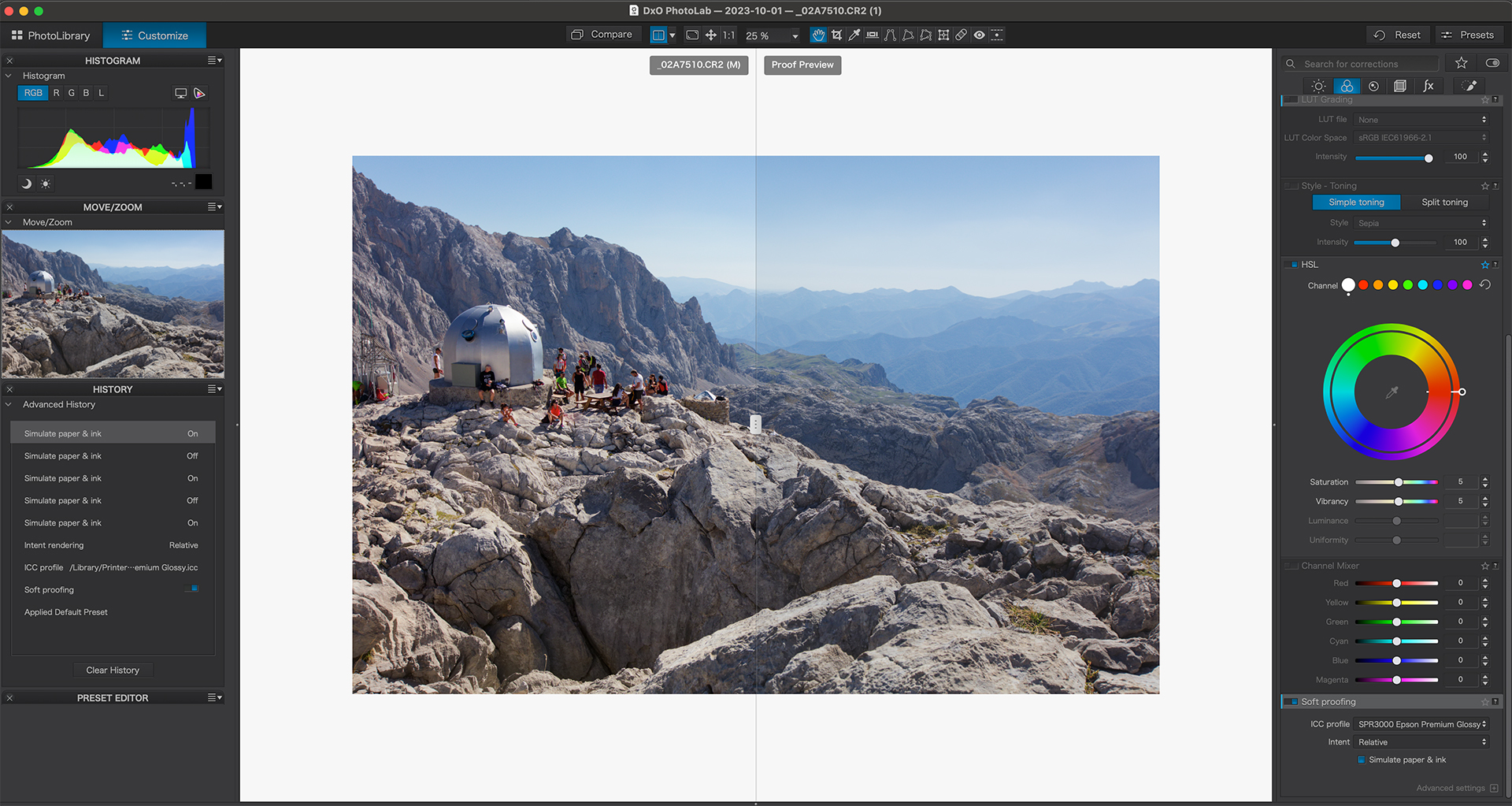
Ich habe eine exportierte TIF-Datei als Masterkopie verwendet, Sie können aber auch das Originalmaster verwenden. Um dies nutzen zu können, müssen Sie die Schaltflächen „Vergleichen“ einrichten.
Erstellen Sie zunächst eine virtuelle Kopie Ihres Masterbildes und öffnen Sie diese Kopie im Modul „Anpassen“.
Über dem Bild in PhotoLab befinden sich zwei Schaltflächen, eine heißt „Vergleichen“ und die andere „Split-Screen-Vergleichen“. Der Split-Screen-Vergleich verfügt über ein Dropdown-Menü, in dem Sie das „Vorher“-Bild auf das Original-Masterbild setzen können. PhotoLab listet das Masterbild nach Dateinamen (M) auf.

Gehen Sie zur Farbpalette und scrollen Sie ganz nach unten, wo Sie das Softproofing-Tool finden.
Sie möchten das Bild vor einem weißen Hintergrund sehen, da dieser einem gedruckten und gerahmten Bild entspricht. Farben sehen vor Schwarz anders aus als vor Weiß.
ICC Profil
Gehen Sie in den Softproofing-Steuerelementen zu ICC-Profil und stellen Sie es auf das Profil ein, das dem von Ihnen verwendeten Papier entspricht. Verschiedene Papiersorten haben unterschiedliche Eigenschaften, daher ist es wichtig, dass das physische Papier mit dem von Ihnen gewählten Profil übereinstimmt. Die generischen Profile wurden auf Ihrem System installiert, als Sie die Druckersoftware installiert haben. Spezialpapierhersteller wie Hahnemühle bieten ihre eigenen ICC-Dateien auf verschiedene Drucker abgestimmt. Es ist wichtig, den richtigen Drucker zu wählen, da der Ausdruck durch eine Kombination aus Papier und Drucker erzeugt wird.
Wenn das ICC-Profil angewendet wird, sehen Sie auf dem Proof-Bildschirm eine ganz leichte Änderung im Bild. Dies wird dadurch verursacht, dass die Software entscheidet, welche Farben innerhalb und außerhalb des Farbumfangs liegen und die Farben, die außerhalb liegen, durch ähnliche Farben ersetzt.
DxO PhotoLab 7 verfügt oben rechts im Histogramm über ein nützliches Tool, das eine Warnung bei Farben außerhalb des Farbumfangs einschaltet. Diese wird im Softproof-Bild als rote Markierungen angezeigt, ähnlich der Markierungswarnung.
Perzeptuelles und relatives Rendering
Perzeptuelles Rendering oder Intent ist das Ergebnis der Software, die versucht, das Bild so gut wie möglich zu machen. Ähnlich einer Vorgabe. Relatives Rendering befasst sich lediglich mit nicht druckbaren Farben. Ich bevorzuge relatives Rendering, da es mir mehr Kontrolle über das Bild gibt, aber wenn perzeptuelles Rendering gut aussieht, dann nehme ich das. Wichtig ist, dass diese Einstellung später in den Druckeinstellungen reproduziert wird und an beiden Stellen gleich sein muss.
Ich verwende den Split-Screen-Vergleich, um zu beurteilen, welche Anpassungen ich an Kontrast, Farbe usw. vornehmen muss.
Papier und Tinte simulieren
Aktivieren Sie dieses Kontrollkästchen, um die restlichen Änderungen zu übernehmen, die möglicherweise zwischen Original und Proof erforderlich sind. Oft handelt es sich dabei um ganz einfache, geringfügige Unterschiede in Kontrast und Ton. Meiner Erfahrung nach sieht das Softproof-Bild etwas dunkler aus (dies ist eine Anpassung der Mitteltöne) und weist weniger Kontrast auf.
Wenn Sie zufrieden sind, dass die beiden Bilder gleich aussehen, schalten Sie das Softproofing-Tool aus. Keine Panik, das Bild wird heller und ganz anders sein als das, das Sie bearbeitet haben, aber Sie senden diese Version an den Drucker und im Prinzip werden Sie feststellen, dass die Anpassungen, die Sie in den vorherigen Schritten vorgenommen haben, die unerwünschten Eigenschaften von Tinte und Papier ausgleichen.
Seiteneinrichtung prüfen
Gehen Sie zum Datei Menü und überprüfen Sie, ob die Seiteneinrichtung Ihren Vorstellungen entspricht – Druckerauswahl, Seitengröße und Ausrichtung. Belassen Sie den Maßstab auf 100%
Gehe zu Drucken im Datei Speisekarte.

Überprüfen Sie, ob der Drucker mit dem Drucker übereinstimmt, den Sie verwenden möchten, und wählen Sie die naheliegendste Option aus dem Menü „Vorgabe“ – wir speichern Ihre Einstellungen später als neue Vorgabe, sodass Sie dies nicht jedes Mal tun müssen.
In DxO Farbe und Schärfe Stellen Sie sicher, dass das Farbprofil auf die Verwaltung durch DxO PhotoLab eingestellt ist und dass die Absicht mit der übereinstimmt, die Sie beim Softproofing verwendet haben.
Die Schärfe ist standardmäßig auf 50% eingestellt und das hat bei mir immer funktioniert. Ich verwende keine andere Software zum Schärfen, aber wenn ich das täte, würde ich diesen Schieberegler möglicherweise auf 0% einstellen
In DxO-Bildeinstellungen – überprüfen Sie einfach die Werte auf Widersprüche.
In DxO-Layout – Ich erstelle immer einen Rand um meinen Druck, sodass ich beim Aufziehen Papier übrig habe, das über den Ausschnitt hinausragt.
Seitenattribute sollten mit den Werten in Seiteneinrichtung.
Druckeroptionen

Farbabstimmung sollte auf ColorSync mit einem automatischen Profil eingestellt werden. Wir lassen das PhotoLab erledigen, daher ist automatisch wohl besser als ein bestimmter Wert. Es überlässt weniger dem Zufall und um ehrlich zu sein, bin ich mir nicht sicher, welche Einstellung Vorrang hat – ich vermute, es ist diese.
Überprüfen Sie Ihre Druckeinstellungen – diese sollten alle mit den Einstellungen übereinstimmen, die wir bereits besprochen haben.
Medientyp sollte mit der Einstellung in der Softproof-Phase übereinstimmen.
„Farbe“ sollte auf „Farbe“ eingestellt sein, aber „Farbeinstellungen“ sollten ausgeschaltet sein – dies sind Druckereinstellungen und wir verwalten die Farbe über DxO PhotoLab, nicht über den Drucker.
Die hohe Geschwindigkeit sollte ausgeschaltet sein.
Kehren Sie zum oberen Rand des Fensters zurück und Voreinstellungen Option wählen Aktuelle Optionen als Vorgabe speichern
Sie müssen für jedes verwendete Papier eine neue Vorgabe vornehmen und dies auch noch einmal, wenn Sie einen neuen Drucker kaufen.
Jetzt auf Drucken drücken!
Drucken wie ein Profi – Fazit
Die Kunst, die Software den Drucker mithilfe der Wissenschaft hinterfragen zu lassen!
Beim Drucken sind Papier und Tinte die Variablen. Wenn Sie aus PhotoLab drucken, können Sie die Software den Druckertreiber verwalten lassen und die erforderlichen Anpassungen vornehmen lassen, um die Tonwertunterschiede zwischen Bildschirm und Papier auszugleichen.
Abonnieren...
Ich halte Sie mit regelmäßigen monatlichen Updates über Workshops, Kurse, Leitfäden und Rezensionen auf dem Laufenden.
Melden Sie sich hier an und erhalten Sie Sonderpreise für alle Kurse und Fotowalks im Jahr 2026
Manchmal verwende ich in unseren Rezensionen und Anleitungen Partnerlinks. Wenn Sie Software oder Hardware über einen dieser Links kaufen, kostet Sie das nicht mehr, aber es hilft mir, die Kosten für die Erstellung der Inhalte zu decken.
Vielen Dank für Ihre Unterstützung!


