Flux de travail des couleurs avec Nik Collection
Couleur Efex et Viveza
J'ai examiné de près Color Efex et Viveza, deux plugins du Collection Nik récemment. J'ai déjà essayé Color Efex dans le passé, mais en termes de flux de travail de couleur cohérent avec les plugins Nik Collection, je n'en avais pas vraiment. Jusqu'à maintenant.
Table des matières
Vidéo
J'ai un playlist sur YouTube de vidéos consacrées à Nik Collection 6Ces vidéos ont été réalisées en avril 2024.
Le défi
Comme tout photographe, j'ai un flux de travail qui comprend plusieurs forks, pour aller vers différents logiciels et revenir. Cela nécessite une bonne intégration avec Lightroom/Photoshop et le seul outil que j'ai trouvé qui me donne une partie de ce que je veux est le Plugin Luminosity Mask Lumenzia.
Cependant, DxO a travaillé en silence sur ses intégrations avec Photoshop et j'ai pensé qu'il serait intéressant de vérifier cela de plus près. Mon expérience de la Nik Collection s'est limitée à Nik Silver Efex pour la conversion en noir et blanc et à Nik Color Efex pour ajouter un peu plus de piquant à certaines images en couleur.
Effet de couleur
Le premier plugin que j'ai regardé était Color Efex, il existe depuis longtemps et jusqu'à ce que DxO commence à repenser la Nik Collection, il n'avait pas vraiment changé. Cependant, dans Nik Collection 6, il bénéficie d'une nouvelle interface pour l'aligner sur les autres outils et bien sûr, nous avons toujours le point de contrôle et en plus, les lignes de contrôle avec lesquelles jouer.
Points de contrôle dans Color Efex
Color Efex se présente comme un ensemble de filtres, un peu comme Instagram mais en mieux ! Vous choisissez le filtre et l'appliquez. Vous pouvez ensuite ajouter un deuxième filtre en choisissant le filtre et en cliquant sur le signe + à côté de celui-ci. Cela vous donne effectivement un calque.
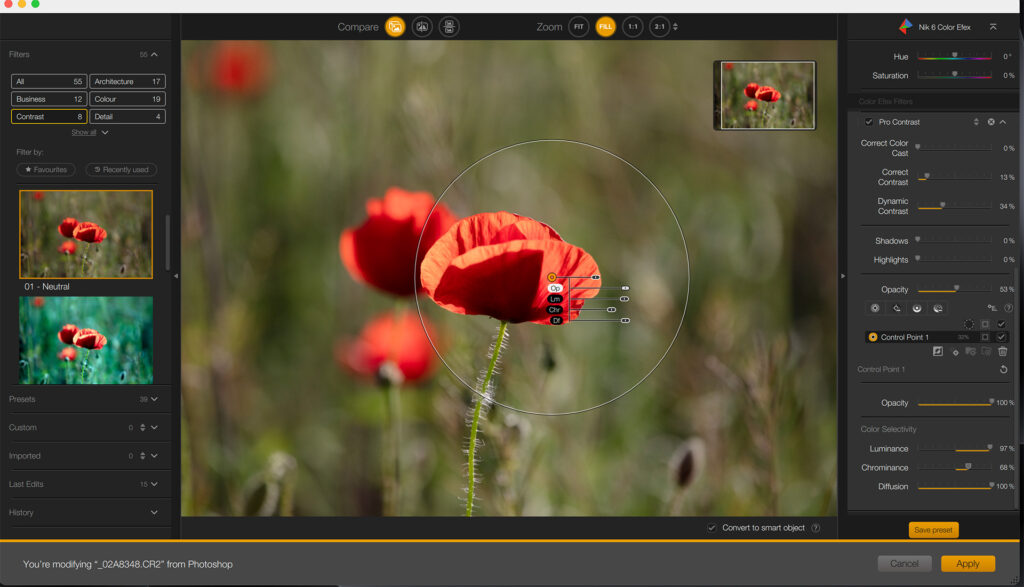
Maintenant, si je crée un point de contrôle, l'opacité du calque précédent est immédiatement définie sur zéro et le point de contrôle détermine la portée de l'application du filtre. Vous pouvez ramener l'opacité à l'arrière-plan, il est donc possible d'avoir un arrière-plan atténué et un premier plan contrasté en ajoutant un point de contrôle, en rétablissant le filtre global en définissant l'opacité sur 50%, puis en augmentant la luminance et la chrominance du point de contrôle.
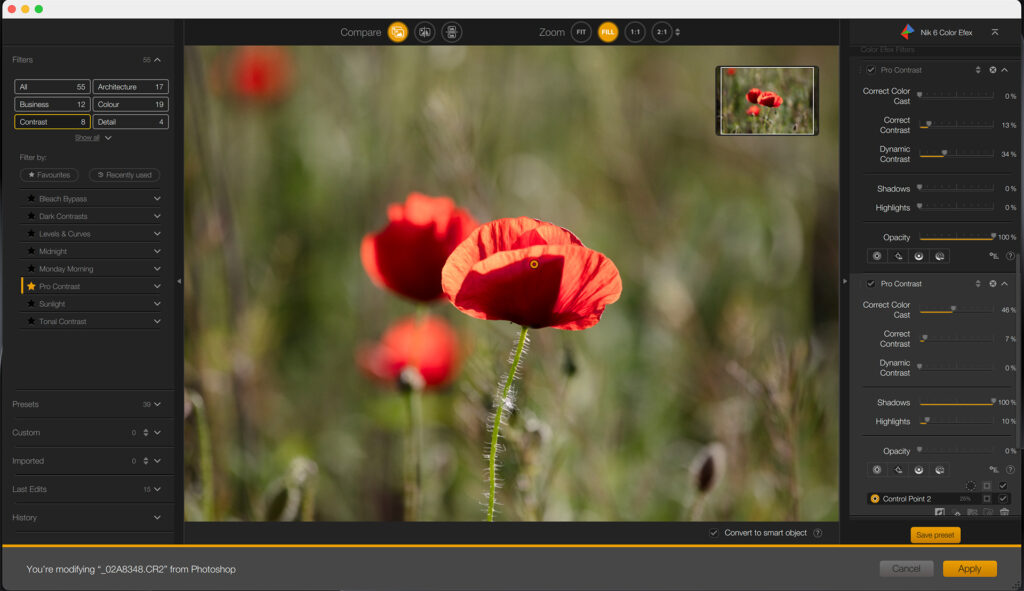
Une deuxième façon d'aborder ce problème consiste à appliquer un filtre global puis un second filtre. En principe, cela peut donner un peu plus de souplesse au point de contrôle car il est indépendant du premier calque. Vous pouvez voir dans le panneau de droite, la présence de deux filtres identiques. Les tests n'ont pas été concluants. Il s'agit pourtant d'une fonctionnalité de Color Efex, destinée à permettre la superposition de différents effets grâce au placement de points de contrôle.

Dans cet exemple, Pro Contrast a été utilisé comme filtre global, suivi de Sunlight, qui a été focalisé via un point de contrôle pour affecter uniquement la tête de pavot. Je pense que c'est ainsi que Color Efex est censé fonctionner.

Si nous regardons le panneau Calques dans Photoshop, nous voyons que nous avons un filtre intelligent Nik Color Efex dans le calque au-dessus de l'arrière-plan. Maintenant que nous parlons de Photoshop, la visibilité de l'image est limitée au calque supérieur. Notez que mes deux filtres sont intacts dans Color Efex, mais « encadrés » par Photoshop – en ce qui concerne Photoshop, ce qui se passe dans Color Efex reste dans Color Efex !
Étendons cela en invoquant un autre plugin de la collection Nik
Vive
Viveza s'intéresse uniquement à la couleur et au ton. Il est logique de travailler sur la couleur et le ton du coquelicot dans Viveza.
Alors, revenons à Photoshop et nous choisissons Viveza dans le menu Nik Collection.

Points de contrôle à Viveza
Ce qui est intéressant ici, c'est que le point de contrôle se comporte différemment de la configuration dans Color Efex. Ici, la plage de contrôles ne dépend pas du filtre sélectionné. En fait, je peux utiliser tous ces curseurs dans le cadre du point de contrôle.
Outil Courbes dans Viveza
Sous cet écran, sur script, se trouve un outil Niveaux et Courbes. Ici, tout changement est appliqué à l'image entière. Je ne sais pas s'il s'agit d'un bug ou d'une conception.
Après avoir appliqué mes modifications ciblées dans Viveza, je les enregistre dans Photoshop.
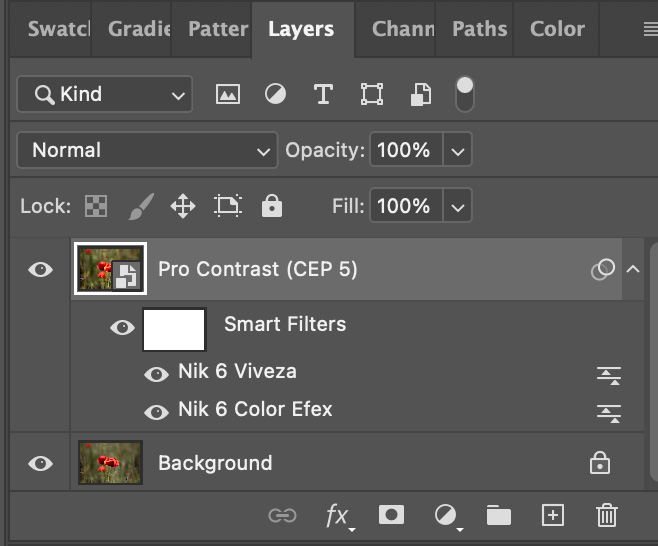
Il me semble que c'est une évolution très intéressante. Nik Collection n'offre pas simplement un moyen de haut niveau de travailler avec les fonctionnalités de Photoshop, mais offre un ensemble de fonctionnalités complètement différent basé sur la technologie DxO.
Reste à savoir si ce logiciel résistera suffisamment longtemps pour devenir une extension sérieuse de Photoshop. L'exemple que je vous ai montré ici montre comment ces technologies fonctionnent ensemble et je dois dire que DxO a fait un excellent travail avec cette intégration.
Plats à emporter
En travaillant à partir de Photoshop, vous pouvez créer des filtres intelligents à l'aide de plusieurs plugins existant dans un calque.
Le détail de ces filtres se trouve dans le plugin, c'est une boîte noire pour photoshop.

Je peux invoquer les options de fusion Photoshop qui régissent l'opacité et le mode de fusion pour chaque filtre à partir de la petite icône à droite du filtre. Cela ouvre une toute nouvelle perspective de possibilités ! Dans l'exemple ci-dessus, le mode de fusion du filtre intelligent Viveza est défini sur Multiplier.
Flux de travail des couleurs avec Nik Collection
Donc, en conclusion, je pense qu'il est probable que j'utiliserai ces outils dans Photoshop pour créer un flux de travail de couleur. Il y a clairement bien plus à faire ici qu'une simple collection de filtres et je m'en veux d'avoir attendu si longtemps pour le découvrir !
Essayez la collection Nik
Tu peux Téléchargez une copie d'essai de la collection Nik pour évaluation.
Sachez qu'il y aura sans aucun doute une sortie majeure dans les prochains mois, mais si vous ne pouvez pas attendre, vous pouvez acheter une copie de la Nik Collection 6 ici aussi.