Erfolgreiche Farbverarbeitung in DxO PhotoLab
Die drei Säulen der Farbkorrektur
Erfolgreiche Farbverarbeitung DxO PhotoLab basiert auf denselben drei Säulen der Farbdarstellung, die in allen digitalen Bildbearbeitungssystemen verwendet werden: Farbton, Sättigung und Luminanz.
Eilmeldung!
Verwenden Sie den Code ChrisWright15 Geben Sie beim Bezahlvorgang den Rabattcode 15% ein, um ihn zu erhalten. jeder DxO-Kauf
Black Friday Angebot
Die DxO-Kampagne „Black Friday 2025“ startet am 18. November. und läuft bis 2. Dezember. Verwenden Sie den oben genannten Code, um einen zusätzlichen Rabatt von 5% nur auf neue Lizenzen zu erhalten.
Black Friday Rabatte Der Rabatt gilt sowohl für Upgrades als auch für neue Lizenzen und variiert je nach Produkt im Katalog. Der höchste verfügbare Rabatt ohne meinen “zusätzlichen” Code lautet 50%.
Inhaltsübersicht
Farbton, Sättigung und Luminanz.
Die meisten Bildbearbeitungsprogramme verfügen über ein Werkzeug ähnlich dem HSL-Rad in DxO PhotoLab, Lightroom und Affinity – mir fällt kaum ein anderes ein, das dies nicht bietet. Doch viele Fotografen unterschätzen die Möglichkeiten dieses Werkzeugs. Es ermöglicht die Anpassung von Farbton (Farbton), Farbsättigung (Intensität) und Farbhelligkeit (Luminanz). Aber in welcher Reihenfolge sollten diese drei Einstellungen angepasst werden, und sollten sie überhaupt alle verändert werden?
Betrachten wir das Ganze einmal aus einem anderen Blickwinkel. Jeder, der schon länger Bilder bearbeitet, merkt schnell, dass Belichtung und Kontrast bei den globalen Anpassungen Farbton und Sättigung verändern. Die Sättigung wird auf alle Farben angewendet, während die Lebendigkeit nur die Farben beeinflusst, die noch nicht gesättigt sind. Mit Bedacht eingesetzt, können diese Regler ein Bild zum Strahlen bringen. Das Problem dabei ist nur: Man verliert die Kontrolle über die Bildwirkung. Versucht man, ein Bild so zu bearbeiten, wie man es ursprünglich fotografiert hat, verliert man schnell den Überblick über die Regler. Belichtung verringern? Dann auch die Sättigung reduzieren!
Wiederholbare Prozesse
Ich bin ein großer Verfechter wiederholbarer Prozesse in meiner Bildbearbeitung. Damit meine ich die Verwendung von Frameworks mit Werkzeugen aus verschiedenen Kategorien. So kann ich den Bearbeitungsprozess schrittweise durchlaufen und dabei ein oder mehrere Werkzeuge aus jeder Kategorie einsetzen, bis das Bild genau so aussieht, wie ich es mir beim Fotografieren vorgestellt habe.
Dies sind die Schritte, die ich bei meinen Landschaftsfotos durchführe, unabhängig davon, ob ich DxO PhotoLab, Lightroom oder Affinity verwende. Die Wahl der Plattform hängt von den Anforderungen des jeweiligen Fotos ab.
- Belichtungskorrektur
- Farbkorrektur
- Farbgrad
- Farbton
- Sättigung
- Luminanz
- Lokale Anpassungen (Abwedeln & Nachbelichten)
Vorher und Nachher


Licht
Belichtung
Im ersten Schritt wird die Belichtung des Bildes korrigiert. Passen Sie Belichtung, Lichter und Schatten so an, dass die Schwarztöne nicht abgesoffen und die Lichter nicht überbelichtet sind. Ziel ist es, ein ausgewogenes Bild zu schaffen und Spielraum im gesamten Spektrum von Dunkel bis Hell zu lassen. Beachten Sie, dass viele Werkzeuge einen oder beide dieser Endpunkte beeinflussen. Planen Sie daher genügend Bearbeitungsspielraum ein.
Farbtemperatur
Die Farbtemperaturkorrektur ist eine globale Korrektur, die die Farbtemperatur des gesamten Bildes beeinflusst. Blautöne wirken kühl, Gelbtöne warm. Durch die Anpassung der Farbtemperaturregler wird das gesamte Bild verändert. Moderne Kameras stellen die Basisfarbtemperatur recht gut ein, aber manche Fotografen geben gerne benutzerdefinierte Werte wie 5500 K für Tageslicht ein. Der Vorteil dabei ist, dass der Fotograf die Kontrolle zurückgewinnt. Kameras können getäuscht werden, daher überprüfe ich den automatischen Weißabgleich immer zu Beginn der Bearbeitung.
Der Grund, warum wir diese Anpassungen zuerst vornehmen, ist, dass jede weitere Anpassung auf diesen Grundeinstellungen aufbaut. Wenn Sie beispielsweise einen Blaustich in Ihrem Bild nicht korrigieren, beziehen sich die Korrekturen anderer Eigenschaften auf diese Einstellungen. Wenn Sie die Farbtemperatur mitten in der Bearbeitung zurücksetzen, werden in der Regel alle bis zu diesem Zeitpunkt vorgenommenen Änderungen zurückgesetzt.
Intelligente Beleuchtung in DxO
DxO bietet mit „Smart Lighting“ ein einzigartiges Werkzeug, das dem Benutzer die Kontrolle über die Lichtverteilung im Bild ermöglicht. Im Modus „Gleichmäßig“ werden Schatten aufgehellt und Details in den Lichtern reduziert. Dies ist besonders nützlich bei Gegenlichtsituationen und ermöglicht es, einen Bereich (z. B. ein Gesicht oder einen anderen relevanten Bereich) als Grundlage für die Anpassung (punktgewichtetes Licht) auszuwählen.
Farbkorrektur
Sobald Sie eine globale Farbtemperatur eingestellt haben, können Sie mit feineren Korrekturen beginnen.
Die hier nützlichen Werkzeuge sind HSL und die Tonwertkurve.
In dieser ersten Phase geht es um Korrekturen, nicht um Verbesserungen. Wenn die Farbtemperatur stimmt, ist Ihre Arbeit hier bereits erledigt. Normalerweise verwende ich jedoch die Tonwertkurve im RGB-Modus, um die Kontrastwerte einzustellen. Den Kontrastregler nutze ich heutzutage nur noch selten. Mit der Tonwertkurve können Sie einen Tonwertbereich auswählen und die Luminanz nur in diesem Bereich anpassen. Der Kontrast beginnt mit einer S-Kurve, bei der dunkle Bereiche dunkler und helle Bereiche heller werden. Gehen Sie dabei behutsam vor – schon kleine Anpassungen bewirken viel.
Mit dem Gamma-Regler können Sie das gesamte Bild aufhellen oder abdunkeln und dabei die zuvor durch die Manipulation von Punkten auf der Kurve festgelegte Beziehung beibehalten.
Farbkorrektur
Hier kommt der kreative Teil – hier können wir die Farben so anpassen, dass sie dem Bild entsprechen, das wir im Sinn haben.
Wir werden die gleichen Werkzeuge verwenden, die ich in der Farbkorrekturphase erwähnt habe, jedoch gezielter.
HSL-Werkzeug
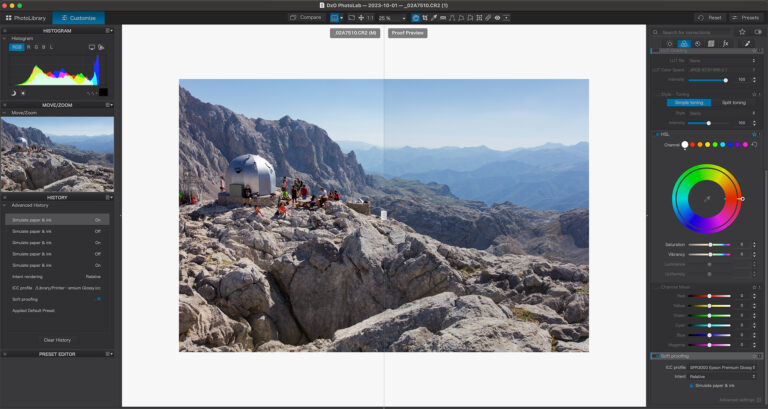
In DxO PhotoLab ermöglicht das HSL-Rad die Anpassung der Farben global oder über einen von acht dedizierten Kanälen bzw. Segmenten des Farbrads.
Egal ob Sie auf einen Kanal klicken oder mit dem Pipettenwerkzeug einen Bereich des Bildes aufnehmen, das Farbrad reagiert auf den Farbton des ausgewählten Bereichs.

Auf diesem Schmetterlingsbild lenkt das Blau des Gesteins unter dem Sand etwas ab und zieht den Blick vom Schmetterling weg. Deshalb habe ich den Blaukanal ausgewählt und den äußeren Ring in den gelben Bereich des Farbrads verschoben.

Es handelt sich also um eine subtile Änderung, die aber die Farben im Gesamtbild harmonischer miteinander verbindet und für ein stimmigeres Farbschema sorgt.
Betrachten wir etwas Offensichtlicheres.

Dieses Foto entstand in Andalusien, als Calima in der Luft lag – Sand aus der Sahara in der oberen Atmosphäre. Die Fotos wirken dadurch immer unrealistisch orange! Was wäre, wenn wir daraus eine natürlichere Dämmerungsszene machen könnten?

Ich habe den äußeren Ring in den blauen Bereich verschoben und die Sättigung und Helligkeit etwas reduziert. Jetzt sieht es nach einem realistischen Mondaufgang aus. Sterne kann ich zwar nicht hinzufügen, aber es ist ein guter Anfang. Hier können Sie sehen, wie man mit Masken beispielsweise bei einem Porträt-Shooting die Farbe von Kleidung verändern kann.
Zwischen diesen Extremen gibt es eine Fülle nuancierter Farbsteuerungsmöglichkeiten; in Verbindung mit Masken ist das HSL-Tool in der Tat sehr leistungsstark.
Tonwertkurve
DxO PhotoLab bietet fünf verschiedene Tonwertkurven an, die in einem einzigen Tonwertkurven-Werkzeug integriert sind.
Das erste Werkzeug, das kombinierte RGB-Werkzeug, haben wir bereits zur Kontrasteinstellung im Bild verwendet. Zusätzlich zu RGB stehen Rot (R), Grün (G), Blau (B) und Luminanz (L) zur Verfügung. Die R-, G- und B-Kurven können zur Farbanpassung genutzt werden und müssen nicht als S-Kurven verwendet werden. Mit dem Luminanz-Werkzeug haben wir die Helligkeit des Bildes anhand der Mitteltöne eingestellt.
Rot
Eine Erhöhung des Wertes eines Bereichs auf der Rotkurve führt zu einem höheren Rotanteil in diesem Bereich. Hierbei spielt jedoch noch etwas anderes eine Rolle. Betrachtet man den Farbkreis, so stellt man fest, dass die Komplementärfarbe zu Rot Cyan ist. Eine Verringerung des Wertes eines Bereichs auf der Rotkurve führt daher zu einem höheren Cyananteil im Bild.
Grün
Genauso führt eine Erhöhung des Wertes eines Bereichs auf der Grünkurve zu einem höheren Grünanteil in diesem Bereich. Betrachtet man den Farbkreis, so stellt man fest, dass Magenta die Komplementärfarbe von Grün ist; eine Verringerung des Wertes eines Bereichs auf der Grünkurve führt also zu einem höheren Magentaanteil im Bild.
Blau
Hier führt eine Erhöhung des Wertes eines Bereichs auf der blauen Kurve zu einem höheren Blauanteil in diesem Bereich. Auf dem Farbkreis sieht man, dass Gelb die Komplementärfarbe zu Blau ist; eine Verringerung des Wertes eines Bereichs auf der blauen Kurve führt also zu einem höheren Gelbanteil im Bild.
Schauen wir uns das einmal an und sehen wir, wie das an einem Bild funktioniert.

An diesem Bild wurden grundlegende Korrekturen vorgenommen.

Hier haben wir mithilfe der Tonwertkurve etwas Kontrast hinzugefügt. Ich habe die dunklen Bereiche abgedunkelt und die Lichter etwas angehoben.

Hier habe ich die Rotkurve verwendet, um Wärme hinzuzufügen, einen Hauch von Rot in den Mitteltönen.

Und schließlich noch ein Hauch Magenta in den Lichtern, der dem Himmel einen leicht verwaschenen Effekt verleiht. Etwas übertrieben, aber ein wichtiger Punkt: Gehen Sie immer mal wieder vom Bildschirm weg, gönnen Sie Ihren Augen eine Pause und passen Sie die Einstellungen dann an!
Schlussfolgerung
DxO PhotoLab ist ganz klar auf die Bearbeitung per Mausklick ausgerichtet – es verzichtet auf die Komplexität der Ebenen, die Affinity- und Photoshop-Nutzern vertraut sind, und wenn dadurch manche Feinheiten, die in diesen Anwendungen erreichbar sind, in PhotoLab schwieriger umzusetzen sind, ist das nicht weiter tragisch und für viele Benutzer sogar eine willkommene Stärke der Anwendung!
Die hier beschriebenen Prinzipien helfen, die meisten Fallstricke bei der Farbkorrektur zu vermeiden. Da PhotoLab nun über eine gute Maskierungsfunktion verfügt, sind auch in PhotoLab allein recht fortgeschrittene Farbbearbeitungen möglich. Und natürlich können Sie mit der kostenlosen Affinity-Software Ihre Fähigkeiten in der Farbkorrektur voll ausschöpfen, indem Sie zunächst in PhotoLab arbeiten und Affinity für die erweiterten Funktionen hinzuziehen.
Abonnieren...
Ich halte Sie mit regelmäßigen monatlichen Updates über Workshops, Kurse, Leitfäden und Rezensionen auf dem Laufenden.
Melden Sie sich hier an und erhalten Sie Sonderpreise für alle Kurse und Fotowalks im Jahr 2026
Manchmal verwende ich in unseren Rezensionen und Anleitungen Partnerlinks. Wenn Sie Software oder Hardware über einen dieser Links kaufen, kostet Sie das nicht mehr, aber es hilft mir, die Kosten für die Erstellung der Inhalte zu decken.
Vielen Dank für Ihre Unterstützung!