Wie gut ist Luminar NEO?
Keine Berichterstattung über KI in der Fotoverarbeitung wäre vollständig, ohne die Fortschritte von Skylum anzuerkennen, deren Einsatz von KI bei der Erstellung von Tools, die sich eher an Content-Ersteller als an erfahrene Fotografen richten, branchenführend ist. Aber wie gut ist Luminar NEO im Vergleich zu anderen Tools? In dieser Luminar NEO-Rezension werde ich NEO als ein Tool bewerten, das sich an einen anderen Markt als Lightroom und PhotoLab richtet. Nicht nur an Fotografen, sondern auch an Content-Ersteller.
Inhaltsübersicht
Content-Ersteller vs. Fotograf
Content-Ersteller haben ein bestimmtes Lebensziel: Sie wollen Medien nutzen, um in den sozialen Medien eine Fangemeinde für sich selbst und damit auch für ihre Kunden aufzubauen. Die Anforderungen von Content-Erstellern sind vor allem Geschwindigkeit und Wirkung, sodass sie schnell eindrucksvolle Inhalte erstellen und online veröffentlichen können.
Diese Anforderungen überschneiden sich bis zu einem gewissen Grad mit den Anforderungen von Fotografen, Skylum erkennt jedoch an, dass es sich hierbei um einen anderen Markt als den der Fotografen handelt.
Der Luminar-Ansatz
Wo Photoshop, DxO PhotoLab und Lightroom liefern sich einen harten Kampf im Detail, doch Skylum erkennt, dass ein anderer Ansatz erforderlich ist, um die Anforderungen an Geschwindigkeit und Kreativität gleichzeitig zu erfüllen. Anstatt die Werkzeuge und einen Workflow bereitzustellen, hat sich Skylum entschieden, die Aufgabe der Fotoverarbeitung auf einem höheren Niveau anzugehen und sich auf Benutzerfreundlichkeit und eine flache Lernkurve zu konzentrieren.
Es gibt zahlreiche Möglichkeiten, ein Bild zu bearbeiten. Die Palette reicht von der Verwendung von Voreinstellungen mit nur einem Klick bis hin zur viel umfassenderen Verwendung einzelner Werkzeuge.

Bildschirmlayout
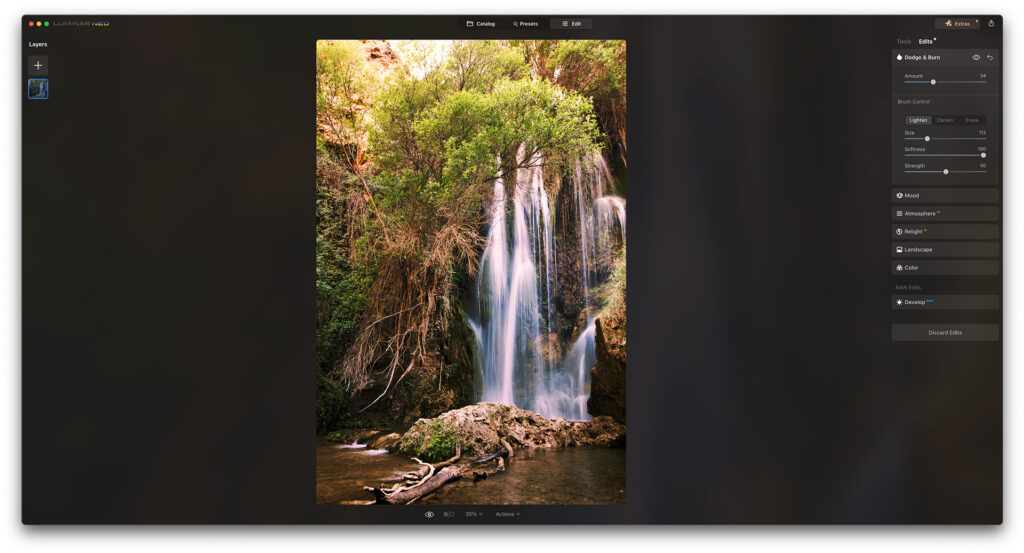
Der Bildschirm ist übersichtlich gestaltet, sodass er einfach zu bedienen ist.
Auf jedem Bildschirm sehen Sie, was für die Aufgabe relevant ist, nicht mehr und nicht weniger. Gleich links sehen wir die Ebenen, die im Haupt-Viewer auf das Bild angewendet werden.
Oben in der Mitte sehen wir das Menü mit den Katalog, Voreinstellungen und Bearbeiten Paneele.
In der Mitte befindet sich das Hauptanzeigefenster. Neo reagiert sehr schnell, sodass Sie die Ergebnisse Ihrer Änderungen nahezu in Echtzeit sehen.
Auf der rechten Seite, weil wir Bearbeiten ausgewählt haben, sehen wir die Werkzeuge und oben rechts sehen wir die Exportieren (Speichern)-Symbol und ein Link zum Extras-Marktplatz, wo Sie neue Funktionen in Form von Erweiterungen erwerben können, wie zum Beispiel HDR zusammenführen, Gehoben und Fokus-Stacking.
Unten in der Mitte haben wir das „Auge“-Symbol, das den Vorher- und Nachher-Zustand des Bildes im Vollbildmodus anzeigt, einen Vorher- und Nachher-Schieberegler, einen Bildbildschirmbereich in Bezug auf die Vollbildgröße und das Dropdown-Menü „Aktionen“, mit dem Sie zum Original zurückkehren oder den aktuellen Zustand als Vorgabe speichern können.
Voreinstellungen
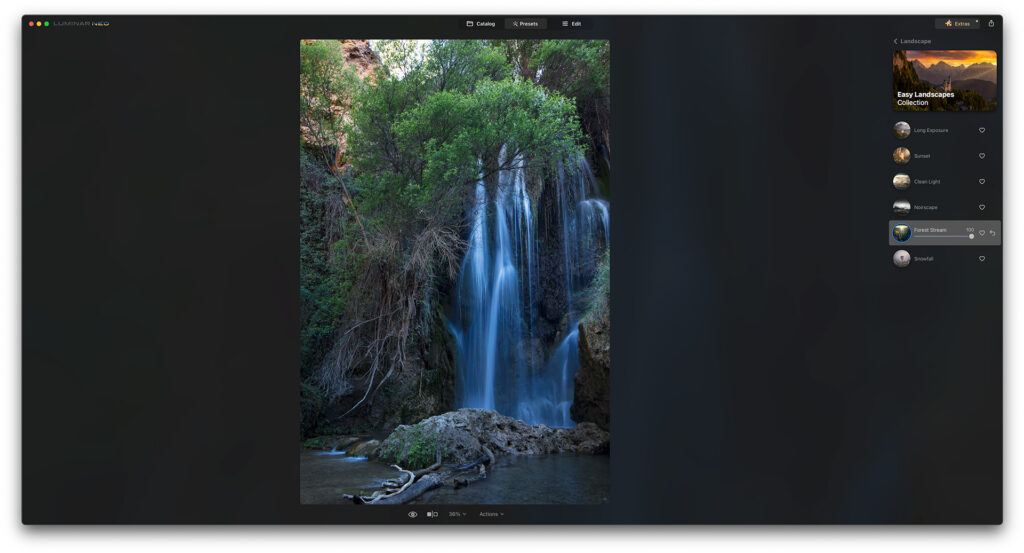
Geschwindigkeit wird durch Voreinstellungen auf einem sehr hohen Niveau erreicht. Diese verleihen einem Bild einen „Look“ und sind in Sekundenschnelle fertig. Neo verfügt über eine Sammlung von 22 Voreinstellungen, die wie folgt kategorisiert sind:
- Grundausstattung
- Mutter Natur
- Makro
- Lebensstil
- Landschaft
- Porträt
- Filmisch
- Antenne
Weitere Voreinstellungen können ganz einfach in der App erworben werden und sind sofort einsatzbereit für Ihren Workflow. Wählen Sie eine Voreinstellung aus, indem Sie zum Bildschirm im Bild oben navigieren und mit der Maus über jede Voreinstellung fahren. Im Hauptfenster wird eine Vorschau Ihres Bilds mit der angewendeten Voreinstellung angezeigt.
Bearbeitungen
Änderungen erfordern mehr Eingaben vom Benutzer, werden aber dennoch in einem benutzerfreundlichen High-Level-Format präsentiert.
Es gibt fünf Bearbeitungskategorien.
- Favoriten
- Grundausstattung
- Kreativ
- Porträt
- Professional
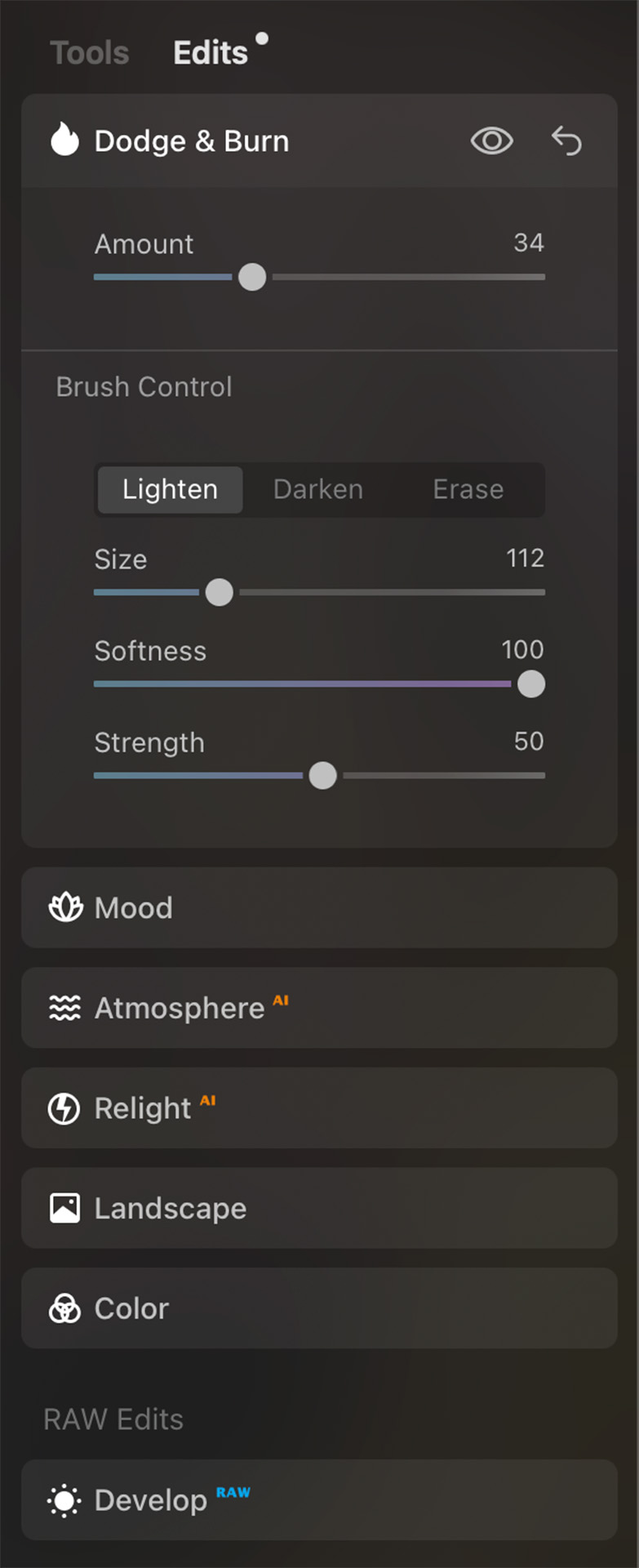
Die von Ihnen durchgeführten Änderungen werden im Bearbeitungsfeld aufgezeichnet und Sie können später im Vorgang erneut darauf zugreifen und Anpassungen vornehmen.
Beachten Sie, dass, wenn Sie eine Vorgabe angewendet haben, die in dieser Vorgabe enthaltenen Änderungen hier einzeln angezeigt werden. Großartig, um zu verstehen, wie ein bestimmter Look erreicht wird!
Favoriten
ein Platzhalter für die Bearbeitungen, die Sie am häufigsten verwenden. Er ist vorab ausgefüllt mit Verbessern (KI) und Himmel (KI)Beim ersten läuft ein KI-gestützter Prozess, der automatisch Anpassungen am Bild vornimmt, beim zweiten geht es um den Sky Replacement.
Grundausstattung
Enthält die grundlegenden Werkzeuge, die zur Steuerung der allgemeinen Aspekte der Bearbeitung verwendet werden.
Entwickeln
Entwickeln enthält eine Reihe von Tools zur Steuerung Licht – Belichtung, intelligenter Kontrast, Lichter und Schatten.
Schwarze und Weiße enthält Schieberegler zur Steuerung der Schwarz- und Weißtöne im Foto.
Kennlinien bietet ein Werkzeug, mit dem der Benutzer die Farbtöne im Foto bearbeiten kann. Dunkel und Hell, Rot, Grün und Blau/
Farbe gruppiert Weißabgleich, Farbtemperatur, Farbton, Sättigung und Lebendigkeit.
Schärfen bietet Schärfen-, Radius- und Maskierungsanpassungen. (Schärfen ist global, Radius beeinflusst den Grad der Schärfung an den Kanten.)
Rauschunterdrückung beeinflusst das Rauschen in Bezug auf Helligkeit und Farbe. Der Wert kann erhöht werden, nachdem die richtige Balance für das Bild erreicht wurde.
Optik gibt uns Kontrolle über Linsenverzerrung und Vignettierung
Verwandeln bietet einen gewissen Schutz vor Dingen wie konvergierenden Vertikalen, bei denen die Linse nach oben geneigt wurde, um zum Beispiel ein Gebäude einzurahmen.
Löschen
„Löschen“ ähnelt dem „Reparieren“-Werkzeug in Lightroom, verwendet jedoch KI, um Stromleitungen und Staubflecken, die von einem verschmutzten Sensor herrühren, automatisch zu entfernen.
Struktur (KI)
Structure ist ein weiteres KI-gestütztes Tool – es macht dasselbe wie Structure-Tools in anderer Software, schärft Details, tut dies jedoch auf der Grundlage des Lernens, das das KI-Tool aus Tausenden von Bildern extrahiert hat.
Farbe
Bricht die Sättigungs- und Dynamik-Tools aus und fügt ein nützliches drittes Tool hinzu – Farbstich entfernen. Über die Registerkarte „Farbe“ haben Sie auch Zugriff auf HSL-Tools, mit denen der Benutzer Farbton, Sättigung und Luminanz mit Schiebereglern für Rot, Orange, Gelb, Grün, Cyan, Blau, Lila und Magenta anpassen kann.
Die Farbtonverschiebung Mit dem Schieberegler kann der Benutzer das gesamte Farbspektrum verschieben
Schwarz & Weiß
Die Registerkarte „Schwarzweiß“ verfügt über eine Schaltfläche „In Schwarzweiß konvertieren“ und separate Schieberegler für Rot, Gelb, Grün, Cyan, Blau und Magenta, sodass der Benutzer Filter anwenden kann, um die Leuchtdichte und Sättigung der Konvertierung zu verbessern.
Details
Dabei handelt es sich um eine Schärfung, unterteilt in kleine, mittlere und große Details mit einem separaten Schieberegler für die globale Schärfung.
Rauschunterdrückung
Diese Registerkarte entfernt Rauschen aus einem Foto und ermöglicht dem Benutzer, zwei Arten von Rauschen anzupassen: Helligkeit und Farbe.
Landschaft
Über die Registerkarte „Landschaft“ gelangen Sie zum Dunst entfernen Schieberegler und verfügt über zwei weitere Schieberegler, Goldene Stunde und Laubverstärker Diese zielen auf Landschaftsbilder ab.
Vignette
Das Vignettenwerkzeug verfügt über eine Thema wählen Schaltfläche und Schieberegler für Menge und Größe, um die Vignette anzupassen.
Zusammenfassung der wesentlichen Punkte
Dies sind die Werkzeuge, mit denen die meisten Fotografen vertraut sind. Sie sind in benutzerfreundliche Kategorien eingeteilt (sie tun, was sie versprechen) und es gibt noch ein paar weitere wie „Goldene Stunde„“, die Sie sich als ähnlich funktionierende TP-Skripte vorstellen können, bei denen einige der grundlegenden Steuerelemente zusammengefasst werden, um einem gewünschten Ergebnis nahe zu kommen.
Kreativ
Mit diesen Tools können Content-Ersteller mit wenigen Mausklicks Looks zaubern. Sie haben viel mehr kreative Kontrolle als mit den Voreinstellungen, bei denen es sich um vorgefertigte Vorlagen handelt, die Sie unverändert oder als Ausgangspunkt für weitere Bearbeitungen verwenden können.
Wiederbeleuchten (KI)
Relight ist ein Werkzeug, mit dem Sie die Beleuchtung einer Szene anpassen können. Es bietet Kontrolle über die relative Helligkeit von Bereichen im Foto mit Schiebereglern für Helligkeit Nah, Helligkeit Fern und Tiefe.
Die Registerkarte „Erweiterte Einstellungen“ bietet eine Dehalo Schieberegler und Kontrolle über die Wärme des Lichts im Nahe und Weit Auswahl.
Atmosphäre (KI)
Atmosphere bietet KI-Voreinstellungen zum Anwenden von Nebel, geschichtetem Nebel, Dunst und Dunst auf ein Bild mit Schiebereglern zum Ändern der Menge, Tiefe und Helligkeit des Effekts.
Sonnenstrahlen
Das Sonnenstrahlen-Werkzeug hat viele Kommentare hervorgerufen. Im Wesentlichen können Sie damit eine Lichtquelle (die Sonne) platzieren, indem Sie „Sonnenmitte platzieren“ wählen und den Effekt verschieben. Die Strahlen werden 360° um die Mitte herum erzeugt, aber wenn Sie sie aus dem Bild herausziehen, können Sie einen realistischen Effekt von Sonnenstrahlen erzeugen, die beispielsweise durch einen Wald dringen.
Sie können das Gesamtbild, die Länge und die Durchdringung der Strahlen mit wenigen Schiebereglerbewegungen ändern. Auch hier hat Skylum gute Arbeit bei der Beschriftung und Kategorisierung dieser Tools geleistet, um es einem Content-Ersteller zu ermöglichen, den Kern der Sache schnell zu erfassen.

Dramatisch
Kombiniert im Wesentlichen Schärfen und Kontrast, um einen altmodischen HDR-Look zu erzeugen. Ich muss sagen, ich bin kein Fan dieses Schiebereglers!
Stimmung
Hier geht es um Farbkorrektur. Wendet eine LUT (Lookup Table) Ihrer Wahl auf das Bild an und ermöglicht Ihnen, den Effekt mit Schiebereglern anzupassen, mit denen Sie Menge, Intensität und Sättigung des Looks steuern können.
Tonisierung
Wendet Töne in den Schatten und Lichtern des Bildes an oder verstärkt diese.
Matt
Wendet eine Matte auf das Bild an und steuert die Stärke des Effekts, die Überblendung, den Kontrast und die Lebendigkeit.
Mystisch
Manipuliert Kontrast und Schärfe, um einen Effekt zu erzeugen, der gesteuert wird über Menge, Schatten und Glätte Schieberegler. Zusätzlich gibt es einen Abschnitt zum Kolorieren, der die Farbbalance subtil verändert, die über Sättigung und Wärme Schieberegler.
Glühen
Bietet vier Arten von „Glow“, darunter Weicher Fokus, Glühen, Orton-Effekt und Orton-Effekt Soft. Der Orton-Effekt ist ein gutes Beispiel dafür, wie viel Arbeit hinter den Kulissen von Neo steckt. Um den Effekt in Photoshop zu erzeugen, sind mehrere Ebenen erforderlich: Gaußsche Unschärfe auf einer Ebene, Schärfen auf der anderen und Mischen des Ergebnisses, um ein „Glühen“ über das gesamte Bild zu erzeugen. In Neo kann dies schnell mit einem einzigen Schieberegler erledigt werden, und dann können Sie in den erweiterten Einstellungen Weichheit, Helligkeit, Kontrast und Wärme anpassen.
Filmkorn
Und schließlich ahmt die Körnung den Effekt der analogen Fotografie nach und ermöglicht dem Benutzer, die Größe und Rauheit des Effekts sowie die Gesamtmenge anzupassen.
Zusammenfassung der Kreativeffekte
Es besteht kein Zweifel, dass die hier angebotenen Kreativeffekte es einem Content-Ersteller ermöglichen, schnell ein beeindruckendes Bild für soziale Medien zu bearbeiten. Skylum hat hervorragende Arbeit bei der Zusammenstellung, Kategorisierung und Beschriftung der Werkzeuge geleistet, sodass klar ist, was jedes Werkzeug tut, und man leicht herausfinden kann, wie es funktioniert.
Porträt
Ich muss gleich sagen, dass ich kein Porträtfotograf bin. Wenn ich einer wäre, wäre ich wahrscheinlich erstaunt über die KI-Power-Optionen hier, einschließlich künstlichem Bokeh, Gesicht Verbesserungen einschließlich der Augen, Haut Verbesserungen und Körper Verbesserungen. Technisch sind sie alle beeindruckend.
Professional
Das bieten die Profi-Tools Superkontrast die auf die Highlights, Midtowns und Schatten separat zugreift, erweiterte Farbkorrekturwerkzeuge einschließlich Split Tones in Farbharmonie, Abwedeln und Nachbelichten mit einem Pinselwerkzeug und Klonen.

Masken und Ebenen
Fast jedes Bearbeitungstool unterstützt Masken innerhalb des Tools. Das bedeutet, dass Sie einen Bereich des Bildes auswählen und den Effekt nur auf diesen Bereich anwenden können.
In Luminar Neo gibt es Ebenen, aber nicht in dem Sinne wie in Photoshop. Stattdessen wählen Sie den gewünschten Ebenentyp aus einer Auswahl von Flares, Lightleaks, Stardust Bokeh und Sparklers und dieser wird als Overlay festgelegt. Anschließend können Sie den Mischmodus im Bedienfeld „Ebeneneigenschaften“ auf der rechten Seite auswählen.
Die Details ähneln eher Photoshop als allem, was wir hier bisher besprochen haben. Anfänger können also einfach den Mischmodus ausprobieren und sehen, wie es aussieht. Und obwohl dies sicherlich funktioniert, unterstreicht es meine größte Sorge bei Neo, nämlich dass „Ausprobieren und sehen“ einige Nachteile mit sich bringt. Vor allem, dass die Fotobearbeitung zu einem zufälligen Prozess wird und nicht zu einer bewussten Reise hin zu einem definierten Endpunkt.
Workflow
Das Konzept von Luminar Neo als schnelles und einfaches Bearbeitungstool fördert nicht die Verwendung von Workflow. Am einfachsten würde ich empfehlen, eine Vorgabe auszuwählen und dann einige Änderungen vorzunehmen. Ich denke, in dieser Hinsicht ist weniger mehr, und ich würde raten, die Bearbeitungsliste regelmäßig zu überprüfen und die neueste zu entfernen, wenn Sie glauben, vom Weg abgekommen zu sein.
Ein Punkt hier – wenn Sie eine Vorgabe auswählen, werden alle an der Vorgabe beteiligten Bearbeitungen in der Bearbeitungsliste angezeigt. Das ist großartig, um zu lernen, wie die Vorgaben aufgebaut sind, kann aber verwirrend sein.
Erstellen einer Vorgabe
Für Content-Ersteller, die einen wiederholbaren Look für ihre Marke erstellen möchten, könnte nichts einfacher sein – machen Sie ein Foto, beginnen Sie mit der RAW-Datei und bearbeiten Sie sie, bis Sie den gewünschten Look haben. Wählen Sie dann in der schwebenden Menüleiste am unteren Bildschirmrand Aktionen und Als Vorgabe speichern. Am besten wenden Sie die Vorgabe dann auf ein anderes Bild an und stellen sicher, dass es wie erwartet ausfällt. Ich würde ein paar mit unterschiedlichen Bildstilen speichern, z. B. Sommer, Herbst, Winter, Frühling, da das Basisfoto sehr unterschiedlich sein wird.
Fazit – Wie gut ist Luminar Neo?
Hinter der benutzerfreundlichen Oberfläche verbirgt sich ein sehr gut konstruierter und überraschend leistungsstarker Editor von Luminar Neo. Die Lernkurve ist nicht steil und es ist ideal für Anfänger, Content-Ersteller und Fotografen, die es eilig haben. Luminar Neo schließt eine klaffende Lücke in der Welt der Fotoverarbeitung, fügt sich problemlos in eine Welt ein, in der Canva das bevorzugte Grafikpaket ist, und bietet eine sehr willkommene Abkürzung für Fotografen, die sowohl Content-Erstellung als auch Fotografie betreiben.
Allerdings besteht die Erstellung eines großartigen Fotos aus zwei Teilen: dem Teil, der mit der Kamera geschieht, und dem Teil, der bei der Verarbeitung geschieht. Ein guter Fotograf muss beide Teile verstehen, da die beste Verarbeitung der Welt ein schlecht gerahmtes und schlecht belichtetes Foto nicht retten kann.
Wie viel kostet Luminar NEO?
Klicken Sie hier für die neuesten Luminar NEO Preisseite.
Abonnieren...
Ich halte Sie mit regelmäßigen monatlichen Updates über Workshops, Kurse, Leitfäden und Rezensionen auf dem Laufenden.
Melden Sie sich hier an und erhalten Sie Sonderpreise für alle Kurse und Fotowalks im Jahr 2026
Manchmal verwende ich in unseren Rezensionen und Anleitungen Partnerlinks. Wenn Sie Software oder Hardware über einen dieser Links kaufen, kostet Sie das nicht mehr, aber es hilft mir, die Kosten für die Erstellung der Inhalte zu decken.
Vielen Dank für Ihre Unterstützung!