

Farbworkflow mit der Nik Collection
Color Efex und Viveza
Ich habe mir Color Efex und Viveza genauer angesehen, zwei Plugins aus dem Nik Kollektion vor kurzem. Ich habe in der Vergangenheit mit Color Efex experimentiert, aber was einen kohärenten Farbworkflow mit Nik Collection-Plugins angeht, hatte ich eigentlich keinen. Bis jetzt.
Inhaltsübersicht
Video
Ich habe eine Playlist auf YouTube mit Videos zur Nik Collection 6. Diese Videos wurden im April 2024 erstellt.
Die Herausforderung
Wie jeder Fotograf habe ich einen Workflow, der verschiedene Abzweigungen umfasst, um zu unterschiedlicher Software zu wechseln und wieder zurückzukehren. Dies erfordert eine gute Integration mit Lightroom/Photoshop und das einzige Tool, das ich gefunden habe und das mir einen Teil dessen bietet, was ich will, ist das Luminosity Mask-Plugin Lumenzia.
DxO hat jedoch im Stillen an der Integration mit Photoshop gearbeitet und ich dachte, es wäre lohnenswert, dies genauer zu prüfen. Meine Erfahrung mit der Nik Collection beschränkt sich auf Nik Silver Efex für die Schwarzweiß-Konvertierung und Nik Color Efex, um bestimmten Farbbildern etwas mehr Schwung zu verleihen.
Farbeffekt
Das erste Plugin, das ich mir angesehen habe, war Color Efex. Es gibt es schon lange und bis DxO mit der Neuentwicklung begann, hatte sich die Nik Collection nicht wirklich viel verändert. In Nik Collection 6 verfügt es jedoch über eine neue Benutzeroberfläche, die es in Einklang mit den anderen Tools bringt, und natürlich haben wir immer noch den Kontrollpunkt und zusätzlich Kontrolllinien zum Ausprobieren.
Kontrollpunkte in Color Efex
Color Efex präsentiert sich als eine Reihe von Filtern, ähnlich wie Instagram, nur besser! Sie wählen den Filter aus und wenden ihn an. Sie können dann einen zweiten Filter hinzufügen, indem Sie den Filter auswählen und auf das +-Zeichen daneben klicken. Dadurch erhalten Sie effektiv eine Ebene.
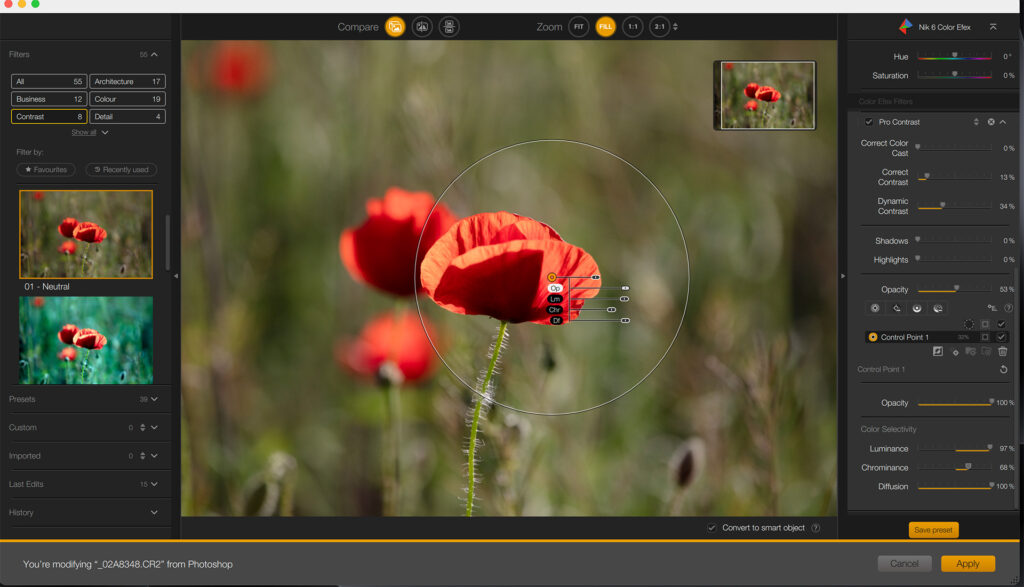
Wenn ich jetzt einen Kontrollpunkt erstelle, wird die Deckkraft der vorherigen Ebene sofort auf Null gesetzt und der Kontrollpunkt bestimmt den Anwendungsbereich des Filters. Sie können die Deckkraft wieder zurückverschieben, sodass Sie einen gedämpften Hintergrund und einen kontrastreichen Vordergrund erhalten, indem Sie einen Kontrollpunkt hinzufügen, den globalen Filter wiederherstellen, indem Sie die Deckkraft auf 50% setzen und dann die Luminanz und Chrominanz des Kontrollpunkts erhöhen.
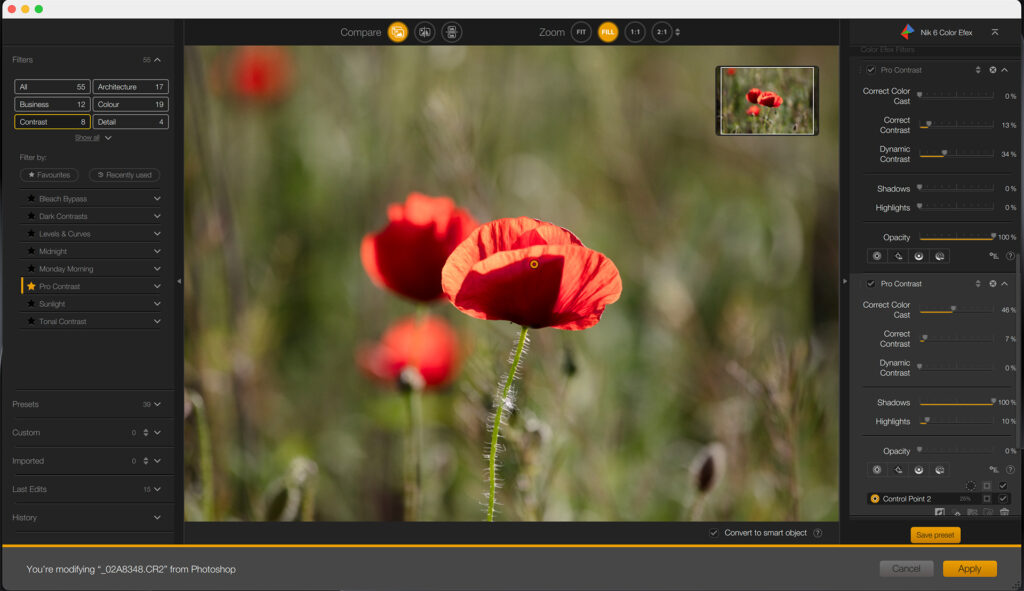
Eine zweite Möglichkeit besteht darin, einen globalen Filter und dann einen zweiten Filter anzuwenden. Im Prinzip kann dies dem Kontrollpunkt etwas mehr Flexibilität verleihen, da er von der ersten Ebene unabhängig ist. Im Bedienfeld rechts sehen Sie das Vorhandensein von zwei identischen Filtern. Der Test war nicht schlüssig. Dies ist jedoch eine Funktion von Color Efex, die die Überlagerung verschiedener Effekte durch die Platzierung von Kontrollpunkten ermöglichen soll.

In diesem Beispiel wurde Pro Contrast als globaler Filter verwendet, gefolgt von Sunlight, das durch einen Kontrollpunkt fokussiert wurde, um nur den Mohnkopf zu beeinflussen. So soll Color Efex meiner Meinung nach funktionieren.

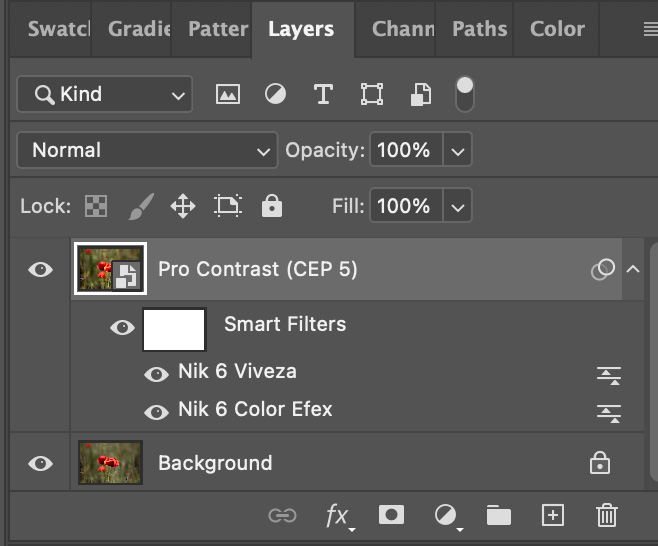
Wenn wir uns das Ebenenbedienfeld in Photoshop ansehen, sehen wir, dass wir in der Ebene über dem Hintergrund einen Nik Color Efex Smart Filter haben. Da wir gerade über Photoshop sprechen, ist die Sichtbarkeit des Bildes auf die oberste Ebene beschränkt. Beachten Sie, dass beide meiner Filter in Color Efex intakt sind, aber von Photoshop „schwarz umrahmt“ werden – soweit es Photoshop betrifft, bleibt das, was in Color Efex passiert, in Color Efex!
Erweitern wir dies, indem wir ein weiteres Plugin aus der Nik Collection aufrufen
Viveza
Bei Viveza geht es ausschließlich um Farbe und Ton. Es ist sinnvoll, in Viveza an der Farbe und dem Ton der Mohnblume zu arbeiten.
Also zurück zu Photoshop und wir wählen Viveza aus dem Nik Collection-Menü.

Kontrollpunkte in Viveza
Interessant ist hier, dass sich der Kontrollpunkt anders verhält als das Setup in Color Efex. Hier ist der Umfang der Steuerelemente nicht vom gewählten Filter abhängig. Tatsächlich kann ich alle diese Schieberegler im Rahmen des Kontrollpunkts verwenden.
Kurven-Tool in Viveza
Unter diesem Bildschirm befindet sich im Skript ein Tonwertkorrektur- und Kurvenwerkzeug. Hier wird jede Änderung auf das gesamte Bild angewendet. Ob das ein Fehler ist oder so beabsichtigt, weiß ich nicht.
Nachdem ich meine fokussierten Änderungen in Viveza angewendet habe, speichere ich wieder in Photoshop.
Ich finde, das ist eine sehr interessante Entwicklung. Die Nik Collection bietet nicht einfach nur eine hochentwickelte Möglichkeit, mit Photoshop-Funktionen zu arbeiten, sondern bietet einen ganz anderen Satz an Funktionen, die auf der DxO-Technologie basieren.
Ob es lange genug stillsteht, um eine ernsthafte Erweiterung für Photoshop zu werden, bleibt abzuwarten. Das Beispiel, das ich hier gezeigt habe, zeigt, wie diese Technologien zusammenarbeiten, und ich muss sagen, dass DxO bei dieser Integration hervorragende Arbeit geleistet hat.
Erkenntnisse
In Photoshop können Sie mithilfe mehrerer in einer Ebene vorhandener Plug-Ins intelligente Filter erstellen.
Die Einzelheiten dieser Filter finden Sie im Plug-In, für Photoshop ist es eine Blackbox.

Ich kann die Photoshop-Fülloptionen, die die Deckkraft und den Füllmodus für jeden Filter regeln, über das kleine Symbol rechts neben dem Filter aufrufen. Das eröffnet ganz neue Möglichkeiten! Im obigen Beispiel ist der Füllmodus des Viveza Smart Filters auf „Multiplizieren“ eingestellt.
Farbworkflow mit der Nik Collection
Abschließend denke ich, dass ich diese Tools wahrscheinlich in Photoshop verwenden werde, um einen Farbworkflow zu erstellen. Hier steckt eindeutig viel mehr dahinter als nur eine einfache Sammlung von Filtern, und ich ärgere mich, dass ich so lange gewartet habe, um das herauszufinden!
Probieren Sie die Nik Collection aus
Du kannst Laden Sie eine Testversion der Nik Collection herunter zur Beurteilung.
Seien Sie sich bewusst, dass es in den nächsten Monaten zweifellos eine größere Version geben wird, aber wenn Sie nicht warten können, können Sie Kaufen Sie eine Kopie der Nik Collection 6 auch hier.


