
Farbabstufung mit Stilen in Adobe Lightroom
Die Farbkorrektur mit Stilen unterscheidet sich stark von der Bearbeitung mit den Grundeinstellungen Kontrast und Belichtung. Sehen und analysieren Sie Filme zum Beweis!
Was meine ich mit Farbkorrektur mit Stilen? Im Wesentlichen handelt es sich dabei um den Prozess, einen „Look“ zu erzeugen, der auf andere Bilder übertragen werden kann. Lesen Sie meinen Artikel Erstellen Sie einen visuellen Stil mithilfe der Farbtheorie. Für einen umfassenden Überblick über die Farbkorrektur-Tools in Adobe Lightroom Classic besuchen Sie Farbkorrektur in Lightroom Classic.
Es braucht Zeit, bis die Farbkorrektur richtig gelingt, daher ist es sinnvoll, einen Stil als Vorgabe zu speichern. Es gibt unzählige Tutorials (und Vorgaben), die einzelne Looks beschreiben. Allerdings konzentrieren sich die Tutorials eher auf das „Wie“ als auf das „Warum“, sodass Sie lernen, wie Sie den stimmungsvollen Brauneffekt oder den Blaugrün- und Orangeeffekt erzielen, indem Sie sich durch eine Reihe von Anweisungen navigieren, ohne wirklich zu verstehen, warum bestimmte Dinge getan werden.
Im Idealfall wären solche Tutorials zukunftssicher, sodass Sie, wenn Sie Ihren eigenen Look erreichen möchten, herausfinden können, wie das geht, ohne auf das Erscheinen eines Tutorials warten zu müssen.
Inhaltsübersicht
Was ist Farbkorrektur mit Stilen?
Ich denke bei der Farbkorrektur an Stile in dem Sinne, wie ich sie in der Kinematographie sehe. Es geht um einen Gesamt-Look, der das Foto charakterisiert. Wir sehen diese Dinge jeden Tag, ohne es unbedingt zu merken. Wir wissen, dass der Himmel nie blaugrün ist und Felsen normalerweise nur bei Sonnenuntergang orange sind, aber wir mögen den Effekt, weil wir ihn auf der Leinwand gesehen haben.
Ebenso ist der Moody-Brown-Effekt in sozialen Medien und in der Werbung weit verbreitet. Unser gesunder Menschenverstand sagt uns, dass der Look unrealistisch ist, doch durch wiederholte Konfrontation lernen wir, ihn als eine Art gesteigerte Realität zu akzeptieren.
Als Fotograf, der normalerweise dem Realismus Priorität einräumt, sage ich nicht, dass diese Looks unbedingt etwas Schlechtes sind, ich hebe lediglich eine Eigenschaft hervor. Sie sind nicht realistisch und schwieriger zu erreichen, als einfach die Schwarz-Weiß-Punkte anzupassen und den Kontrast zu erhöhen oder zu verringern. Diese Anpassungen wirken sich sichtbar auf Ihr Foto aus, verändern manchmal aber auch die Farben im Foto. Sie erzeugen keine neuen Farben auf Bestellung.
In der Fotografie gibt es eine grundlegende Binsenweisheit: Alle Farben werden aus einer Mischung von Rot, Grün oder Blau abgeleitet. Lightroom bietet eine recht gute Anordnung seiner Tools, aber aus irgendeinem Grund wird die Kalibrierung ziemlich weit unten angezeigt. Ich würde gerne einen Farbabschnitt sehen, der das Farbkorrektur-Tool, das HSL/Farb-Tool und die Kalibrierung enthält.
Was ist der Unterschied bei den Werkzeugen?
Die Werkzeuge
Die angebotenen Werkzeuge in Adobe Lightroom – Klassische Version Dort bearbeite ich am liebsten und zeige Ihnen ein paar verschiedene Möglichkeiten, die Farben in Ihrem Bild zu ändern.
Farbkorrektur
Beim Color Grading geht es um die Luminanz; es wird speziell auf Schatten, Mitteltöne und Glanzlichter angewendet.
HSL/Farbe
Das HSL-Tool zielt auf bestimmte Farben und ihre Eigenschaften ab: Farbton, Sättigung und Leuchtdichte.
Kalibrierung
Die Kalibrierung bietet Farbton- und Sättigungskontrollen für Rot, Grün und Blau. Hier wäre es hilfreich, wenn Sie wie ein Maler denken würden. Jede Farbe in der Fotografie wird durch Anpassen der Primärfarben Rot, Grün oder Blau erzeugt. Wenn Sie dies einmal verstanden haben, begreifen Sie, wie all diese Werkzeuge funktionieren, was Sie vernünftigerweise von ihnen erwarten können und warum Sie manchmal überraschende Ergebnisse erzielen.
Wir können den Unterschied zwischen diesen Werkzeugen erkennen. Sie können die Eigenschaften von Rot ändern, wenn es in Ihrem Bild vorhanden ist, indem Sie das Kalibrierungswerkzeug oder das HSL-Werkzeug verwenden. Beachten Sie, dass Orange beispielsweise aus Rot und Grün besteht. Egal, welches Werkzeug Sie wählen, seien Sie also sehr vorsichtig, da Sie möglicherweise andere Bereiche des Bildes ändern als den, auf den Sie sich konzentrieren.
Der Workflow

Ich lege großen Wert auf Überlegung in allen Phasen der Fotografie. „Hit it and Hope“ führt nicht zu wiederholbaren Prozessen. Überlegung reduziert die Anzahl der Entscheidungen, die Sie treffen, weil Sie versuchen, von A bis Z zu gelangen, wobei Z einen bestimmten Look darstellt.
Der erste Schritt bei der Bewertung dieses Fotos besteht also darin, zu sehen, wie es mit einigen grundlegenden Änderungen an Belichtung (es ist leicht unterbelichtet), Kontrast (muss mehr) und Farbbalance (es ist etwas kalt) aussieht. Ich habe die Belichtung erhöht und den Kontrast gesteigert, indem ich die Weiß- und Schwarzpunkte so weit verändert habe, dass sie die Weißtöne abschneiden oder die Schwarztöne zerstören. Zuletzt habe ich dem Bild durch Änderung der Farbbalance einen wärmeren Touch gegeben.
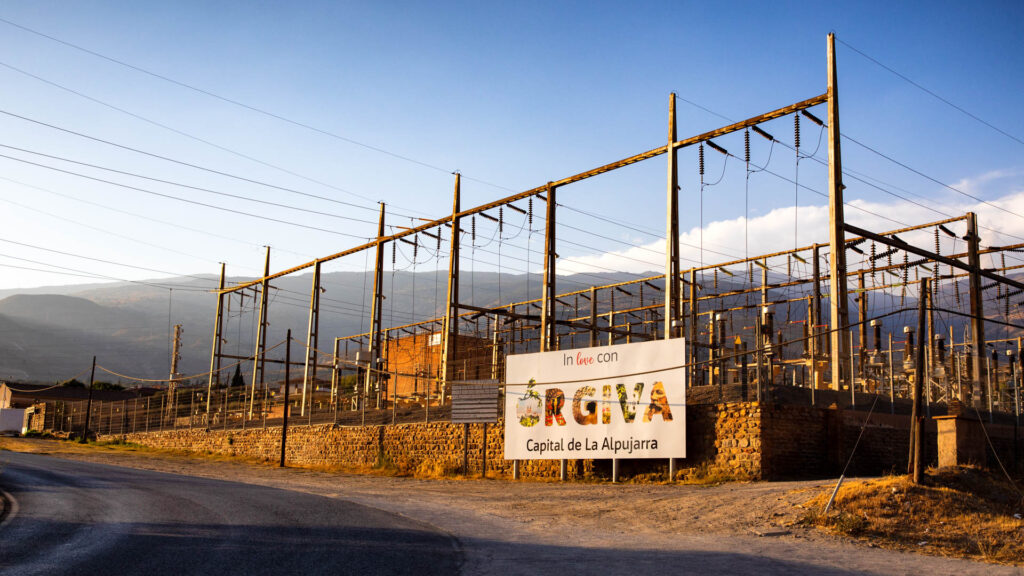
Die nächste Aufgabe besteht darin, sich für einen Look zu entscheiden, der dieses Bild auf eine neue Ebene bringt. Schauen wir uns an, wie das mit dem Stil „Teal And Orange“ funktionieren könnte.
Schritt 1 – Grundlegende Änderungen
Hier dreht sich alles um Belichtung, Kontrast und Farbtemperatur. Sie erstellen ein Histogramm, in dem Sie später Änderungen vornehmen können. Wahrscheinlich werden Sie später wieder zurückgehen und diese Einstellungen neu anpassen. Das ist in Ordnung, denn Farbkorrekturen mit Stilen sind von Natur aus eine iterative Feinabstimmung des Bildes.
Ich halte es in dieser Phase lieber einfach und verzichte daher normalerweise auf Textur, Klarheit und Dunstentfernung, da diese zu ungeplanten Farbverschiebungen führen können und ich die Farben kontrollieren möchte.
Schritt 2 – Feinabstimmung
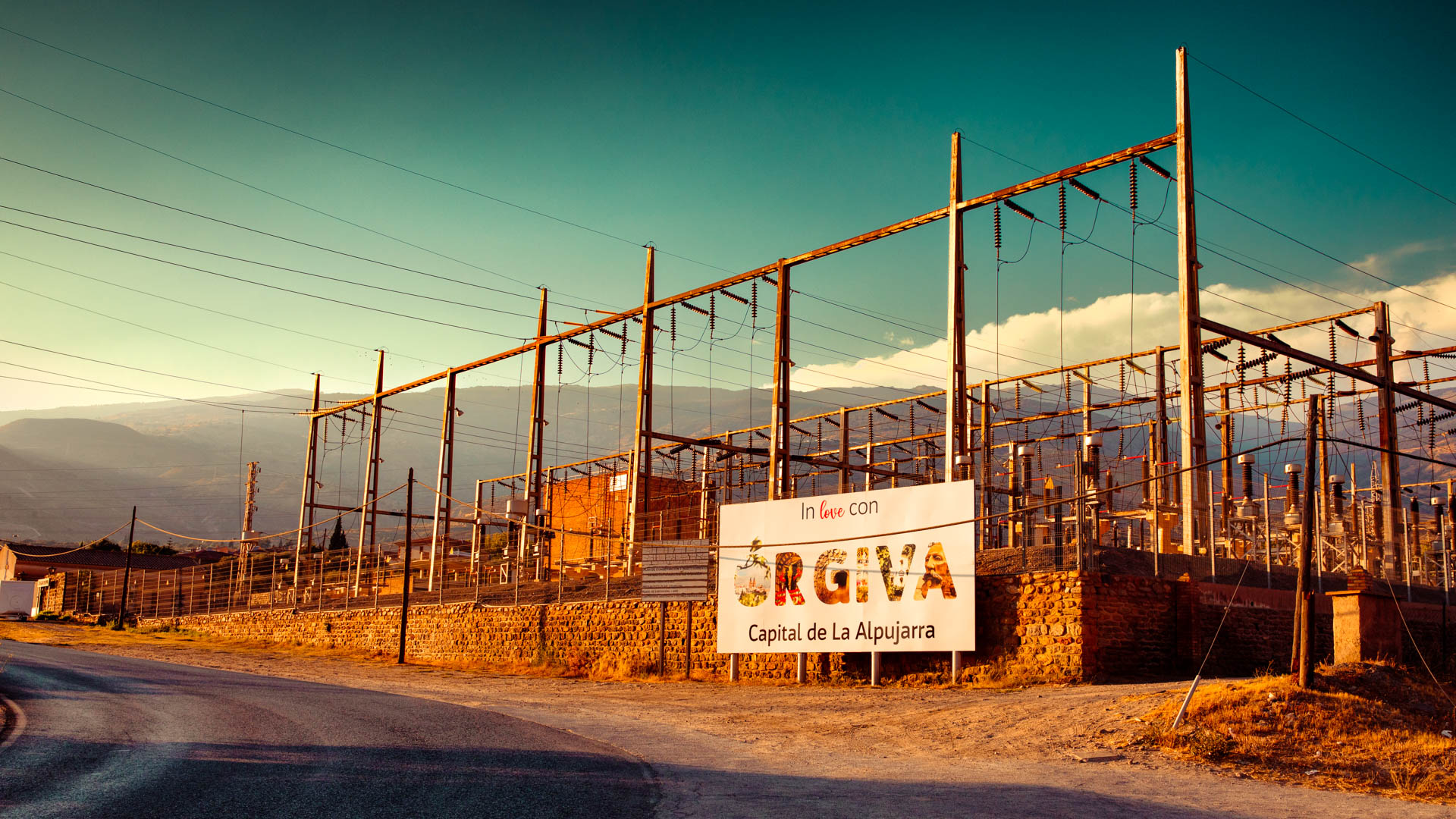
Hier habe ich Masken verwendet. Die erste war eine Himmelsauswahl wo ich den Himmel abgedunkelt (Belichtung) und den Farbton geändert habe (Farbe in der Maskenanpassungspalette). Erwärmen Sie die Temperatur und passen Sie den Farbton in Richtung Grün an. Denken Sie daran – denken Sie wie ein Maler!
Die zweite Maske war eine linearer Farbverlauf in der oberen linken Ecke, um mehr Farbe in diesen Teil des Himmels zu bringen. Ich wollte den Glanz beibehalten, aber auf eine weniger aufdringliche Weise, also war die dritte Maske ein radialer Farbverlauf knapp über dem Horizont, wo ich die Belichtung erhöht und die Schwarztöne intensiver gemacht habe. Dann habe ich den Betragsregler verwendet, um es einzublenden.
Schritt 3 – HSL/Farbe
Nachdem wir nun das RAW-Format erweitert haben, um einige der Möglichkeiten der Datei zu nutzen, können wir uns das Sahnehäubchen ansehen: die Farben und ihre Verteilung im Foto. Im HSL-Tool habe ich den Farbton der Rot-, Orange- und Gelbtöne angepasst und sie etwas dunkler gemacht, um den Rost auf dem Elektrizitätswerk hervorzuheben, und ich habe den Himmel optimiert, um das Blaugrün hervorzuheben. Lila und Magenta werden reduziert, um einen Magenta-Farbstich zu beseitigen, der sich hinter dem Kraftwerk abzuzeichnen begann.
Hinsichtlich Sättigung, immer noch im HSL-Tool, habe ich das Orange verstärkt und das Aqua und Blau leicht und das Magenta stark reduziert, um den Farbstich zu beseitigen, der durch die Blau- und Aqua-Anpassungen zurückgekommen war.
Im HSL-Luminanzkanal habe ich das Orange ein wenig reduziert und das Gelb verstärkt, um den Kontrast in der Wolke rechts wiederherzustellen.
Vielleicht interessiert Sie auch mein Beitrag über die HSL-Tooling in DxO PhotoLab. Ich werde mit einem weiteren Tutorial fortfahren, das denselben Vorgang in PhotoLab zeigt.
Schritt 4 – Farbkorrektur
Wir haben bereits einen sehr deutlichen Split-Toning-Effekt zwischen dem blaugrünen Himmel und dem orangefarbenen Mittelgrund erzielt. Wenn ich dieses Gleichgewicht ändern möchte, verwende ich dazu das Farbkorrektur-Tool.
Ich habe die Glanzlicht-Schieberegler verwendet, um etwas Gelb hinzuzufügen. Jedes Bild ist anders, aber in diesem Bild müssen wir die Wolke schützen. Achten Sie also auf unerwünschte Farbtöne.
Die Mitteltöne habe ich unverändert gelassen und die Schatten verändert, um ein wenig Rot in den Vordergrund zu bringen, da die kumulative Wirkung aller anderen Anpassungen es etwas fad aussehen ließ.
Top-Tipp
Lassen Sie Ihren Blick über das gesamte Bild schweifen, um sicherzustellen, dass Sie auf dem richtigen Weg sind. Wenn Sie sich auf ein Detail versteifen, wird das Bild bestenfalls aus dem Gleichgewicht geraten! Verwenden Sie die Vorher- und Nachher-Schieberegler auf den Bedienfeldern, um die kumulative Wirkung auf das gesamte Bild zu überprüfen. Beim Herumspielen mit Farben können Fehler durch müde Augen entstehen. Denken Sie also daran, wo Sie hinwollten, und überprüfen Sie das gesamte Bild!
Schritt 5 – Kalibrierung
Da dieses Bild jetzt größtenteils aus zwei Farben besteht, ist die Kalibrierung ziemlich unkompliziert. Ich habe den Himmel mit dem blauen Schieberegler etwas aquamarinfarbener gemacht und die Sättigung erhöht.
Schritt 6 – Zurück zu den Grundlagen
Sie sind jetzt fast fertig. Normalerweise gehe ich in dieser Phase zu Photoshop und entferne alle Staubflecken und Objekte, die stören könnten. Denken Sie daran, dass dies ein iterativer Prozess ist. Überprüfen Sie in jeder Phase, ob Sie auf dem richtigen Weg sind, und wenn nicht, löschen Sie die letzte Änderung und versuchen Sie es erneut.

Fazit – Bearbeiten mit Stilen
Die Bearbeitung mit Stilen erfordert einige ziemlich radikale Änderungen am Originalfoto. Ich habe mich in diesem Beitrag auf die Methode konzentriert – folgen Sie diesem Prozess in derselben Reihenfolge, und die Methode erspart Ihnen die Exzesse, die bei jeder Art von Bearbeitung stören können. Der Prozess ermöglicht es Ihnen, auf jedem vorherigen Schritt aufzubauen. Stellen Sie sich das Chaos vor, wenn Sie mit der Kalibrierung beginnen würden!
Ihre Aufgabe besteht darin, das, was bereits im Foto vorhanden ist, zu nutzen und einige der in der RAW-Datei enthaltenen Möglichkeiten hervorzuheben. Es ist kein Zufall, dass die meisten Stile, die Sie auf YouTube sehen, aus dem Kino stammen. Diese Art der Bearbeitung sorgt für jede Menge Atmosphäre.
Hier sind ein paar Ideen, mit denen Sie herumexperimentieren können: Blaugrün und Orange, Stimmungsbraun, Schwarzweiß. Wenn Sie erst einmal anständige Schnitte in diesen Stilen produzieren, werden Sie feststellen, dass Sie beginnen, Ihren eigenen Stil zu entwickeln, ohne sich dabei allzu sehr zu schämen. Ein Dozent an der Filmschule sagte einmal zu mir: „Sie geben sich zu viel Mühe; entspannen Sie sich, Ihr Stil ist einzigartig, aber er wird sich nur herauskristallisieren, wenn Sie wirklich verstehen, was Sie tun.“
Testen Sie die Software
Für Fotografen ist das beste Angebot das Fotografie-Paket – Lightroom + Photoshop zu einem sehr günstigen Monatspreis, alle Updates inklusive.
Versuchen Adobe Photography-Paket
Abonnieren...
Ich halte Sie mit regelmäßigen monatlichen Updates über Workshops, Kurse, Leitfäden und Rezensionen auf dem Laufenden.
Melden Sie sich hier an und erhalten Sie Sonderpreise für alle Kurse und Fotowalks im Jahr 2026
Manchmal verwende ich in unseren Rezensionen und Anleitungen Partnerlinks. Wenn Sie Software oder Hardware über einen dieser Links kaufen, kostet Sie das nicht mehr, aber es hilft mir, die Kosten für die Erstellung der Inhalte zu decken.
Vielen Dank für Ihre Unterstützung!


Ein Kommentar