DxO – Kontrolllinien und Verlaufsfilter
Ist die Kontrolllinie in DxO PhotoLab 7 bloß ein Verlaufsfilter mit Schnickschnack oder steckt mehr dahinter?
Kontrolllinien und Verlaufsfilter erklärt … Kontrolllinien und Verlaufsfilter in PhotoLab 7 sind eine binäre Auswahl, Sie verwenden das eine oder das andere, um die Arbeit zu erledigen, die sonst nur mit der Kamera erledigt werden kann, indem Sie ein Stück Rauchglas verwenden, das das Licht zwischen Himmel und Erde ausgleicht.
Die Control Line bietet Ihnen wesentlich mehr Optionen und ist ein weitaus leistungsfähigeres Werkzeug.
Inhaltsübersicht
Video
Dieses Video bietet einen Überblick über diese beiden Arten der lokalen Anpassung.
Ich habe eine Reihe von Videos zu PhotoLab 7 auf YouTube veröffentlicht. Siehe DxO PhotoLab 7 Videos für den vollständigen Veröffentlichungsplan.
In diesem Video erfahren Sie ausführlich, wie Sie eine Steuerlinie mit den Schiebereglern für Deckkraft, Farbsättigung und Helligkeit steuern.
Lokale Anpassungen
DxO PhotoLab 7 verwendet masken um Anpassungen auf Bildbereiche anzuwenden. Es gibt einen entscheidenden Unterschied zwischen allgemeinen Anpassungen wie Kontrast und Belichtung, die jedes Pixel im Bild ändern, tonbasierten Anpassungen wie „Selektiver Ton“, die auf Bildbereiche wirken, die durch den Ton definiert sind, und lokalen Anpassungen, die lokal auf vom Fotografen ausgewählte Bildbereiche angewendet werden, unabhängig von Ton oder Belichtung.
Die lokalen Anpassungen von DxO ähneln den Ebenen in Adobe Lightroom. Sie sind einfach zu bearbeiten und schnell anzuwenden, aber sehr leistungsstark, wenn man sich erst einmal über das Potenzial im Klaren ist.
Masken in PhotoLab 7
Der erste Schritt beim Anwenden einer lokalen Korrektur ist das Anwenden einer Maske. Wie dies geschieht, hängt vom Maskentyp ab – DxO bietet in PhotoLab 7 sieben verschiedene Maskentypen an.
- Kontrollpunkt
- Kontrollleitung
- Verlaufsfilter
- Luminosity Mask (Wenn Sie FilmPack 7 installiert haben)
- AutoMask
- Bürste
- Radiergummi.
DxO hat die Masken so entwickelt, dass Sie eine Reihe allgemeiner Steuerelemente auf die durch die lokale Anpassung definierte Maske anwenden können.
Verlaufsfilter in PhotoLab 7
Der Verlaufsfilter ist eine digitale Darstellung der altmodischen Methode, Licht in einer Landschaft auszugleichen. Landschaftsfotografen stehen vor dem Problem, dass der Unterschied zwischen Himmel und Land oft zu groß ist, als dass digitale Sensoren ihn richtig ausgleichen könnten.
Dieses Problem wurde ursprünglich dadurch gelöst, dass man eine Scheibe Rauchglas vor die Linse legte und sie so ausrichtete, dass die Grenze ungefähr auf dem Horizont lag. Die Lösung funktionierte gut bei Meereslandschaften und Wüsten, aber nicht so gut bei Hügeln, wo der Horizont gezackt ist. Glasfilter spielen in der Fotografie immer noch eine Rolle, siehe Lee Filter für Beispiele, aber schauen Sie sich das Video oben an, um ein konkretes Beispiel für das Problem zu sehen, das mit Verlaufsfiltern, ob aus Glas oder digital, gelöst werden soll.
Der Verlaufsfilter wird auf dem Bild positioniert und wendet einen Verlaufsfilter auf das Bild an, wobei dieser Punkt als Startpunkt des Verlaufs oder Abfalls verwendet wird. Ein zweiter Punkt wird verwendet, um die Verlaufsrate und den Winkel des Filters zu ändern. Ziehen Sie ihn vom ersten Punkt weg, und der Verlauf wird allmählicher. Positionieren Sie den ersten Punkt, um den ästhetischen Effekt auf dem Bild zu optimieren.
Außer den allgemeinen Steuerelementen und der Steuerung für Abstufung/Ausrichtung bietet der Verlaufsfilter nur einen Deckkraftregler, um die Intensität des Effekts zu verfeinern.
Deckkraft
Mit diesem Schieberegler können Sie die Wirkung des Effekts durch Überblenden mit dem Originalbild verstärken oder abschwächen.
Kontrolllinie in PhotoLab 7
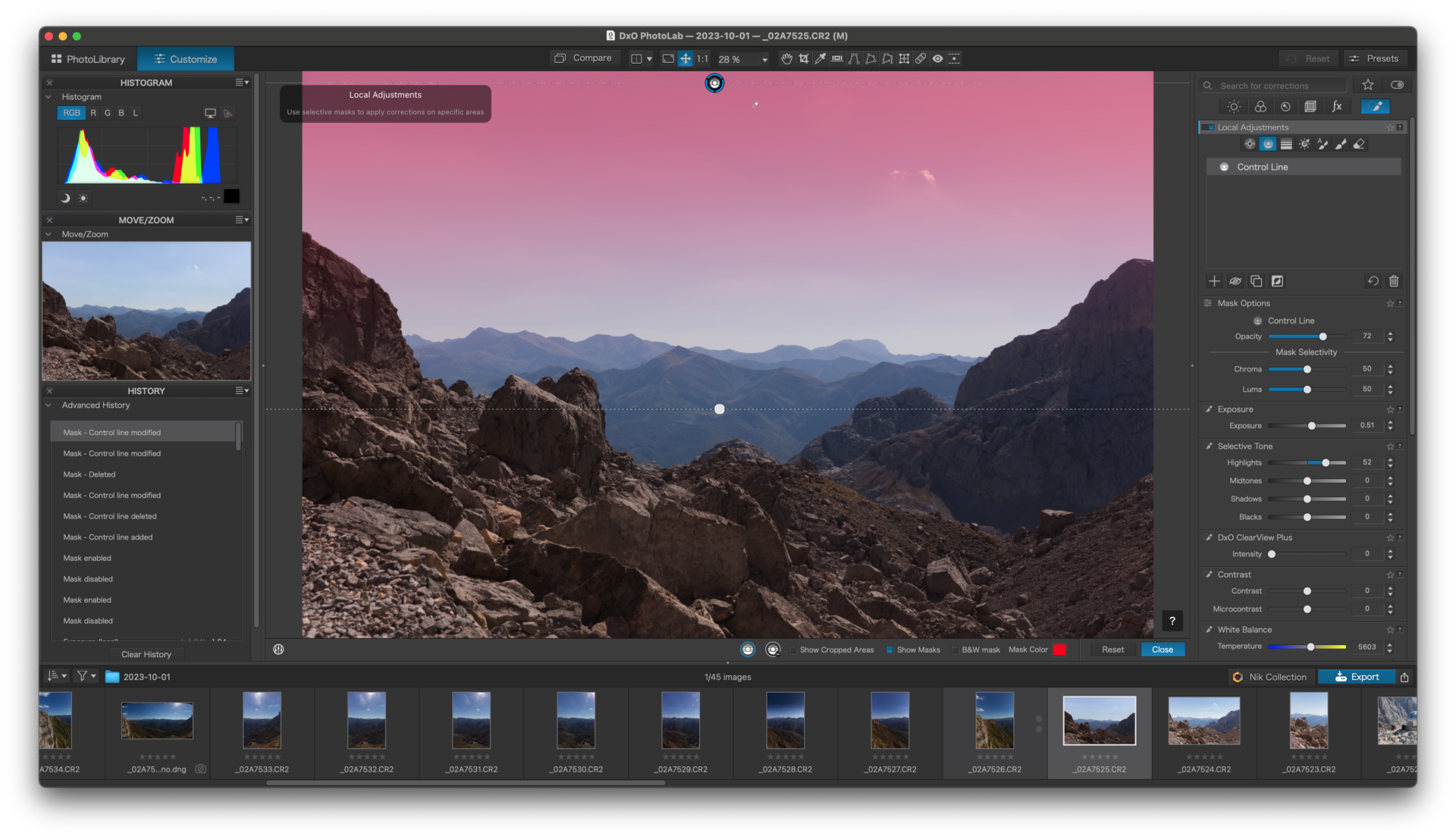
Dies ist das Referenzbild, leicht unterbelichtet, erfordert aber, dass die Schatten in den umrahmenden Felsen stärker angehoben werden als im Himmel. Wenn wir dazu die Belichtungssteuerung im Bedienfeld „Licht“ verwenden, erhalten wir einen überbelichteten Himmel.

Die Kontrolllinie kann als Verlaufsfilter mit Schnickschnack betrachtet werden. Sie ist so viel leistungsfähiger als der Verlaufsfilter, dass ich fast immer direkt zur Kontrolllinie gehe.
Deckkraft
Identisch mit dem Schieberegler im Verlaufsfilter. Damit können Sie den Effekt mit dem Originalbild mischen. Angesichts der Auswahl an Selektivitätswerkzeugen ist dies in der Kontrolllinie möglicherweise viel spannender.
Selektivität
Wenn Sie die Maske auf einen Himmel anwenden, ziehen Sie sie normalerweise vom oberen Bildrand nach unten zum Horizont. Dadurch wird ein Verlaufsfilter auf den Himmel angewendet, der oben intensiver ist und zum Horizont hin abnimmt. Aber was, wenn Berge oder Gebäude den Horizont unterbrechen?
Sie können die von der Maske betroffenen Bereiche auf vier Arten verändern.
Tropfer

Die Pipette wird standardmäßig neben der Positionierungssteuerung der Kontrolllinie platziert. Sie prüft die Helligkeit und Farbe der Pixel, auf denen sie platziert wird. Sie können die Pipette in verschiedene Bereiche des Bildes ziehen und so den Referenzpunkt für die Kontrolllinienmaske steuern.
Das nächste Bild zeigt die Maske in Schwarzweiß mit der Pipette an der Standardposition. Die Maske besteht aus den weißen/grauen Bereichen. Sie können sehen, dass sie die Hügelspitzen rechts und links leicht beeinflusst.

Das nächste Bild zeigt die Maske, wenn die Pipette an eine sehr helle Stelle, d. h. die Wolken, bewegt wird. Beachten Sie, dass die Maske „geschrumpft“ ist, sodass die Berge im mittleren Bereich im Vergleich zum vorherigen Bild fast unverändert geblieben sind und die Wolken in der Maske viel klarer definiert sind.

Das nächste Bild zeigt das Bild mit leicht erhöhter Belichtung und Glanzlichtern auf der Kontrolllinie. Beachten Sie, dass die Berge, die den Himmel und die Bildmitte umrahmen, praktisch nicht zu sehen sind, da die Pipette im hellsten Teil des Himmels platziert ist.

Luma
Die Luma-Steuerung beeinflusst die Empfindlichkeit der Maske gegenüber der Helligkeit des Bereichs. Standardmäßig ist sie auf 50% eingestellt. Das nächste Bild zeigt, welchen Unterschied es macht, wenn die Maske auf 100% eingestellt ist und auf die Helligkeit der Pixel unter der Pipette abgestimmt ist.

Farbsättigung
Die Chroma-Steuerung beeinflusst die Empfindlichkeit der Maske gegenüber der Farbe der von der Pipette abgedeckten Pixel. Das nächste Bild zeigt, dass die Maske bei einer Empfindlichkeit von 100% viel stärker auf das Blau der Pipette abgestimmt ist.

Umkehren der Maske
Umschalt-I invertiert die Maske, wie im nächsten Bild gezeigt.

Das nächste Bild zeigt, dass das Umkehren der Maske eine weniger komplizierte Lösung für dieses spezielle Problem ist. Chroma- und Luma-Anpassungen wurden wie im Schwarzweißbild oben vorgenommen.

Die Kunst bei der Verwendung lokaler Anpassungen besteht darin, den am wenigsten komplizierten Weg zu finden, um Ihr Ziel zu erreichen. Es gibt auch andere Strategien, mit denen Sie dieses Ergebnis erzielen können, z. B. indem Sie die Pipette auf den Berg fallen lassen, damit die Anpassung auf die dunklen Farben und die Leuchtdichte angewendet wird, oder indem Sie Negativmasken verwenden.
Schutz bestimmter Bereiche
Sie können bestimmte Bereiche, die von einer Maske abgedeckt sind, schützen, indem Sie eine Negativmaske auf das Bild legen. Dadurch wird die Maske dort, wo sich die beiden Masken überlappen, effektiv gelöscht. Nehmen wir an, wir möchten den Berg auf der rechten Seite des Bildes schützen und ihn dunkel halten, während wir die Belichtung auf der linken Seite erhöhen.
Wenn wir eine Kontrolllinie quer über das Bild ziehen und sie nach unten zum Horizont ziehen, deckt sie beide Berge ab, sodass sich das Hinzufügen einiger Belichtungsstufen auf beide Berge gleichermaßen auswirkt.

Wenn wir rechts eine negative Kontrolllinie hinzufügen, ist nur der Berg auf der linken Seite betroffen.

Wenn Sie negative Kontrolllinien verwenden, müssen Sie die Kontrolllinie auswählen, auf die das Negativ angewendet werden soll.
Verwenden Sie die Schwarzweißmaske, um den genauen Umfang und die Intensität der Maske zu bestimmen. Opazitäts-, Chroma- und Luma-Anpassungen sind in dieser Ansicht viel klarer.
Allgemeine Steuerelemente
Die folgenden allgemeinen Steuerelemente können auf Masken angewendet werden. Dies gibt uns wesentlich mehr Flexibilität bei der Feinabstimmung oder bei Bildern.
- Belichtung
- Selektiver Ton
- ClearView Plus
- Kontrast
- Weißabgleich
- HSL
- Schärfe
- Verwischen
Zusammenfassen von Kontrolllinien und Verlaufsfiltern
Kontrolllinien sind eine viel leistungsfähigere Version von Gradfiltern.
Verwenden Sie immer die Anzeigemasken und die Schwarzweißmaske, um zu bestimmen, was und wie stark maskiert wird.
Verwenden Sie Chroma- und Luma-Steuerelemente, um den Umfang der Maske anzupassen.
Verwenden Sie für komplexe Auswahlen, wann immer möglich, invertierte Masken, anstatt zusätzliche Masken zu erstellen.
Es gibt viele Wege, eine Katze zu häuten! Querdenken ist Ihr Freund, halten Sie es einfach.
Übung und Geduld sind der Schlüssel!
Sie können eine Testversion herunterladen oder direkt über diese Links kaufen:
Abonnieren...
Ich halte Sie mit regelmäßigen monatlichen Updates über Workshops, Kurse, Leitfäden und Rezensionen auf dem Laufenden.
Melden Sie sich hier an und erhalten Sie Sonderpreise für alle Kurse und Fotowalks im Jahr 2026
Manchmal verwende ich in unseren Rezensionen und Anleitungen Partnerlinks. Wenn Sie Software oder Hardware über einen dieser Links kaufen, kostet Sie das nicht mehr, aber es hilft mir, die Kosten für die Erstellung der Inhalte zu decken.
Vielen Dank für Ihre Unterstützung!