À quel point Luminar NEO est-il bon ?
Aucune étude sur l’IA dans le traitement des photos ne serait complète sans reconnaître les progrès réalisés par Skylum, dont l’adoption de l’IA dans la création d’outils destinés aux créateurs de contenu plutôt qu’aux photographes chevronnés a été à la pointe du secteur. Mais quelle est la qualité de Luminar NEO par rapport aux autres outils ? Dans cette revue de Luminar NEO, j’évaluerai NEO en tant qu’outil destiné à un marché différent de Lightroom et PhotoLab. Pas seulement les photographes, mais aussi les créateurs de contenu.
Table des matières
Créateur de contenu vs photographe
Les créateurs de contenu ont un objectif précis dans la vie : utiliser les médias pour développer leur audience sur les réseaux sociaux, pour eux-mêmes et, par conséquent, pour leurs clients. Les exigences des créateurs de contenu sont axées sur la rapidité et l'impact afin de pouvoir créer rapidement du contenu percutant et le publier en ligne.
Ces exigences recoupent dans une certaine mesure celles des photographes, mais Skylum les reconnaît comme un marché différent pour les photographes.
L'approche Luminar
Où Photoshop, DxO PhotoLab Après avoir travaillé sur Lightroom et s'être battu dans les moindres détails, Skylum a réalisé que pour satisfaire simultanément aux exigences de rapidité et de créativité, une approche différente était nécessaire. Plutôt que de fournir les outils et un flux de travail, Skylum a décidé d'aborder la tâche de traitement des photos à un niveau supérieur, en se concentrant sur la facilité d'utilisation et une courbe d'apprentissage peu profonde.
Il existe de nombreuses façons de modifier une image, allant de l'utilisation en un clic de préréglages à une utilisation beaucoup plus complète d'outils individuels.

Disposition de l'écran
L'écran est épuré pour une utilisation facile.
Dans n'importe quel écran, vous voyez ce qui est pertinent pour la tâche, ni plus, ni moins. Bientôt à gauche, nous voyons les calques appliqués à l'image dans la visionneuse principale.
En haut au centre, nous voyons le menu proposant le Catalogue, Préréglages et Modifier panneaux.
Le centre central est la fenêtre de visualisation principale. Neo est très réactif, vous pouvez donc voir le résultat de vos modifications en temps quasi réel.
Sur la droite, parce que nous avons sélectionné Modifier, nous voyons les Outils et en haut à droite, nous voyons le Exporter (Enregistrer) icône et un lien vers la place de marché des extras où vous pouvez acquérir de nouvelles fonctionnalités sous forme d'extensions telles que Fusion HDR, Haut de gamme et Empilement de focus.
En bas au centre, nous avons l'icône « Globe oculaire » qui affiche l'état avant et après de l'image en plein écran, un curseur Avant et Après, une zone d'écran d'image liée à la taille réelle et le menu déroulant Actions qui vous permet de revenir à l'original ou d'enregistrer l'état actuel en tant que préréglage.
Préréglages
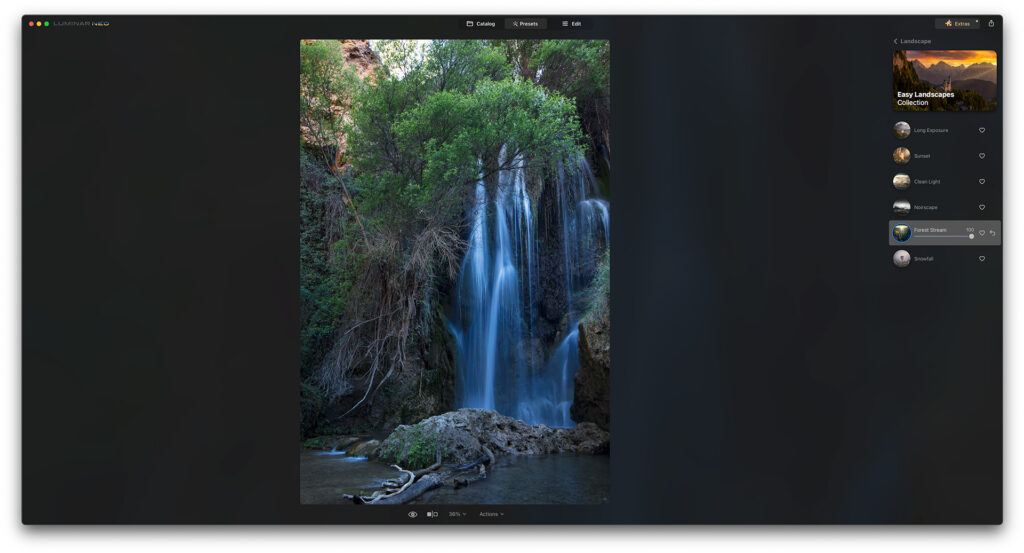
La vitesse est atteinte à un niveau très élevé grâce aux préréglages. Ceux-ci appliquent un « look » à une image et prennent quelques secondes à réaliser. Neo est livré avec une collection de 22 préréglages classés comme
- Essentiel
- Mère Nature
- Macro
- Style de vie
- Paysage
- Portrait
- Cinématique
- Aérien
Vous pouvez facilement acheter d'autres préréglages dans l'application et les obtenir prêts à être utilisés dans votre flux de travail. Choisissez un préréglage en accédant à l'écran de l'image ci-dessus et passez la souris sur chaque préréglage. Vous verrez un aperçu de votre image avec le préréglage appliqué dans le panneau principal.
Modifications
Les modifications nécessitent davantage d'interventions de la part de l'utilisateur, mais sont toujours présentées dans un format convivial de haut niveau.
Il existe cinq catégories d’édition.
- Favoris
- Essentiel
- Créatif
- Portrait
- Professionnel
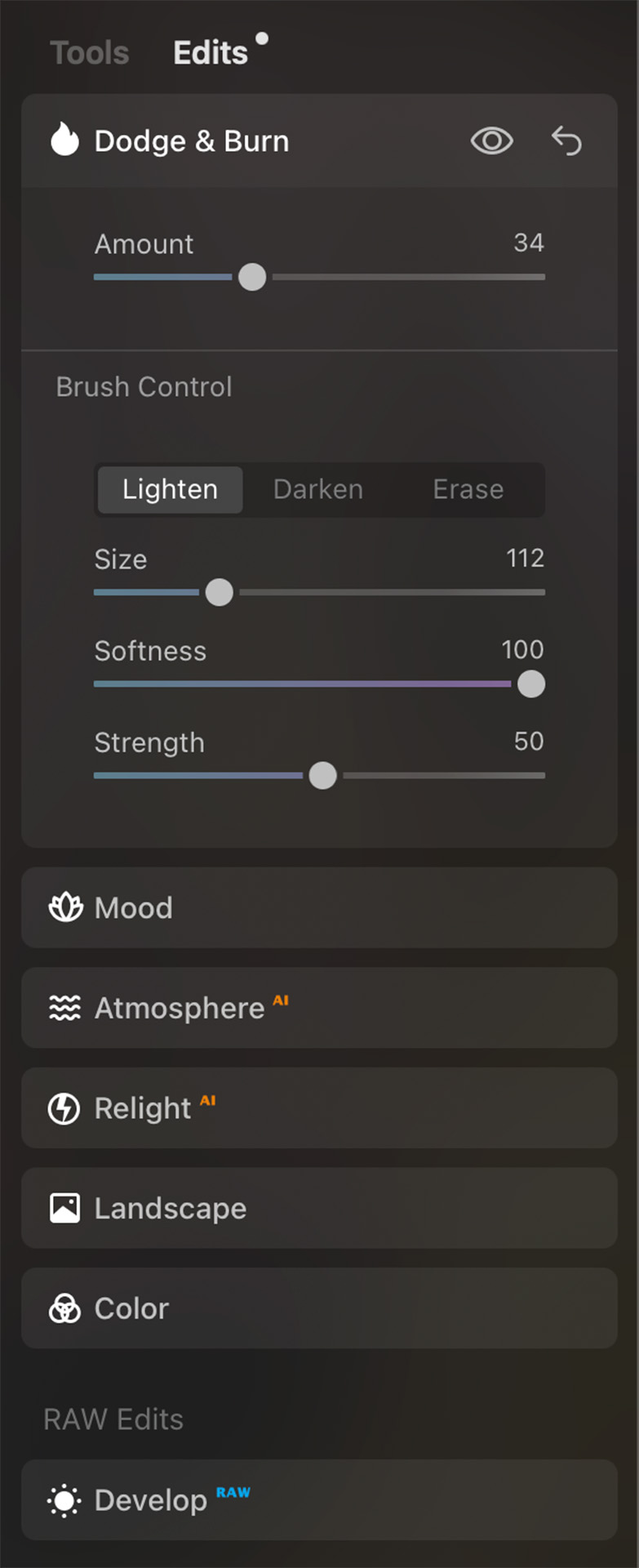
Les modifications que vous avez effectuées sont enregistrées dans le panneau d'édition et vous pouvez les revoir pour les ajuster plus tard dans le processus.
Notez que si vous avez appliqué un préréglage, les modifications contenues dans ce préréglage s'afficheront ici individuellement. Idéal pour comprendre comment un look particulier est obtenu !
Favoris
un espace réservé pour les modifications que vous utilisez le plus fréquemment. Il est prérempli avec Améliorer (IA) et Ciel (IA)Le premier exécute un processus informé par l'IA qui effectue automatiquement des ajustements sur l'image, le second concerne le remplacement du ciel.
Essentiel
Contient les outils de base utilisés pour contrôler les aspects généraux de l'édition.
Développer
Développer contient un ensemble d'outils contrôlant Lumière – Exposition, contraste intelligent, hautes lumières et ombres.
Noirs et Blancs contient des curseurs contrôlant les noirs et les blancs de la photo.
Courbes propose un outil qui permet à l'utilisateur de manipuler les tons de la photo. Obscurs et clairs, Rouge, Vert et Bleu/
Couleur regroupe la balance des blancs, la température des couleurs, la teinte, la saturation et la vibrance.
Aiguiser propose des réglages de netteté, de rayon et de masquage. (La netteté est globale, le rayon affecte le degré de netteté sur les bords.
Réduction du bruit affecte le bruit en termes de luminosité et de couleur. La quantité peut être augmentée une fois que l'équilibre correct est atteint pour l'image.
Optique nous donne le contrôle sur la distorsion de l'objectif et le vignettage
Transformer offre un certain degré de protection contre des éléments tels que les verticales convergentes où l'objectif a été incliné vers le haut pour cadrer un bâtiment par exemple.
Effacer
L'outil Effacer est similaire à l'outil Réparer de Lightroom, mais utilise l'IA pour supprimer automatiquement les lignes électriques et les taches de poussière provenant d'un capteur sale.
Structure (IA)
Structure est un autre outil basé sur l'IA : il fait la même chose que les outils Structure dans d'autres logiciels, il affine les détails, mais il le fait sur la base de l'apprentissage que l'outil d'IA a extrait de milliers d'images/
Couleur
Développe les outils Saturation et Vibrance et ajoute un troisième outil utile – Supprimer la dominante de couleurL'onglet Couleur donne également accès aux outils HSL permettant à l'utilisateur d'ajuster la teinte, la saturation et la luminance avec des curseurs attribués au rouge, à l'orange, au jaune, au vert, au cyan, au bleu, au violet et au magenta.
Le Changement de teinte le curseur permet à l'utilisateur de déplacer l'ensemble du spectre de couleurs
Noir et blanc
L'onglet Noir et blanc comporte un bouton Convertir en N&B et des curseurs séparés pour le rouge, le jaune, le vert, le cyan, le bleu et le magenta, permettant à l'utilisateur d'appliquer des filtres améliorant la luminance et la saturation de la conversion.
Détails
Il s'agit d'un affûtage, divisé en petits détails, moyens et grands avec un curseur séparé pour l'affûtage global.
Débruitage
Cet onglet supprime le bruit d'une photo, permettant à l'utilisateur d'ajuster deux types de bruit, la luminosité et la couleur.
Paysage
L'onglet Paysage permet d'accéder à la Désembuer curseur et dispose de deux autres curseurs, Heure d'or et Rehausseur de feuillage ceux-ci sont destinés aux images de paysage.
Vignette
L'outil Vignette a un choisir le sujet bouton et curseurs Quantité et Taille pour ajuster la vignette.
Résumé de l'essentiel
Ce sont les outils que la plupart des photographes connaissent, répartis en catégories conviviales (ils font ce qu'ils disent sur la boîte) et en ajoutant quelques-uns tels que «Heure d'or" que vous pouvez visualiser comme des scripts tp similaires, regroupant certains des contrôles de base pour vous rapprocher d'un résultat souhaité.
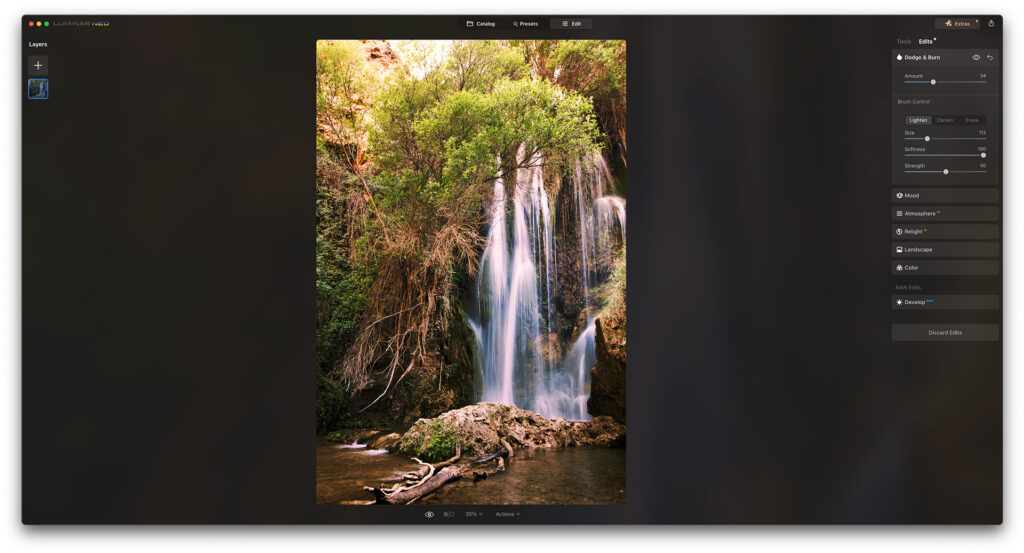
Créatif
Il s'agit d'outils qui permettent aux créateurs de contenu de créer des looks en quelques clics de souris. Vous disposez d'un contrôle créatif bien plus important que les préréglages, qui sont des modèles prêts à l'emploi que vous pouvez utiliser tels quels ou comme point de départ pour des modifications ultérieures.
Rallumer (IA)
Relight est un outil qui vous permet de régler l'éclairage d'une scène. Il offre un contrôle sur la luminosité relative des zones de la photographie avec des curseurs pour Luminosité proche, Luminosité lointaine et Profondeur.
L'onglet Paramètres avancés propose une Déhalo curseur et contrôle de la chaleur de la lumière dans le Près et Loin sélections.
Atmosphère (IA)
Atmosphere propose des préréglages d'IA pour appliquer du brouillard, du brouillard en couches, de la brume et de la brume à une image avec des curseurs pour modifier la quantité, la profondeur et la luminosité de l'effet.
Rayons de soleil
L'outil Rayons de soleil a suscité de nombreux commentaires. Il permet essentiellement de placer une source de lumière (le soleil) en choisissant Place Sun Centre et en faisant glisser l'effet autour. Les rayons sont générés à 360° autour du centre, mais si vous le faites glisser hors de l'image, vous pouvez créer un effet réaliste de rayons de soleil traversant une forêt par exemple.
Vous pouvez modifier l'apparence générale, la longueur et la pénétration des rayons en quelques mouvements des curseurs. Encore une fois, Skylum a fait du bon travail en étiquetant et en catégorisant ces outils dans le but de permettre à un créateur de contenu d'obtenir rapidement le message.

Dramatique
Il combine essentiellement la netteté et le contraste pour créer un look HDR à l'ancienne. Je dois dire que je ne suis pas fan de ce curseur !
Humeur
Il s'agit de l'étalonnage des couleurs. Applique une LUT (Lookup Table) de votre choix à l'image et vous permet d'ajuster l'effet avec des curseurs contrôlant la quantité, le contact et la saturation de l'apparence.
Tonification
Applique ou améliore les tons dans les ombres et les hautes lumières de l'image.
Mat
Applique un mat à l'image et contrôle la quantité de l'effet, le fondu, le contraste et la vivacité.
Mystique
Manipule le contraste et la netteté pour créer un effet contrôlé via Montant, Ombres et Douceur curseurs. De plus, il existe une section Coloriser qui modifie subtilement la balance des couleurs appliquée via Saturation et Chaleur curseurs.
Briller
Propose quatre styles de « Glow », notamment Mise au point douce, Briller, Effet Orton et Effet Orton douxL'effet Orton est un bon exemple de la quantité de travail qui se passe dans les coulisses de Neo. Pour créer l'effet dans Photoshop, il faut utiliser plusieurs calques, un flou gaussien sur un calque, une netteté sur l'autre et un mélange du résultat pour créer une « lueur » sur toute l'image. Dans Neo, cela peut être fait rapidement en utilisant un seul curseur puis en ajustant la douceur, la luminosité, le contraste et la chaleur dans les paramètres avancés.
Grain du film
Enfin, Grain imite l’effet observé en photographie analogique et permet à l’utilisateur d’ajuster la taille et la rugosité de l’effet ainsi que la quantité globale.
Résumé des effets créatifs
Il ne fait aucun doute que les effets créatifs proposés ici permettent à un créateur de contenu de modifier rapidement une image percutante pour les réseaux sociaux. Skylum a fait un excellent travail d'agrégation, de catégorisation et d'étiquetage des outils afin qu'il soit évident de savoir ce que fait chaque outil et de comprendre facilement comment il le fait.
Portrait
Je dois dire tout de suite que je ne suis pas un photographe de portrait. Si je l'étais, je serais probablement étonné par les options de puissance de l'IA ici, y compris le Bokeh artificiel, Affronter améliorations notamment au niveau des yeux, Peau améliorations et Corps améliorations. Techniquement, elles sont toutes impressionnantes.
Professionnel
L'offre d'outils professionnels Supercontraste qui accède aux hautes lumières, aux centres-villes et aux ombres séparément, des outils d'étalonnage des couleurs plus avancés, notamment Split Tones dans Harmonie des couleurs, Esquive et gravure via un outil Pinceau et clonage.

Masques et calques
Presque tous les outils d'édition prennent en charge les masques. Cela signifie que vous pouvez sélectionner une zone de l'image et appliquer l'effet à cette zone uniquement.
Les calques existent dans Luminar Neo, mais pas au sens où ils le sont dans Photoshop. Au lieu de cela, vous choisissez le type de calque que vous souhaitez parmi une sélection de Flares, Lightleaks, Stardust Bokeh et Sparklers et celui-ci est défini comme une superposition. Vous pouvez ensuite choisir le mode de fusion dans le panneau Propriétés du calque sur le côté droit.
Le détail de cette fonction est plus proche de Photoshop que de tout ce dont nous avons parlé jusqu'à présent, donc les débutants peuvent simplement essayer le mode de fusion et voir à quoi cela ressemble. Et même si cela fonctionne certainement, cela met en évidence ma plus grande inquiétude concernant Neo, à savoir que « Essayez-le et voyez » comporte certains inconvénients. Le principal est que la retouche photo devient un processus accidentel plutôt qu'un voyage délibéré vers un point final défini.
Flux de travail
Le concept de Luminar Neo en tant qu'outil d'édition rapide et facile n'encourage pas l'utilisation de Workflow. Dans sa forme la plus simple, je recommanderais de sélectionner un préréglage, puis d'effectuer quelques modifications. Je pense que moins c'est plus à cet égard et je conseillerais de continuer à vérifier la liste des modifications et de supprimer la plus récente si vous pensez que vous vous êtes éloigné du chemin.
Un point important ici : lorsque vous sélectionnez un préréglage, toutes les modifications impliquées dans le préréglage s'affichent dans la liste de modifications. C'est très utile pour apprendre comment les préréglages sont créés, mais cela peut être déroutant.
Créer un préréglage
Pour les créateurs de contenu souhaitant créer un look reproductible pour leur marque, rien de plus simple : prenez une photo, commencez avec le fichier RAW et modifiez-le jusqu'à obtenir le look souhaité. Ensuite, dans la barre de menu flottante en bas de l'écran, choisissez Actes et Enregistrer comme préréglage. La meilleure pratique consiste ensuite à appliquer le préréglage à une image différente et à s'assurer qu'il se déroule comme prévu. J'en enregistrerais quelques-uns avec des styles d'image différents, par exemple Été, Automne, Hiver, Printemps, car la photographie de base sera très différente.
Conclusion – Quelle est la qualité de Luminar Neo ?
Derrière son interface conviviale, Luminar Neo est un éditeur très bien conçu et étonnamment puissant. La courbe d'apprentissage n'est pas raide et il est idéal pour les débutants, les créateurs de contenu et les photographes pressés. Luminar Neo comble une lacune béante dans le monde du traitement photo, s'insérant facilement dans un monde où Canva est le package graphique préféré et offrant un raccourci très apprécié pour les photographes qui chevauchent la création de contenu ainsi que la photographie.
Cela étant dit, créer une bonne photographie se fait en deux temps : celui qui se déroule dans l'appareil photo et celui qui se déroule lors du traitement. Un bon photographe doit comprendre ces deux aspects, car le meilleur traitement au monde ne peut pas sauver une photographie mal cadrée et mal exposée.
Combien coûte Luminar NEO ?
Cliquez ici pour les plus récents Page de prix de Luminar NEO.
S'abonner...
Je vous tiendrai au courant avec des mises à jour mensuelles régulières sur les ateliers, les cours, les guides et les revues.
Inscrivez-vous ici et obtenez des tarifs spéciaux sur tous les cours et promenades photo en 2026
J'utilise parfois des liens d'affiliation dans nos critiques et dans nos supports pédagogiques. Si vous achetez un logiciel ou du matériel via l'un de ces liens, cela ne vous coûtera pas plus cher, mais cela m'aide à compenser les coûts de création du contenu.
Merci pour votre soutien !