
Imprimez comme un pro
Cet article explique comment aborder l'impression comme un pro dans DxO PhotoLab 7, en utilisant les outils d'épreuvage logiciel.
En vérité, imprimer est depuis longtemps pour moi une tâche tortueuse. Je crois que les imprimeurs et les photographes sont des bêtes différentes et que les deux compétences sont rarement combinées. Il y a toujours Ansel Adams pour réfuter cette théorie, mais je trouve que c'est un travail difficile.
Vidéo
Table des matières
Le problème
La clé pour imprimer comme un pro n'est pas d'essayer de deviner l'imprimante, mais d'utiliser correctement la méthode scientifique mise à notre disposition par Soft Proofing Tools.
La première chose à mentionner est que dès le départ, une impression sera différente de l’image que vous voyez à l’écran pour deux raisons.
- Votre écran n'est pas calibré
- Le papier n'est pas rétroéclairé
Le premier de ces cas fera l'objet d'un autre article dans un avenir proche. Ce qui se passe, c'est que le calibrage des écrans d'ordinateur dérive, s'éloignant finalement de son point de départ et il faut recalibrer, de préférence tous les deux mois et certainement avant d'essayer de produire une épreuve prête à être imprimée.
J'utilise DataColor – Spyder X Elite pour gérer mes écrans et j'en suis très content. J'entends aussi de bonnes choses à propos de ColorMunki ou Calibrite comme on les appelle maintenant.
Le deuxième cas est que le papier n'est pas rétroéclairé. Les écrans ont été développés pour produire des affichages contrastés et nets avec une résolution fantastique. Le papier produit naturellement une image plus douce, en partie parce que l'encre se diffuse légèrement sur le papier et en partie parce que le nombre de couleurs prises en charge par les imprimantes est généralement inférieur au nombre dans l'espace Adobe RVB ou HDR ou Espace colorimétrique à large gamme de DxOLe pilote d'imprimante ou le logiciel qui pilote le pilote remplace ces tons hors gamme par la meilleure couleur suivante.
Épreuvage à l'écran
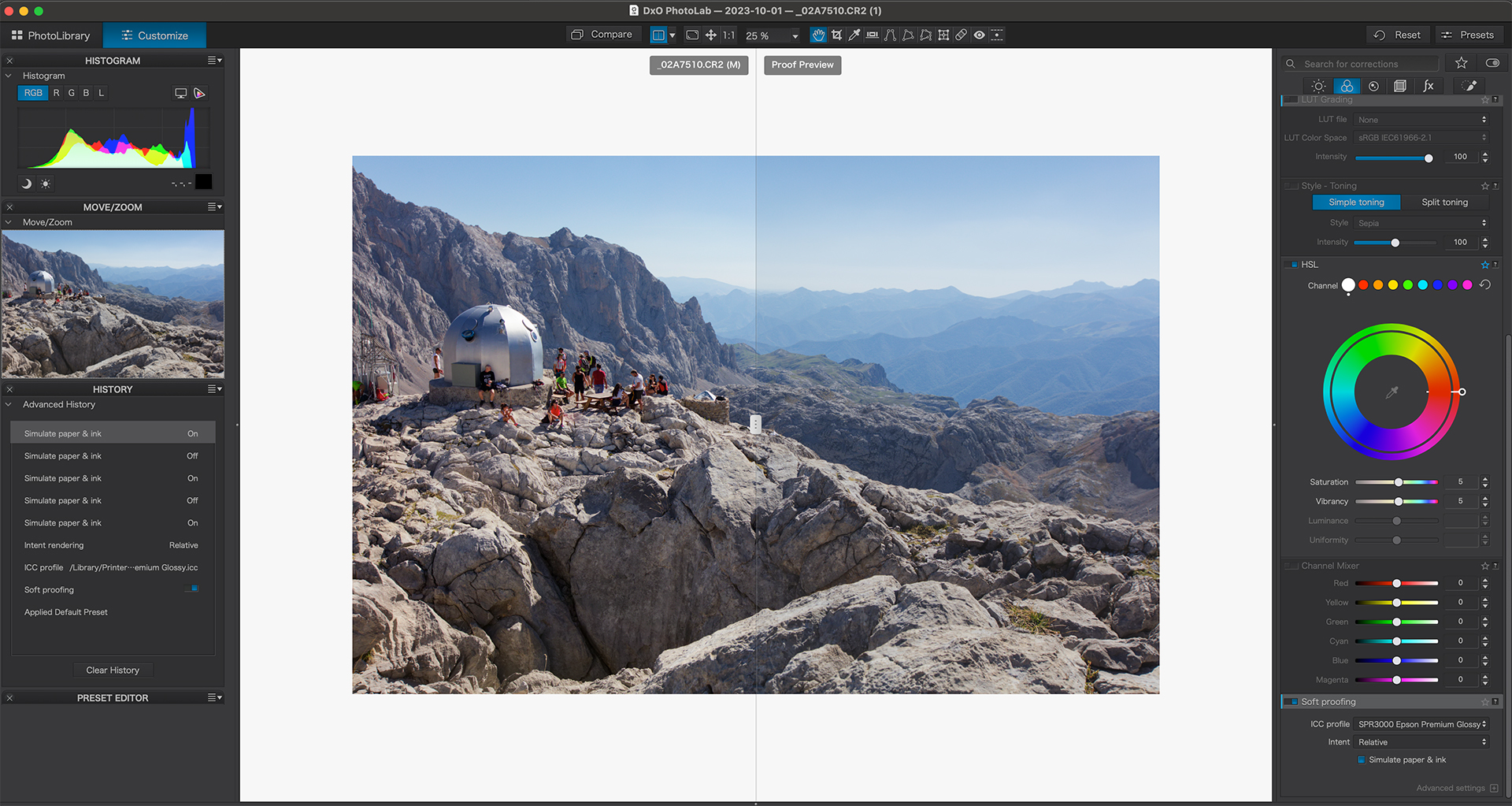
J'ai utilisé un fichier tif exporté comme copie principale, mais vous pouvez également utiliser la copie principale d'origine. Vous devrez configurer les boutons Comparer pour en profiter.
Créez d’abord une copie virtuelle de votre image principale et ouvrez cette copie dans le module Personnaliser.
Il y a deux boutons au-dessus de l'image dans PhotoLab, l'un appelé Comparer et l'autre Comparer en écran partagé. La comparaison en écran partagé comporte un menu déroulant dans lequel vous pouvez définir l'image « Avant » sur l'image originale. PhotoLab répertoriera l'image originale par nom de fichier (M).

Accédez à la palette de couleurs et faites défiler jusqu'en bas où vous trouverez l'outil d'épreuvage logiciel.
Vous souhaiterez voir l'image sur un fond blanc, car cela reflétera une image imprimée et encadrée. Les couleurs sont différentes sur fond noir et sur fond blanc.
Profil de la CPI
Dans les commandes d'épreuvage à l'écran, accédez au profil ICC et définissez-le sur le profil correspondant au papier que vous utilisez. Différents papiers ont des caractéristiques différentes, il est donc important de faire correspondre le papier physique avec le profil que vous choisissez. Les profils génériques auront été installés sur votre système lors de l'installation du logiciel de l'imprimante. Les fabricants de papier spécialisés comme Hahnemühle fournir leurs propres dossiers de la CPI aligné sur différentes imprimantes. Il est important de choisir la bonne car l'impression est produite par une combinaison de papier et d'imprimante.
Lorsque le profil ICC est appliqué, vous constaterez un très léger changement dans l'image sur l'écran d'épreuve. Cela est dû au fait que le logiciel décide quelles couleurs sont dans et hors de la gamme et remplace les couleurs similaires par celles qui sont en dehors.
DxO PhotoLab 7 dispose d'un outil pratique en haut à droite de l'histogramme qui permet d'activer un avertissement concernant les couleurs hors gamme. Cet avertissement s'affiche sous forme de surlignements rouges sur l'image d'épreuve à l'écran, de manière similaire à l'avertissement de surlignements.
Rendu perceptif et relatif
Le rendu perceptif ou intentionnel est le résultat d'un logiciel essayant de rendre l'image aussi bonne que possible. Similaire à un préréglage. Le rendu relatif concerne simplement les couleurs non imprimables. Je préfère utiliser le rendu relatif car il me donne plus de contrôle sur l'image, mais si le rendu perceptif semble bon, optez pour cette option. L'important est que ce paramètre soit reproduit ultérieurement dans les paramètres d'impression et qu'il soit le même aux deux emplacements.
J'utilise la comparaison en écran partagé pour évaluer les ajustements que je dois apporter au contraste, à la couleur, etc.
Simuler du papier et de l'encre
Cochez cette case pour récupérer le reste des modifications qui peuvent être nécessaires entre l'original et l'épreuve. Souvent, il s'agit d'une simple différence de contraste et de tonalité. Mon expérience montre que l'image de l'épreuve écran paraîtra légèrement plus sombre, il s'agit d'un ajustement des tons moyens et moins contrasté.
Une fois que vous êtes satisfait du résultat obtenu, désactivez l'outil de vérification à l'écran. Ne paniquez pas, l'image sera plus lumineuse et assez différente de celle que vous avez traitée, mais vous envoyez cette version à l'imprimeur et vous constaterez en principe que les ajustements que vous avez effectués aux étapes précédentes compensent les caractéristiques indésirables de l'encre et du papier.
Vérifier la configuration de la page
Aller à la Déposer menu et vérifiez que la mise en page correspond à vos intentions – Sélection de l'imprimante, taille et orientation de la page. Laissez l'échelle réglée sur 100%
Imprimer
Aller à Imprimer dans le Déposer menu.

Vérifiez que l'imprimante correspond à l'imprimante que vous allez utiliser et choisissez l'option la plus évidente dans le menu Préréglage. Nous enregistrerons vos paramètres en tant que nouveau préréglage ultérieurement afin que vous n'ayez pas à le faire à chaque fois.
Dans Couleur et netteté DxO assurez-vous que le profil de couleur est défini sur géré par DxO PhotoLab et que l'intention correspond à celle que vous avez utilisée dans l'épreuvage à l'écran.
La netteté est réglée par défaut sur 50% et cela a toujours fonctionné pour moi. Je n'utilise aucun autre logiciel pour la netteté, mais si je le faisais, je pourrais régler ce curseur sur 0%
Dans Paramètres d'image DxO – vérifiez simplement les valeurs pour détecter les contradictions.
dans Mise en page DxO – Je crée toujours une bordure autour de mon impression afin d’avoir du papier de rechange pour chevaucher la découpe lors de l’étape de montage.
Attributs de la page doit correspondre aux valeurs dans Mise en page.
Options d'imprimante

Correspondance des couleurs doit être réglé sur ColorSync avec un profil automatique. Nous laissons PhotoLab gérer cela, donc le mode automatique est sans doute meilleur qu'une valeur spécifique. Cela laisse moins de place au hasard et pour être honnête, je ne sais pas quel paramètre a la priorité - je soupçonne que c'est celui-ci.
Vérifiez votre Paramètres d'impression – ceux-ci devraient tous correspondre aux paramètres dont nous avons déjà parlé.
Type de média doit correspondre à celui défini dans l'étape de vérification à l'écran.
La couleur doit être définie sur Couleur mais les paramètres de couleur doivent être désactivés – ce sont les paramètres de l'imprimante et nous gérons la couleur via DxO PhotoLab, pas l'imprimante.
La haute vitesse doit être désactivée.
Revenir en haut du panneau et dans le Préréglages option choisir Enregistrer les options actuelles en tant que préréglage
Vous devrez créer un nouveau préréglage pour chaque papier différent que vous utilisez et à nouveau si vous achetez une nouvelle imprimante.
Appuyez maintenant sur Imprimer !
Imprimer comme un pro – Conclusion
L'art de laisser le logiciel deviner l'imprimante en utilisant la science !
En impression, les variables sont le papier et l'encre. Si vous imprimez depuis PhotoLab, vous pouvez laisser le logiciel gérer le pilote d'imprimante et effectuer les réglages nécessaires pour compenser les différences de tonalité entre l'écran et le papier.
S'abonner...
Je vous tiendrai au courant avec des mises à jour mensuelles régulières sur les ateliers, les cours, les guides et les revues.
Inscrivez-vous ici et obtenez des tarifs spéciaux sur tous les cours et promenades photo en 2026
J'utilise parfois des liens d'affiliation dans nos critiques et dans nos supports pédagogiques. Si vous achetez un logiciel ou du matériel via l'un de ces liens, cela ne vous coûtera pas plus cher, mais cela m'aide à compenser les coûts de création du contenu.
Merci pour votre soutien !


