
Bibliotheksverwaltung in DxO Photolab 4
Bibliotheksverwaltung in DxO Photolab 4
Aktualisieren: DxO Photolab 5 ist die neuere Version des Programms – DxO Photolab 5 Testbericht
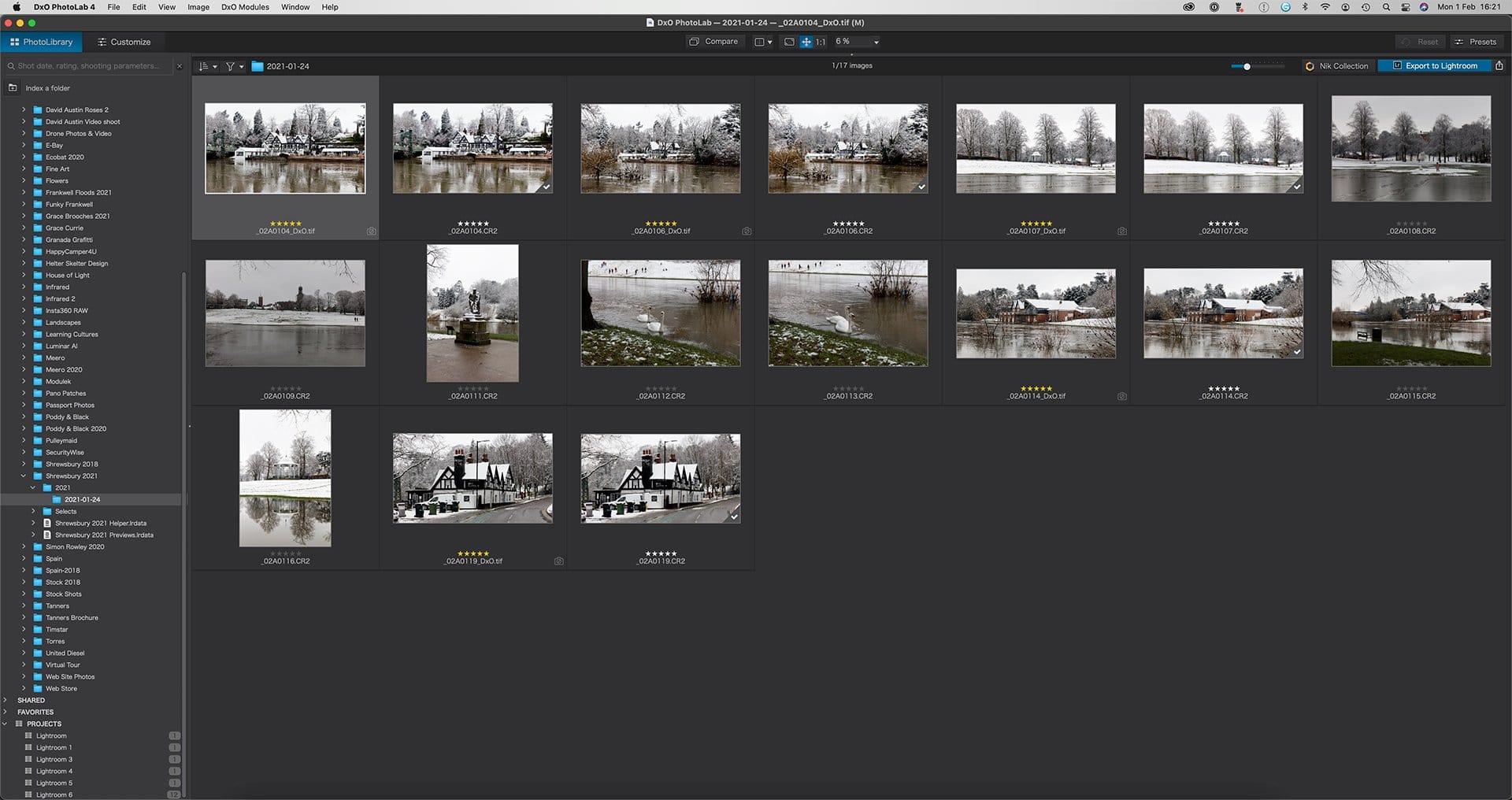
In diesem Beitrag werde ich mir die Bibliotheksverwaltung in DxO Photolab 4 im Detail ansehen. Ich werde erklären, wie es im Vergleich zu Adobe Lightroom funktioniert und warum Sie einen Workflow mit beiden Produkten haben möchten. Eine ausführlichere Diskussion über die Vorzüge von DxO PhotoLab 4 finden Sie in meinem Beitrag Wie gut ist DxO Photolab 4?
Adobe Lightroom ist ein geschlossenes System. Sie importieren Bilder von der Kamera oder Karte in eine Bibliothek. Fügen Sie Metadaten hinzu und legen Sie fest, wo die Bilder gespeichert werden sollen. Ab diesem Zeitpunkt befindet sich das Bild in einer Lightroom-Bibliothek.
In Photolab 4, einem offenen System, heißt das Bibliotheksmodul PhotoLibrary und indiziert einfach die Dateien, die Sie an jedem beliebigen Ort haben. Ein guter Arbeitsablauf würde also die Auswahl einer dedizierten Festplatte oder eines Verzeichnisses auf Ihrem Computer beinhalten. Erstellen Sie dann ein Unterverzeichnis und geben Sie ihm einen Namen, der Ihnen in einem Jahr wieder einfällt. Ich mache das so, dass ich eine dedizierte Festplatte habe, die in Betreff-/Kundenordner unterteilt ist. In diesen Ordnern habe ich ein Jahr und innerhalb des Jahres ein Datum. Ich verschiebe meine Bilder von der Festplatte in den Ordner mit dem Aufnahmedatum.
Sie können Ihre Arbeit auch anders organisieren. Manche Leute haben einfach ein Verzeichnis mit einer Bildbeschreibung, z. B. „Landschaften“, mit Unterordnern wie „Spanien“, „Seengebiet“ usw. Das ist in Ordnung, ich würde nur raten, konsequent zu sein.
Suche in PhotoLab 4
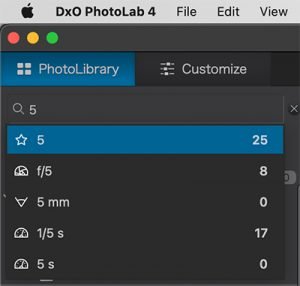
Um in PhotoLab 4 nach Bildern zu suchen, muss man einen Suchbegriff in das Suchfeld eingeben. Das Popup-Menü ist dabei hilfreich. Wenn ich beispielsweise die Zahl 5 eingebe, werden mir die möglichen Suchbegriffe angezeigt, die die Zahl 5 enthalten.
Ich kann dann auswählen, ob ich ein Keyword „5“, eine 5-Sterne-Auswahl, eine Blende von f/5, 5mm Brennweite usw. haben möchte. Die Autovervollständigung zeigt mir an, wie viele Bilder sie mit diesem Suchbegriff zurückgibt.
PhotoLab 4 ermöglicht dem Benutzer die Vergabe von Schlüsselwörtern im Anpassen Modul. Sie können mehrere Bilder in der Fotobibliothek auswählen und einfach auf Anpassen um dort auf die Registerkarte Metadaten und Schlüsselwörter zuzugreifen.
Eigentlich kann ich meine allgemeine Verschlagwortung auf diese Weise sehr einfach durchführen – also können Wörter wie „Shropshire“, „Yorkshire“, „Spanien“ Dutzenden von Bildern zugewiesen werden, aber wenn ich „Schnee“ zu einem Bild aus dem gesamten „Spanien“-Set hinzufügen möchte, ist es sinnvoller, dies als Teil der Anpassen Vorgang. Dies kann sogar zu einer besseren Meta-Tagging-Funktion führen, da ich beim Importieren einer großen Anzahl von Bildern selten an detaillierte Tags denke.
Sobald ich entschieden habe, nach welcher Option ich weitersuchen möchte, klicke ich auf die Option. In diesem Fall „5 Sterne“. Auf meinem nächsten Bildschirm werden alle 5-Sterne-Bilder an diesem Ort, in diesem Verzeichnis oder auf dieser Festplatte angezeigt.
Auf dem Bild hier sehen wir 5-Sterne-Bilder, die an verschiedenen Tagen in verschiedenen Teilen des Landes aufgenommen wurden. Physisch liegen sie in verschiedenen Verzeichnissen vor.

Projekte im PhotoLab 4
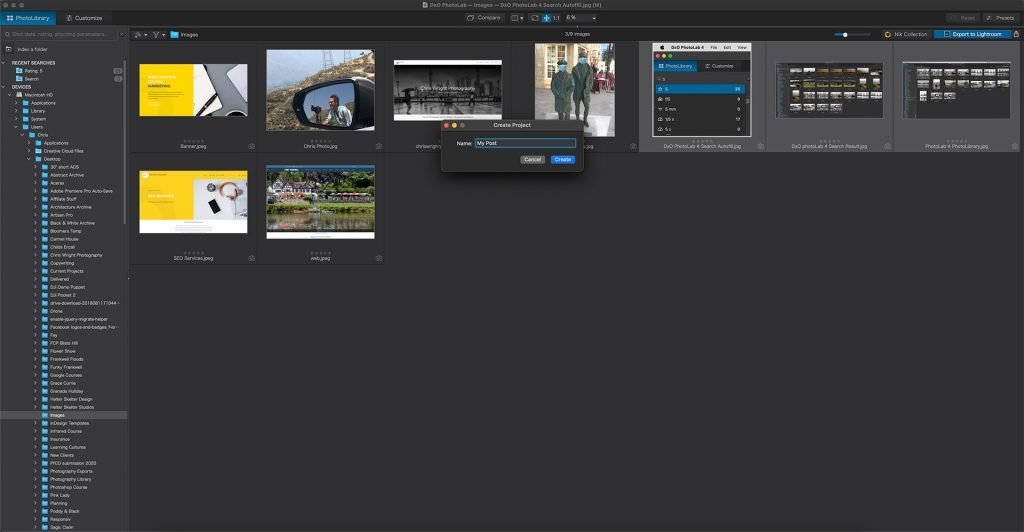
Das Konzept der Projekte in PhotoLab 4 bezieht sich nicht auf Ihre Ordner oder die Art und Weise, wie Sie Ihre Bilder organisiert haben. Stattdessen bietet es uns die Möglichkeit, Bilder für einen anderen Zweck zu gruppieren. Ich kann beispielsweise ein Projekt mit dem Titel „Mein Beitrag“ erstellen, indem ich auf die gerade beschriebene Weise nach Kandidatenbildern suche, sie auswähle und mit der rechten Maustaste klicke. Wählen Sie Ein Projekt aus der aktuellen Auswahl erstellen und das ist, was passieren wird.
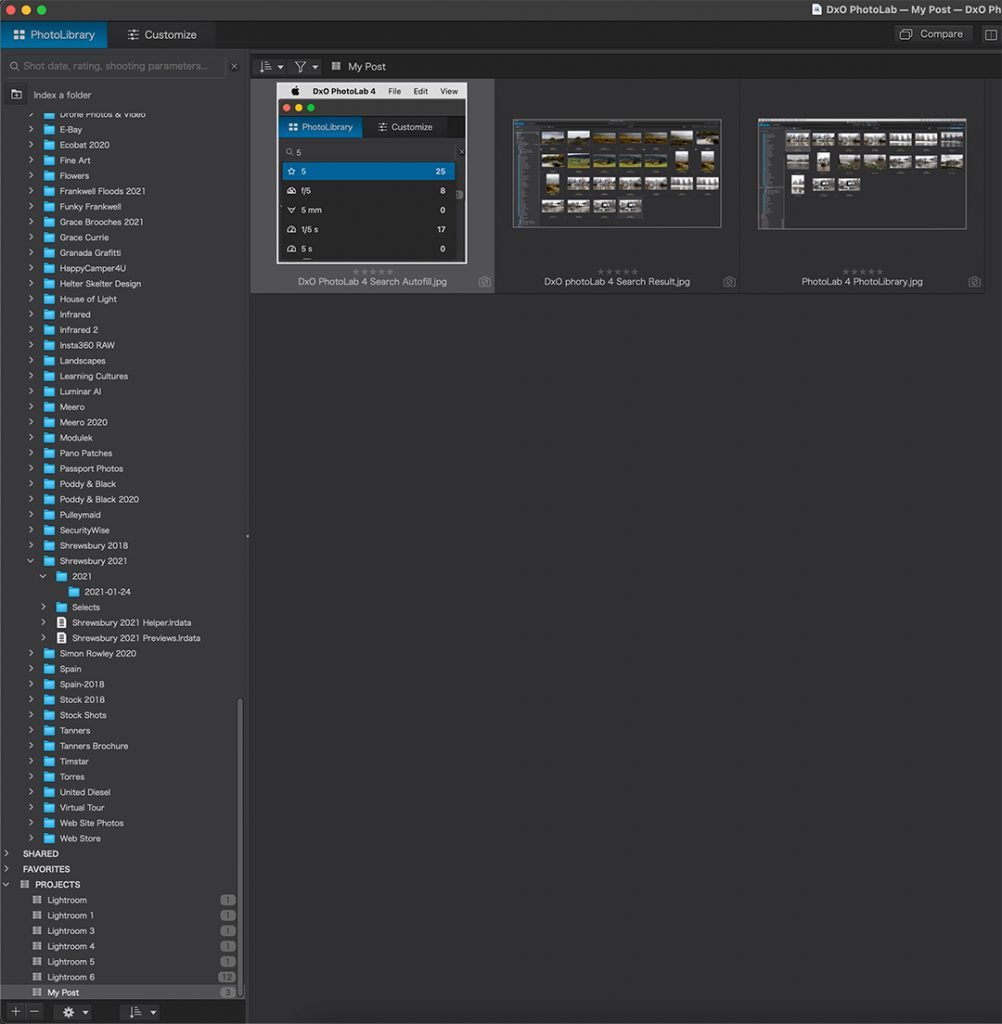
Jetzt habe ich eine übersichtliche Ansicht, die nur aus den Bildern besteht, die ich in meinem Blogbeitrag verwenden möchte. Ich könnte dieselbe Funktion für eine Ausstellung, Website, ein Buch oder jedes andere Projekt verwenden, bei dem ich Bilder verwende.
Was kann ich sonst noch in der PhotoLibrary tun?
Bildverwaltung in der Fotothek
Es gibt einige Aktionen, die ich am Bild durchführen kann, bevor ich zum Anpassen und beginnen Sie mit der Bearbeitung. Sie erreichen diese durch einen Rechtsklick auf das jeweilige Bild.
Voreinstellungen
Ich kann eine Vorgabe in der Fotobibliothek anwenden, eine neue Vorgabe aus einem vorhandenen Bild erstellen oder eine neue Vorgabe importieren. Ich kann auch die Korrektureinstellungen (die in der Anpassen Modul) von einem Bild zum anderen.
Exportieren
Exportieren Sie das Bild an ein Ziel, einschließlich
- Scheibe
- Anwendung (nach meiner Wahl)
- Lightroom (Wenn Sie Lightroom bereits installiert haben, werden Sie vom PhotoLab 4-Installationsprogramm aufgefordert, das Plug-In für Lightroom zu installieren.)
- Nachrichten (nur Mac)
- Notizen (nur Mac)
- Fotos (nur Mac)
- Erinnerungen (nur Mac)
- Airdrop (nur Mac)
Ich habe dies unter Windows nicht gesehen, daher kann ich mir vorstellen, dass es eine ähnliche Palette von vom Betriebssystem unterstützten Anwendungen zum Exportieren gibt.

Drehen
Drehen Sie ein Bild um 90° nach links oder rechts und wiederholen Sie den Vorgang bei Bedarf. Setzen Sie es auch zurück, wenn Sie versehentlich in die falsche Richtung gegangen sind.
Bewertung und Tagging
Bewerten bedeutet, dem Bild eine Sternebewertung zuzuweisen. Ein Tipp: Wenn Sie mit fünf Sternen beginnen und sich nach unten arbeiten, erhalten Sie am Ende mehr Bilder, als wenn Sie zunächst die hoffnungslosen Fälle ablehnen. Mit Tagging können Sie schnell Ausgewählt oder Abgelehnt Status zu einem Bild hinzufügen. Ich finde es hilfreich, meine Ablehnungen loszuwerden, aber wenn Sie sich mit dem Löschen von Bildern unwohl fühlen, bietet Ihnen PhotoLab 4 ein Sicherheitsnetz – Sie können Ausgewählt oder Abgelehnt dann später suchen Sie auf Ausgewählt um nur die Bilder anzuzeigen, die nützlich sein können.
Entfernen, Umbenennen und Anzeigen
Entfernen ist kontextsensitiv – wie Projekte sind virtuell, wenn Sie klicken Entfernen auf einem Bild innerhalb eines Projekt es wird entfernt, aber das Original wird nicht gelöscht. Wenn Sie auf Entfernen Auf dem Originalbild erhalten Sie eine strenge Erinnerung, dass es für immer verloren sein wird (zumindest bis zum Papierkorb).
Umbenennen tut genau das, was es verspricht.
Aufdecken ermöglicht Ihnen, das Bild im OSX Finder anzuzeigen, das Verzeichnis anzuzeigen, das das Bild enthält, und den Bildpfad zu korrigieren, wenn es verschoben wurde.
Virtuelle Kopie erstellen
Diese Aktion erstellt eine zweite Kopie der Sidecar-Datei. Das bedeutet, dass das Originalbild gleich bleibt und Sie mehrere Sidecar-Dateien mit unterschiedlichen Bildbearbeitungen haben können. Vergessen Sie nicht, dass PhotoLab 4 nicht-destruktiv ist. Alle Bearbeitungskorrekturen werden in einer Sidecar-Datei gespeichert und nach Bedarf auf das Bild angewendet. Ein virtuelles Bild ist im Grunde dieselbe RAW-Datei mit einem anderen Satz von Korrekturen.
Lightroom Integration
Dies wäre wahrscheinlich ein Thema, das einen eigenen Beitrag wert wäre, aber hier werde ich die wichtigsten Funktionen skizzieren. Die Bibliotheksverwaltung in DxO Photolab 4 ist nicht die stärkste Funktion.
Erstens unterstützt PhotoLab die Round-Trip-Integration mit Lightroom. Damit meine ich, dass Sie ein Bild von Lightroom an PhotoLab 4 senden können (über das Menü „Plugin Extras“), wo es in einem Projekt namens „Lightroom“ erscheint. Sie können es in PhotoLab bearbeiten und zurücksenden. Es erscheint dann wieder in Ihrem Lightroom-Katalog als tif Datei.
Warum möchten Sie das möglicherweise tun?
Ich persönlich verwende Lightroom seit vielen Jahren zur Verwaltung meiner Bilder. Ich habe Kataloge mit Tausenden von Bildern. Ich glaube, dass PhotoLab besser bei der Verarbeitung von RAW-Bildern ist, aber nicht so gut bei einigen der anspruchsvolleren Bibliotheksfunktionen wie dem Proofing für den Druck. Im Moment ist es für mich in Ordnung, beides zu verwenden. Daher verwalte ich die meisten meiner Bilder in Lightroom und verarbeite sie in PhotoLab.
Fazit: Bibliotheksverwaltung in DxO PhotoLab 4
Zusammenfassend lässt sich sagen, dass die Bibliotheksverwaltung im Vergleich zu Lightroom ziemlich einfach ist. Dies ist in gewisser Weise eine Stärke, denn es bedeutet, dass Ihre Bibliothek portierbar ist und Sie nicht an PhotoLab 4 gebunden sind, wenn Sie beispielsweise in Photoshop arbeiten möchten.
Als langjähriger Lightroom-Benutzer war ich zunächst geneigt, meine Bibliothek in Lightroom zu erstellen. Ich kann in Lightroom mehr Stapelverarbeitungsvorgänge wie Größenänderung, Druckprüfung usw. durchführen als in PhotoLab 4, aber die Integration zwischen beiden ist außergewöhnlich – ich kann ein Bild von Lightroom an PhotoLab senden, die RAW-Verarbeitung durchführen und es wieder zurücksenden. Sternebewertungen sind übertragbar.
Ich kann kein HDR in PhotoLab 4 machen, aber ich kann immer die HDR-Effekte der Nik-Sammlung.
Abonnieren...
Ich halte Sie mit regelmäßigen monatlichen Updates über Workshops, Kurse, Leitfäden und Rezensionen auf dem Laufenden.
Melden Sie sich hier an und erhalten Sie Sonderpreise für alle Kurse und Fotowalks im Jahr 2026
Haftungsausschluss

Ich bin mit DxO verbunden. Wenn Sie also eine Kopie herunterladen und sich zum Kauf entschließen, habe ich ein gutes Gefühl – ich empfehle nur Software, die ich regelmäßig verwende, und DxO ist ein Unternehmen, das ich sehr gerne empfehle. Klicken Sie auf das Bild oben, um eine kostenlose 30-Tage-Testversion zu erhalten.
Manchmal verwende ich in unseren Rezensionen und Anleitungen Partnerlinks. Wenn Sie Software oder Hardware über einen dieser Links kaufen, kostet Sie das nicht mehr, aber es hilft mir, die Kosten für die Erstellung der Inhalte zu decken.
Vielen Dank für Ihre Unterstützung!


