
DxO Photolab 5 Testbericht
Ich war Betatester bei PhotoLab 5 und freue mich, endlich das fertige Produkt in den Händen zu halten! Den vollständigen Testbericht zu DxO Photolab 5 finden Sie hier … aber seien Sie sich bewusst, dass heute, am 5. Oktober, eine neue Version, PhotoLab 6, veröffentlicht wurde. Lesen Sie meinen Testbericht zu PhotoLab 6 finden Sie hier.
Haftungsausschluss
Ich bin mit DxO verbunden und erhalte daher eine Vergütung, wenn Sie den Link hier zum Kauf verwenden. Die Software kostet Sie nichts mehr und ich verwende PhotoLab seit Version 3 für Landschaftsfotografie.
Erste Eindrücke
PhotoLab 5 wurde in mehreren wichtigen Bereichen verbessert.
Das sind alles Dinge, die die Benutzer sich gewünscht haben, insbesondere der Fujifilm-Support.
Dank der verbesserten PhotoLibrary-Funktionalität wird das Produkt zum glaubwürdige Alternative zu Adobe Lightroom.
Die U Point-Schnittstelle stellt definitiv eine Verbesserung dar. DxO hat etwas, das funktioniert, genommen und noch besser gemacht.
Deep Prime war bereits zuvor zweifellos die beste verfügbare Rauschunterdrückungssoftware. Jetzt ist es noch schneller.
Was gibt es daran nicht zu mögen?
Workflow
Ein Arbeitsablauf lässt sich am einfachsten beschreiben, indem man ihn Schritt für Schritt durchgeht. Und genau das werden wir hier tun.
Es gibt zwei Möglichkeiten, PhotoLab 5 zu verwenden.
- Als Teil eines Adobe Lightroom-Workflows
- Als eigenständiges Bibliotheksverwaltungstool.
Ich entscheide mich für die erste Option. Ich habe bereits über die Bibliotheksverwaltungsfunktionen von PhotoLab vorher, obwohl dieser Artikel aktualisiert werden muss. In dieser Rezension finden Sie einige Einzelheiten zu den vorgenommenen Verbesserungen.
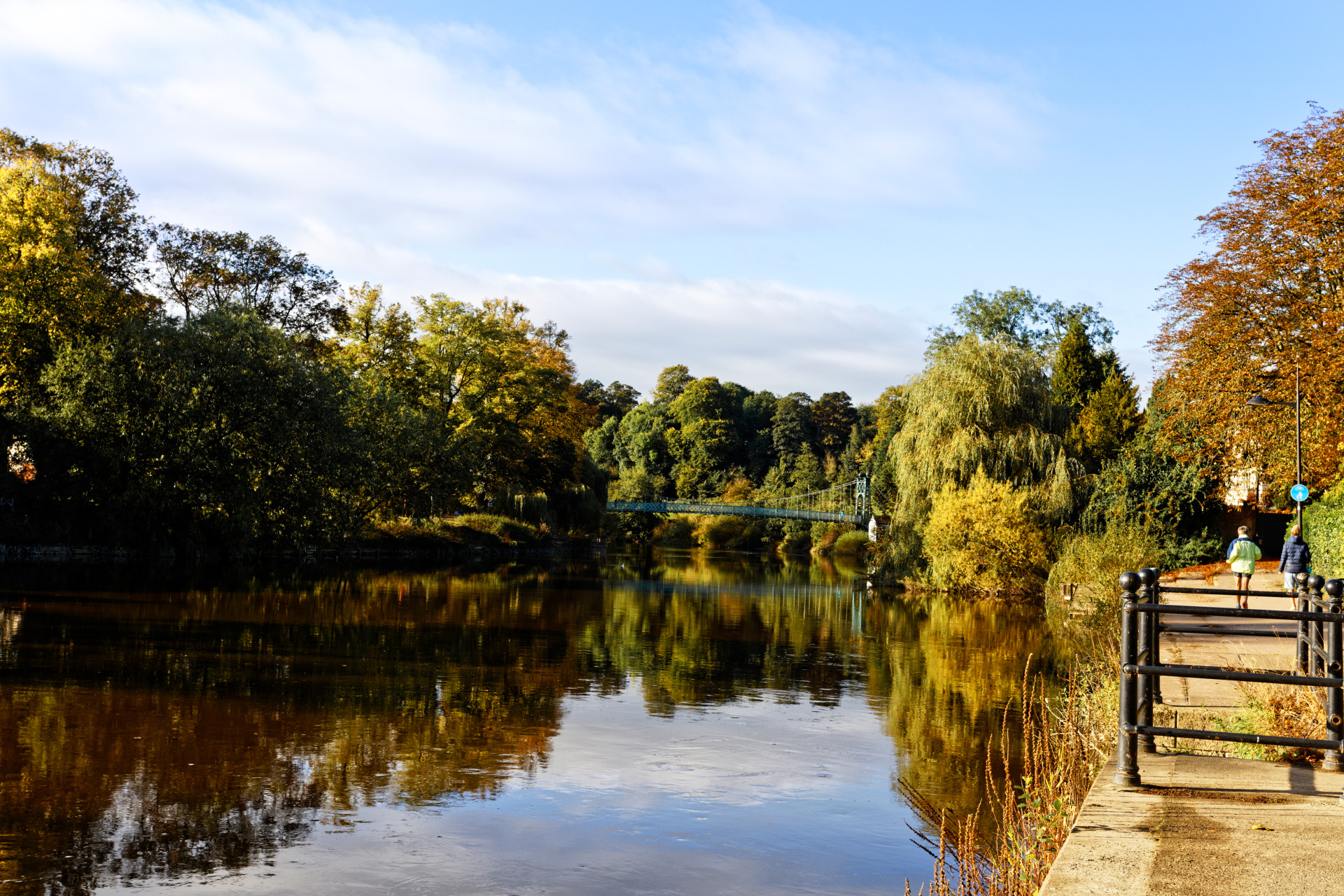
Wir werden mit dieser RAW-Datei arbeiten (das Bild ist eine unbearbeitete RAW-Datei, die in JPEG konvertiert wurde, damit sie in diese Webseite eingebettet werden kann).

Wie jedes RAW-Bild ist es ziemlich flach, aber ausreichend gut belichtet, es gibt keine überbelichteten Lichter und die Details sind in den Schatten sichtbar.
Ich verwende Lightroom, um meine Fotos zu verwalten, daher werde ich von Lightroom direkt nach PhotoLab5 exportieren. Ich kann das Bild nach Abschluss der Bearbeitung wieder in Lightroom zurückgeben. tif Datei mit allen neuen Metadaten, die ich in PhotoLab hinzugefügt habe.
Also ohne weitere Umschweife …
Datei – Plugin-Extras – Übertragen auf DxO Photolab 5
Fotobibliothek

Es ist wichtig zu wissen, dass dadurch die RAW-Datei nicht tatsächlich verschoben wird. PhotoLab wird lediglich über ihren Speicherort im Dateisystem informiert.
Wenn wir schnell auf das Foto zugreifen möchten, wird unten links auf dem Bildschirm ein Projekt namens „Lightroom“ angezeigt. Dies ist das Standardprojekt für alle aus Lightroom exportierten Fotos und für jeden Export wird ein anderes Projekt erstellt.
Metadaten
Dies wurde wesentlich verbessert.
Auf der rechten Seite sehen wir das Histogramm, die Exif-Daten und ein Stichwortfeld.
Wir können hier Schlüsselwörter hinzufügen, bearbeiten, zuordnen, trennen und löschen. Ähnlich wie in Lightroom können Sie Schlüsselwörter verschachteln, indem Sie in der Schlüsselwortlistenansicht mit der rechten Maustaste auf das Schlüsselwort klicken.

Ich könnte mich beispielsweise für die Verwendung eines Schlüsselworts entscheiden Shrewsbury als „Elternteil“ von Frankwell – Das geht mit einem Rechtsklick auf Shrewsbury und ein neues Schlüsselwort innerhalb von Shrewsbury, oder wenn ich das Keyword bereits erstellt habe, kann ich es per Drag & Drop in Shrewsbury.
Jedes Schlüsselwort, das ich in PhotoLab erstelle, wird mit Lightroom synchronisiert.
Warum ist das wichtig? Weil Schlüsselwörter für das Auffinden von Fotos in einem großen Katalog unerlässlich sind. Eine gut durchdachte Struktur ist dabei sehr hilfreich.
Der nächste Schritt ist der Übergang zum Anpassen Tab
Anpassen

Links sehen wir, dass uns das Histogramm und die Metadatenfelder zur Verfügung stehen und rechts die Bearbeitungssteuerelemente.
Oben rechts gibt es einen Button namens Voreinstellungen
Hier können Sie die wahre Leistungsfähigkeit dieser RAW-Verarbeitungs-Engine sehen – Sie können aus drei grundlegenden Importeinstellungen wählen – Standard, Nur optische Korrekturen und Keine Korrektur Es gibt auch Voreinstellungen für Schwarz und Weiß und Neutrale Farben aber die lasse ich jetzt mal weg.
Keine Korrektur ist selbsterklärend.
Nur optische Korrekturen wendet eine Reihe von Korrekturen an, die aus den Eigenschaften der Kamera-/Objektivkombination abgeleitet werden.
Standard wendet einige weitere Korrekturen an, um die Bildqualität zu optimieren.
Wir können in jeder Phase des Workflows genau sehen, welche Korrekturen angewendet wurden, indem wir auf das Symbol klicken, um die entsprechende Korrekturgruppe anzuzeigen, und auf den Umschalter oben rechts direkt unter der Schaltfläche „Voreinstellungen“.
In diesem Fall war das Bild von Anfang an gut belichtet und im Licht Gruppe PhotoLab hat sich beworben Vignettierung Korrektur als optische Korrektur (das Canon 17-40 Objektiv neigt zur Vignette) und DxO Smart Lighting als Standardkorrektur.
Sie können das Vorher- und Nachher-Aussehen des Bildes überprüfen, indem Sie im oberen Menü auf die Schaltfläche „Vergleichen“ klicken. Auffällig ist, dass Smart Lighting einige dunkle Bereiche im Bild hervorhebt. Wie jede Korrektur kann dies deaktiviert werden, wenn Sie es lieber so haben möchten, wie es war.
Korrekturen
DxO hat das Wort gewählt Korrekturen um das sehr leistungsstarke Toolset zu beschreiben, das sie bereitstellen. Andere Unternehmen nennen sie Verbesserungen. Im Prinzip sind sie dasselbe, aber die Terminologie ist interessant. Ein Bild zu korrigieren bedeutet, dass es von Anfang an nicht perfekt war und dass wir auf ein perfektes Bild hinarbeiten. Natürlich kann mein perfektes Bild völlig anders sein als das eines anderen!

Das Layout des Anpassungsfensters ist recht intuitiv. Oben sind sechs Symbole von links nach rechts angeordnet, die die Steuerelemente in Kategorien gruppieren.
Die erste Gruppe von Korrekturen sind Licht orientiert und umfassen Smart Lighting, Kontrast, Tonwertkurve und Vignettierung.
Die zweite Gruppe beschäftigt sich mit Farbe. Hier finden wir Weißabgleich, Farbakzentuierung, Farbwiedergabe, Stil, HSL-Rad und Kanalmixer,
Der dritte Teil beschäftigt sich mit Detail. Rauschunterdrückung, Schärfe, chromatische Aberration, Reparatur, Unscharfmaskierung, Moiré und Rote Augen.
Das Vierte handelt von Geometrie, hier korrigieren wir Brennweite, Fokussierungsentfernung, Ausschnitt, Verzerrung, Perspektive und Volumenverformung.
Der fünfte, Lokale Anpassungen geht es um das Anwenden von Masken und das lokale Durchführen von Korrekturen.
und der sechste, Auswirkungen enthält jetzt Filter, Miniatureffekt, Körnung und kreative Vignettierung.
Das ist eine nette Geste, da die Abfolge ziemlich logisch ist. Bei der Bildbearbeitung geht es darum, das Bild mit den am besten geeigneten Werkzeugen auf die nächste Stufe zu bringen, und ein wiederholbarer Prozess hilft dabei. Zuerst die richtige Belichtung und Beleuchtung, dann die Farbe. Drittens Details wie Rauschunterdrückung, Schärfe, chromatische Aberration usw., gefolgt von Geometrie (z. B. konvergierende Vertikalen) und schließlich lokalen Anpassungen.
Lassen Sie uns das Bild also auf Herz und Nieren prüfen.
Licht
Ich habe ein wenig aufgetragen Kontrast und MikrokontrastEin ganz leichtes S auf der Tonwertkurve Vertiefen Sie die Schatten und heben Sie die Glanzlichter hervor.
Farbe
Hier habe ich die Orange-, Gelb- und Blautöne gesättigt, um die Herbstfarben ein wenig zu verstärken, mit dem HSL-Rad.
Detail
Rauschunterdrückung, Objektivschärfe und Chromatische Aberration wurden alle durch meine Auswahl des Standard am Anfang voreingestellt, sodass es mit diesem bestimmten Bild hier nichts zu tun hat.
Geometrie
Hier gibt es nichts zu tun. Ich könnte den Horizont begradigen, wenn er nicht stimmt, aber das Foto wurde mit einem Stativ und einer Wasserwaage aufgenommen.
Lokale Anpassungen
Ich verwende eine lokale Anpassung, um die Beleuchtung im dunklen Bereich am Flussufer links zu erhöhen. Auf diese Weise gelingt dies viel besser, da die Anpassungen, die ich im Korrekturfenster vornehme, global sind. Es gibt dunkle Bereiche in diesem Bild, die ich dunkel halten möchte, daher ist eine lokale Anpassung die beste Lösung.

Die Benutzerfreundlichkeit dieses Panels wurde deutlich verbessert.
Das Werkzeug verwendet standardmäßig eine Bürste, aber durch einen Rechtsklick auf das Pinselsymbol oben links kann ich aus einer Reihe von Werkzeugen auswählen, darunter Kontrollpunkt, Kontrollleitung, Verlaufsfilter, Radiergummi, Neue Maske, Bürste, AutoMask und Zurücksetzen
Bürste
Ich kann die Größe, den Fluss und die Deckkraft des Pinselstrichs unten links ändern und ich kann wählen Licht, Farbe und Details auf den Schiebereglern oben.
Kontrollpunkt
Kontrollpunkte sind die Technologie, die aus der Nik Collection übernommen wurde. Sie ermöglichen Ihnen, die Pixel abzutasten, auf denen Sie den Punkt platzieren, und dann im Rahmen des Kontrollpunktkreises Anpassungen an Pixeln mit denselben Eigenschaften vorzunehmen.

Im Bild habe ich einen Kontrollpunkt im reflektierten blauen Himmel auf dem Wasser platziert und den Kreis so gezogen, dass er den gesamten Bereich mit Blau einschließt. Ich kann nun Anpassungen an dieser Farbe vornehmen, indem ich Licht, Farbe und Detail Werkzeuge im Kontrollpunkt.
Sie können die Masken anzeigen Steuerelement unten, um die Pixel zu überprüfen, die innerhalb des Kreises ausgewählt sind.
Sie können die Auswahl auch im Werkzeug „Maskenauswahl“ im Bedienfeld „Lokale Anpassungen“ auf der rechten Seite mithilfe der Schieberegler „Chroma“, „Luminenz“ und „Deckkraft“ feinabstimmen.
Kontrollleitungen
Neu in PhotoLab 5 sind Kontrolllinien, die uns eine andere Möglichkeit bieten, große Bereiche auszuwählen und darin enthaltene Elemente zu korrigieren. Beispielsweise sind Himmel, insbesondere in Großbritannien, normalerweise bewölkt. Ich möchte vielleicht die Eigenschaften des blauen Himmels ändern und die Wolken unverändert lassen.
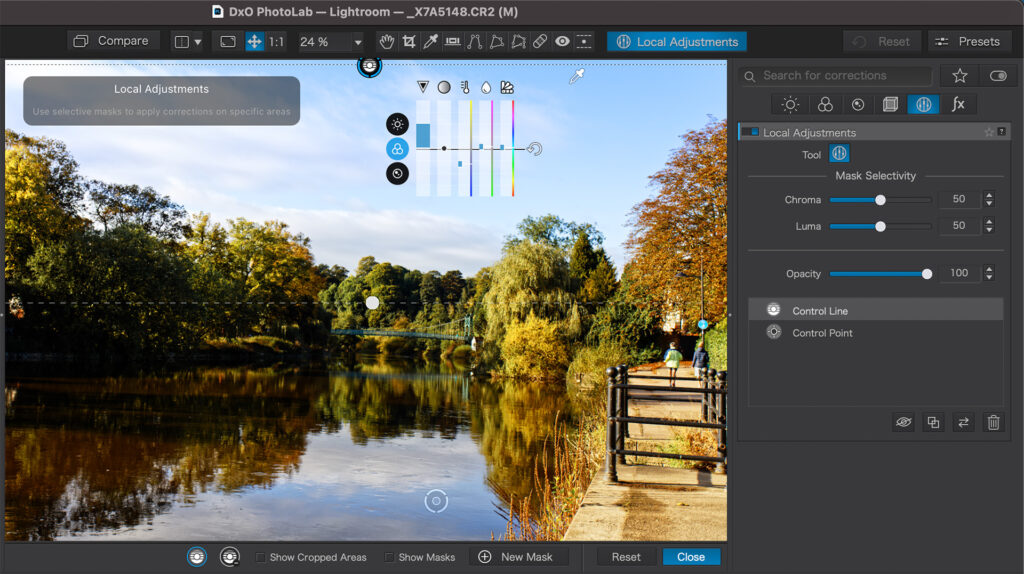
Dies geschieht, indem Sie die Kontrolllinie oben in dem Bereich platzieren, den Sie korrigieren möchten, und die zweite Linie nach unten ziehen. Sie können die gepunktete Linie in der Mitte des Bildes sehen, die den Himmel innerhalb der beiden Linien definiert.
Ziehen Sie als Nächstes die Pipette in den Bereich, der den Aspekt des Bildes darstellt, den Sie ändern möchten. In diesem Fall ist es der blaue Himmel. Ich möchte die Wolken unverändert lassen. Die Pipette wird also auf einen Bereich klaren blauen Himmels gesetzt und dann kann ich nur die Blautöne innerhalb der beiden Linien anpassen.

Schlussfolgerung
Das Gute
An PhotoLab 5 gibt es viel zu bewundern. Die RAW-Verarbeitung ist so gut wie es nur geht, nur Capture One kommt dem nahe.
Die Bibliotheksverwaltung wurde deutlich verbessert und bringt das Produkt in die Nähe seines Hauptkonkurrenten Adobe Lightroom. Interessant ist, dass Änderungen an den Metadaten synchronisiert werden, wenn Sie es in einem Workflow verwenden, der in Lightroom beginnt.
Die Verbesserungen der Bearbeitungswerkzeuge wurden gut umgesetzt und sorgfältig angewendet. So ermöglicht beispielsweise das Hinzufügen von Chrominanz- und Luminanzempfindlichkeit zu den Korrekturen ein feineres Maß an Kontrolle auf eine zugängliche und unkomplizierte Weise.
Die Leistung von Deep Prime ist merklich besser – es handelt sich zweifellos um das beste Rauschunterdrückungstool der Branche, es lohnt sich also, darauf zu warten. DxO hat hier großartige Arbeit geleistet.
Das nicht so Gute
Das Exportieren von Bildern dauert etwas länger als in Lightroom oder Photoshop. Das ist kein Weltuntergang, aber verbesserungswürdig.
Das Reparaturwerkzeug ist nicht mit dem Photoshop-Werkzeug vergleichbar. Es eignet sich hervorragend, um Vögel aus dem Himmel zu entfernen, ist jedoch nicht so gut für die detailliertere Arbeit, die Photoshop leisten kann.
Ist es die Investition wert?
Als RAW-Editor ist PhotoLab meiner Meinung nach besser als Lightroom und auf Augenhöhe mit Capture One. Für Landschaftsarbeiten ziehe ich PhotoLab Lightroom vor. Capture One ist für Studioarbeiten besser.
Die große Frage für die meisten Leute wird sein: „Ist es besser als Lightroom?“
Für begeisterte Amateurfotografen und professionelle Landschaftsfotografen lautet die Antwort meiner Meinung nach „Ja“, was den Funktionsvergleich mit Lightroom Classic betrifft. Schauen wir uns die Kosten an.
Betriebskosten
Adobe Lightroom
119,21 £ pro Jahr – dafür erhalten Sie Adobe Lightroom Classic, Adobe Lightroom, Photoshop und 20 GB Cloud-Speicher.
DxO PhotoLab 5
99,99 £ Standard Edition (einmalige Zahlung)
149,99 £ Elite Edition (einmalige Zahlung)
Upgrade-Preis 69,99 £ (Elite Edition)
Im Vergleich zur Elite Edition sind die Betriebskosten für ein Jahr fast 30 £ höher als beim Adobe-Paket.
Interessant sind die Betriebskosten für zwei Jahre. Adobe kostet fast 260 £, während PhotoLab immer noch die ursprüngliche Investition kostet. Das ist eine Ersparnis von 110 £.
Wenn im zweiten Jahr eine neue Hauptversion von PhotoLab veröffentlicht würde, würden die Upgrade-Kosten etwa 70 £ betragen.
FotoLab 5 ist im Hinblick auf die Betriebskosten der klare Gewinner.
Urteil
Es ist schwierig, Vergleichbares zu vergleichen, da die Produkte so unterschiedlich gebündelt sind. PhotoLab ist keine Cloud-Anwendung, sondern eigenständig wie Lightroom Classic. PhotoLab ist nicht mit anderen Tools gebündelt.
Ich bin der Meinung: Wenn Sie ein Fotograf sind, der die Bildbearbeitung ernst nimmt und mehr an der Definition Ihres eigenen Erscheinungsbilds als an der Anwendung von Vorlagen interessiert ist, werden Sie DxO PhotoLab 5 lieben.
Ich bin beeindruckt genug, um beide zu kaufen, aber ich verwende PhotoLab zunehmend in meinem Lightroom-Workflow.
Abonnieren...
Ich halte Sie mit regelmäßigen monatlichen Updates über Workshops, Kurse, Leitfäden und Rezensionen auf dem Laufenden.
Melden Sie sich hier an und erhalten Sie Sonderpreise für alle Kurse und Fotowalks im Jahr 2026
Manchmal verwende ich in unseren Rezensionen und Anleitungen Partnerlinks. Wenn Sie Software oder Hardware über einen dieser Links kaufen, kostet Sie das nicht mehr, aber es hilft mir, die Kosten für die Erstellung der Inhalte zu decken.
Vielen Dank für Ihre Unterstützung!


Was mich persönlich frustriert, ist, dass die iPhone-Unterstützung mit Modell X eingestellt wurde. So viele Fotos werden mit iPhones gemacht, die jetzt auch RAW unterstützen. Ja, ich bin froh, dass Fuji-Kameras und -Objektive unterstützt werden, aber moderne iPhones sind meiner Meinung nach ein unerwartetes Versäumnis. Es wäre toll, die DXO-Magie auf sie loszulassen.
Ja, das wäre eine nette Sache, allerdings wäre es nur gut, wenn die Fotos im RAW-/DNG-Format wären. Ich hoffe, dass wir das in Zukunft sehen werden.
Das Problem könnte sein, dass das Standardformat für iPhones immer noch JPEG ist und es nicht viel Sinn macht, die DxO-Magie auf JPG anzuwenden. Wenn iPhones problemlos Bilder von 20 MB oder mehr mit all den Details speichern können, die das mit sich bringt, werden wir vielleicht Fortschritte sehen.
Adobe ist mit den Cloud-Versionen von Lightroom und Photoshop bereits in diesem Bereich vertreten.
DxO hat bereits einen Präzedenzfall geschaffen, da sie DJI-Drohnenkameras erkennen und in den DxO-Foren eine große Nachfrage nach dieser Funktion besteht. Hoffen wir es!
Die neuesten vom iPhone generierten ProRaw-Dateien (DNG) sind 30-40 MB groß. Meiner Meinung nach wären sie die Unterstützung auf jeden Fall wert.
Hallo Jiri – ich stimme zu. In einer perfekten Welt wird dies in zukünftigen Versionen Standard sein. Und es ist definitiv eine Lücke. DxO hat seit X keine Unterstützung für iPhones hinzugefügt. Es ist seit einigen Jahren ein Thema in den DxO-Foren. Ich habe es heute selbst erneut angesprochen. Ich werde den Artikel aktualisieren, wenn ich eine Antwort bekomme.
Hallo.
In der Zwischenzeit hat sich absolut nichts getan, was die Unterstützung neuerer iPhone RAW/DNG-Dateien in DXO PL6 betrifft! Und da Sie Ihren Artikel nicht aktualisiert haben, muss es daran liegen, dass Sie keine Antwort von DXO erhalten haben. Ich auch nicht, da ich diesbezüglich mit dem DXO-Support korrespondiert habe. Und außerdem wollten sie mir keine Adresse ihrer Verkaufsabteilung geben!
Seit der Veröffentlichung des iPhone X sind sechs Jahre vergangen! Ich finde es eine Schande, dass wir Besitzer von PL6/Elite die meisten Kameras und Objektive unterstützen sollten.
Das ist richtig. Es gibt auch keine Unterstützung für die heic-Dateien, die von meinem iPhone11 erstellt werden. So frustrierend es auch ist, ich kann nur davon ausgehen, dass der mobile Bereich für DxO kein dringender Schwerpunkt ist. Allerdings haben sie Fortschritte bei der Einführung von Fuji-Profilen gemacht und PureRaw ist ein echter Gamechanger für diejenigen, die PL6 nicht wollen/brauchen. Der Qualitätsunterschied zu Lightroom ist sogar nach der Konvertierung in JPEG spürbar. Für mich ging es immer um den besseren RAW-Prozessor und ich denke, DxO ist in dieser Hinsicht immer noch besser als Capture One und Adobe.