DxO vs. Adobe Reparatur- und Klonwerkzeuge
DxO PhotoLab vs. Adobe Lightroom vs. Adobe Photoshop
Vergleich von DxO und Adobe Repair and Clone Tools in Photolab, Lightroom und Photoshop. Das war letztes Jahr einfach, im Grunde haben wir Gleiches mit Gleichem verglichen. PhotoLab landete auf dem letzten Platz und Photoshop gewann mühelos.
Im Jahr 2024 habe ich festgestellt, dass alle ihre Leistung deutlich gesteigert haben. PhotoLab von Arm Zu Großartig, Lightroom von Gerecht Zu Gut, Photoshop von Exzellent Zu Hervorragend!
Inhaltsübersicht
Der Vergleich wird durch die Einführung künstlicher Intelligenz verzerrt und Photoshop liegt erneut deutlich vorn. PhotoLab liegt aufgrund der immensen Flexibilität des Tools knapp vor Lightroom.
Ich habe einen schwierigen Anwendungsfall gewählt. Alle Werkzeuge können Vögel aus einem blauen Himmel entfernen. Wenn das nicht möglich ist, sollten sie vermieden werden! In diesem Fall geht es um das Entfernen von Telegrafenleitungen, die einen abwechslungsreichen Hintergrund wie Hecken, Bäume und Gras kreuzen. Viele verschiedene Farben, Formen und Texturen. Nur Haare sind schwieriger!
Beachten Sie, dass PhotoLab und Lightroom keine Grafikplattformen sind. Obwohl Photoshop den neuesten Stand der Technik darstellt und von vielen Fotografen verwendet wird, ist der Vergleich kaum vergleichbar. Photoshop ist hier aufgeführt, weil es eine Vorstellung davon vermittelt, wohin sich die Entwicklung in Zukunft entwickeln könnte.
DxO PhotoLab – Retusche-Tool
Ähnlich wie Lightroom verfügt PhotoLab über ein Tool mit mehreren Modi und Funktionen

Der Zugriff auf das Retouch-Tool in DxO PhotoLab 7 erfolgt über die Symbolleiste oben in der Mitte oder die Registerkarte „Details“ rechts im Bild.
Im Einstellungsbereich sind von links nach rechts folgende Optionen verfügbar:
Neue Maske
Wählen Sie im Bedienfeld den Reparaturmodus oder den Klonmodus und zeichnen Sie die Maske.
Die Größe gibt die Größe des Pinsels an.
Die weiche Kante gibt die Weichheit des Pinsels an bzw. das Ausmaß, in dem er mit den benachbarten Pixeln verschmilzt.
Opazität gibt die Deckkraft des Strichs an. 100% ist eine durchgezogene Linie.
Strich hinzufügen
Erweitern Sie eine vorhandene Maske mit „Strich hinzufügen“.
Strich löschen
Einen Teil einer Maske löschen.
Quelle transformieren
Horizontal spiegeln, Vertikal spiegeln, Transformieren zurücksetzen
Sie werden feststellen, dass Sie die Skalierung der Pixel ändern können, die den Pinselstrich ersetzen, indem Sie das Feld um die Quellauswahl strecken oder verkleinern. Dies würde es mir theoretisch ermöglichen, Pixel aus der Ferne zu ziehen und Pixel im Vordergrund zu ersetzen, wobei ich die Skalierung anpasse.
Reparieren
Der Reparaturmodus berücksichtigt Helligkeit, Kontrast und Farbe der zu ersetzenden Pixel, also der Pixel unter dem Pinselstrich, und erzeugt eine nahtlose Mischung.
Klon
Überträgt Pixel unverändert, um diejenigen unter dem Pinselstrich zu ersetzen. Dies kann als Kopierstempel-Werkzeug verwendet werden, bei dem Sie die Position auswählen, an der der Klon erscheinen soll, und dann die automatisch ausgewählten Pixel auf das Objekt verschieben, das Sie klonen möchten.
Best Practice mit dem DxO ReTouch Tool
Ich kann dies nur aus der Perspektive der Landschaftsfotografie kommentieren, aber wenn man bedenkt, dass die von anderen Stellen im Bild abgerufenen Pixel, um die unter dem Pinselstrich befindlichen zu ersetzen, ein Spiegelbild des Pinselstrichs sind, sollte dies in kleinen, stufenweisen Strichen erfolgen, wenn Sie eine reibungslose Ausbesserung wünschen.
Wenn man sich erst einmal daran gewöhnt hat, sind die Optionen sehr leistungsfähig und wenn Adobe eingeschlafen wäre, wäre dies das leistungsfähigere Tool. Die Probleme mit Objekten am Bildrand scheinen behoben worden zu sein und DxO hat ein sehr nützliches und flexibles Tool entwickelt.
Vogel- und Staubflecken sind beispielsweise einfach, aber ein komplizierterer Anwendungsfall ist, wenn Sie eine Telegrafenleitung entfernen möchten (möglicherweise der häufigste Anwendungsfall für Landschaftsfotografen). Versuchen Sie nicht, dies in einem Zug zu tun! Gehen Sie stattdessen Abschnitt für Abschnitt vor, damit Sie genügend Pixel haben, um die Leitung zu ersetzen. In diesem Foto gibt es Bereiche der Leitung, in denen sich im Hintergrund Gras befindet, und Bereiche, in denen sich Büsche befinden. Die Bereiche mit Büschen müssen sorgfältig gemischt und positioniert werden, damit keine störenden Fehlanpassungen auftreten.
Urteil: Massive Verbesserungen, aber immer noch eine manuelle Aufgabe.
Adobe Lightroom

Inhaltsbasiertes Entfernen
Es ist ein schwieriger Anwendungsfall, aber dieses Werkzeug ist beim Ersetzen von Telegrafenleitungen vor Bäumen unwirksam.
Heilen
Fast identisch mit der Reparaturfunktion in PhotoLab, jedoch fehlt die Flexibilität und Anpassung der Quellpixel.
Klon
Identisch mit der Funktion in PhotoLab.
Best Practice mit Adobe Lightroom
Jahrelange Erfahrung hat mich gelehrt, dass „Bearbeiten in ...“ Photoshop der beste Weg ist, um schnell das gewünschte Ergebnis zu erzielen. Die Lightroom-Tools sind viel besser und reichen wahrscheinlich aus, wenn es keine Komplikationen wie Haare oder Äste gibt. Aber wenn Sie Photoshop haben, warum sollten Sie es nicht verwenden?
Adobe Photoshop

Photoshop bietet eine ganze Reihe spezialisierter Werkzeuge zum Reparieren und Klonen. Darüber hinaus verfügt es über die Generative AI-Tools von Adobe, die für die hier betrachteten Anwendungsfälle einen gewaltigen Fortschritt bedeuten.
Bereichsreparatur-Pinsel
Das Original und immer noch das Beste. Hervorragend geeignet für schwierige Fälle wie Drähte vor Bäumen. Hier gehe ich hin, wenn alles andere fehlschlägt, einen kleinen Abschnitt nach dem anderen.
Werkzeug entfernen
Entfernt den markierten Bereich und ersetzt ihn nahtlos durch eine eigene Auswahl. Besonders effektiv bei großen Objekten wie Büschen.
Reparaturpinsel
Wählen Sie die Quellpixel und dann den zu reparierenden Teil. Das scheint mir intuitiver zu sein als das PhotoLab-Modell, aber das liegt vielleicht daran, dass ich zuerst Photoshop gelernt habe.
Flickwerkzeug
Keines der anderen Werkzeuge hat ein Äquivalent. Hervorragend geeignet zum Beispiel zum Ersetzen von Fliesen auf Böden.
Inhaltsbasiertes Verschieben-Werkzeug
Dieses Tool fügt außerdem die horizontalen und vertikalen Spiegelungstools hinzu, die PhotoLab standardmäßig bietet.
Rote-Augen-Werkzeug
PhotoLab verfügt auch über ein Rote-Augen-Tool. Ich kann für beides nichts sagen, da ich keine Veranstaltungen fotografiere, bei denen dieses Problem am wahrscheinlichsten auftritt.
KI Generative Füllung

Ich habe Generative Fill mit einer leeren Eingabeaufforderung verwendet, um Telefonleitungen vor Zweigen zu entfernen. Sehr gute Erfolgsquote und bei weitem das beste aller Heilungstools, die ich auf einer Plattform verwendet habe. Dies ist ohne Zweifel die Richtung, in die sich die Technologie bewegt.
Best Practice mit Photoshop
Bei einer solchen Palette an verfügbaren Tools ist es schwierig, eine schnelle Best Practice zu finden. Wechseln Sie bei dieser Art von Detailarbeit auf jeder Plattform immer zur 100%-Ansicht und arbeiten Sie in kleinen Abschnitten. Zoomen Sie heraus, um sicherzustellen, dass die Integrität der Mischung gut ist.
DxO vs. Adobe Reparatur- und Klontools – Fazit
Es war eine harte Begegnung, bei der PhotoLab aufgrund der KI-Fähigkeiten von Adobe nur den zweiten Platz belegt. Das heißt nicht, dass PhotoLab nicht leistungsfähig ist. Mit der Zeit und etwas Sorgfalt könnte ich wahrscheinlich ziemlich nahe an das herankommen, was Generative Fill in wenigen Sekunden erreicht.
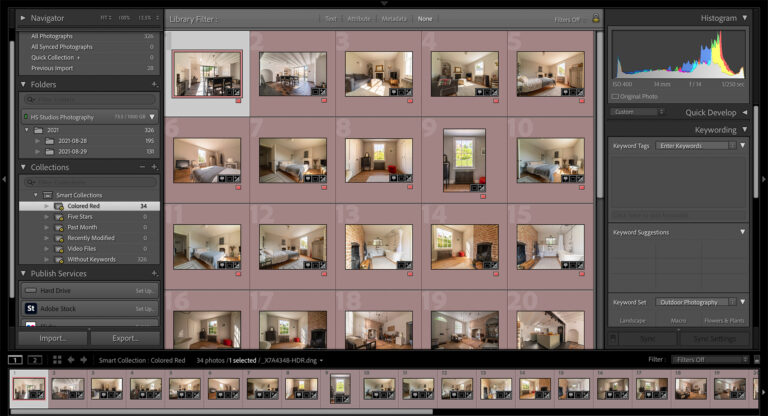
Beachten Sie, dass ich bei diesen Tests für PhotoLab ein von DxO PhotoLab mit einer DxO Style Natural-Vorgabe vorverarbeitetes Bild verwendet habe. Für Lightroom habe ich einen Stapel von drei Bildern mit unterschiedlicher Belichtung vorverarbeitet und dieselbe Ausgabe in Photoshop verwendet.
Interessanterweise unterscheidet sich das Ergebnis des HDR-Prozesses in Adobe nicht grundlegend von dem Einzelbild, das ich in PhotoLab verarbeitet habe. Das bedeutet, dass PhotoLab insbesondere Details aus dem Himmel herausarbeiten konnte, für die Adobe eine zweite Aufnahme mit kürzerer Belichtungszeit benötigte. Ich werde dies strukturierter testen und die Ergebnisse in ein paar Wochen aufschreiben.
Holen Sie sich die Tools
Video ansehen
Ich habe eine Videoserie zur Fotoverarbeitung mit DxO PhotoLab auf YouTube. Die Details zu dieser Serie können Sie in diesem Artikel sehen. DxO PhotoLab 7 Videos
DxO PhotoLab Bewertungen
Mein DxO PhotoLab 7 Testbericht
Abonnieren...
Ich halte Sie mit regelmäßigen monatlichen Updates über Workshops, Kurse, Leitfäden und Rezensionen auf dem Laufenden.
Melden Sie sich hier an und erhalten Sie Sonderpreise für alle Kurse und Fotowalks im Jahr 2026
Manchmal verwende ich in unseren Rezensionen und Anleitungen Partnerlinks. Wenn Sie Software oder Hardware über einen dieser Links kaufen, kostet Sie das nicht mehr, aber es hilft mir, die Kosten für die Erstellung der Inhalte zu decken.
Vielen Dank für Ihre Unterstützung!