

Photomator 3.4 Testbericht
Ich habe überprüft Affinitätsfoto habe es vor kurzem heruntergeladen und fand es sehr gut, insbesondere wenn es um die Verwaltung fortgeschrittener Bearbeitungstechniken mit Ebenen geht. Was ist also das Interessante an Photomator 3.4?
Nun, was meine Aufmerksamkeit erregte, war die Ankündigung im November, dass das Pixelmator-Team eine Vereinbarung zur Übernahme durch Apple unterzeichnet hat. Pixelmator ist das Grafikpaket, aus dem Photomator stammt. Die Logik dahinter ist, dass Pixelmator begonnen hat, Fähigkeiten in Richtung Grafik hinzuzufügen. Die Entscheidung, den Teil der Fotoentwicklung in eine separate App auszugliedern, war sinnvoll. Mit Photomator und Pixelmator hat sich Apple das Äquivalent zu Adobes Lightroom und Photoshop gekauft.
Das ist bedeutsam, denn viele Leute sind nicht beeindruckt von Adobes Preiserhöhungen und seinem Engagement für KI, die auf Kosten der Fähigkeiten der Fotografen gehen. Canva sprang in die Bresche, indem es Serif übernahm, das Affinity Photo und andere Grafikpakete herstellte, und begann, als ernsthafter Herausforderer von Adobes Marktdominanz auszusehen. Mit dem Markteintritt von Apple wird es interessant.
Der andere Grund für mein Interesse ist, dass ich früher Apples sehr vermisste Fotobearbeitungssoftware Aperture verwendet habe. Könnte die Übernahme von Pixelmator eine Rückkehr zur ernsthaften Fotobearbeitung bedeuten?
Schauen wir uns das an, die Beweise sind leicht zu beurteilen!
Inhaltsübersicht
Video
Erwartungen
Photomator ist derzeit kein professioneller Editor. Es bietet grundlegende RAW-Verarbeitungsfunktionen und ein paar Extras. Das heißt nicht, dass es nicht eine Überlegung wert ist, im Gegenteil, die Funktionen, die es bietet, sind außergewöhnlich gut durchdacht!
So erhalten Sie Photomator 3.4
Erstens ist die App Apple-spezifisch. Wenn Sie ein PC-Benutzer sind, vergessen Sie es. Sie erhalten Fotomator Über den App Store ist es ein Abonnement für 29,99 £ pro Jahr oder 7,99 £ pro Monat. Ich habe mich für die 7-tägige Testversion angemeldet, aber wenn ich die App am Ende der Testphase lösche und neu installiere, habe ich die Möglichkeit, eine lebenslange Lizenz für 119 £ zu kaufen.
Der Anspruch erstreckt sich nach dem Kauf auf Versionen für Computer, iPhone und iPad. In den Photomator-FAQs ist es nicht klar, aber Pixelmator erlaubt die Installation auf bis zu 6 Geräten unter derselben Apple-ID, solange es nicht für kommerzielle Zwecke verwendet wird.
Benutzeroberfläche
Im klassischen Apple-Stil ist die Benutzeroberfläche umwerfend schön. Eine flüchtige Ähnlichkeit mit Erfassen Sie eins was nur gut sein kann. Ein großer Anzeigebereich für die Bilder, grundlegende Bearbeitungssteuerungen auf der rechten Seite und Voreinstellungen darunter. Die Benutzeroberfläche ist so übersichtlich wie möglich gestaltet, daher werden standardmäßig keine Tools angezeigt. Sie können über das Menü oder über Symbole ausgewählt werden, sobald ein einzelnes Bild zur Bearbeitung geöffnet wird.
Dateiverwaltung
Sie können Apple Photos verwenden, um Ihre Bibliothek mithilfe von iCloud zu verwalten. Wenn Sie dies jedoch nicht möchten, können Sie stattdessen das Dateisystem verwenden, ähnlich wie bei DxO PhotoLab. Ich verwende eine SSD, um meine Fotos zu speichern.
Bibliothek
In der Bibliotheksansicht kann ich alle Bilder sehen, die ich aus dem Dateisystem zugeordnet habe.

Im Bild Im Menü gibt es eine Option zum Bearbeiten in Pixelmator Pro, aber wir konzentrieren uns im Moment auf Photomator. Klicken Sie mit der rechten Maustaste auf das Bild und wählen Sie „Bild öffnen“.

Wenn es im Vollbildmodus geöffnet wird, sehen Sie direkt unter dem Farbanpassungsmenü und links neben dem Dateinamen und den Abmessungen einen Skalierungsregler. Hier können Sie die Details des Bildes prüfen und es durch Doppelklicken auf den Regler wieder auf „Bildschirmgröße“ zurücksetzen.
Beachten Sie, dass standardmäßig keine sichtbaren Werkzeuge vorhanden sind. Oben rechts, links neben der Schaltfläche „Fertig“, befinden sich Werkzeuge.
Bearbeitungswerkzeuge
Der schnelle Zugriff auf die Bearbeitungswerkzeuge erfolgt über die Symbole oben rechts neben der Schaltfläche „Fertig“.
Maschinelles Lernen
Dies ist die „KI“-Komponente und sie wendet automatisch eine Bearbeitung auf das Bild an. Ehrlich gesagt ist sie nicht so gut, sicherlich nicht so gut wie die automatische Bearbeitungsfunktion von Adobe.
Reparaturwerkzeug

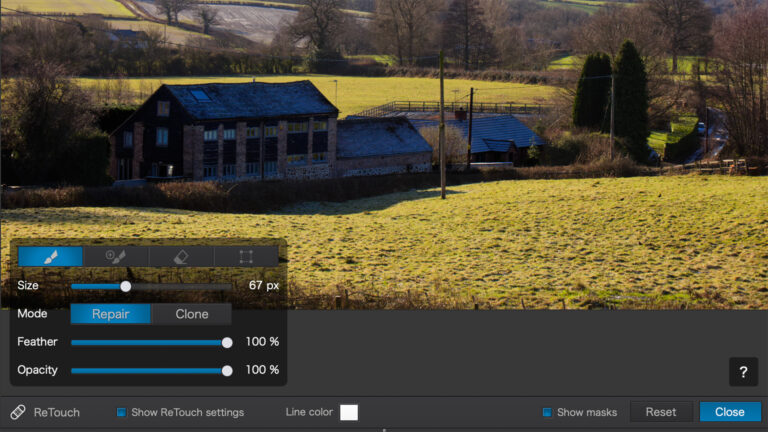
Das Reparaturwerkzeug zeigt einen Schieberegler zur Steuerung der Pinselgröße, eine Schaltfläche „Zurücksetzen“ und eine Schaltfläche „Fertig“. Auf diesem Bild habe ich einen unscharfen Teil der Pflanze entfernt, der ein wenig störend war, und es hat den Hintergrund gut ausgefüllt.
Werkzeug „Klonen“

Wählen Sie mit dem Klonwerkzeug einen Bereich aus, der durch die Größe des Pinsels begrenzt ist, und legen Sie die kopierten Pixel dann an einer anderen Stelle im Bild ab, um es zu klonen.
Soweit ist es vollkommen in Ordnung, aber Sie können keine andere Form als einen Kreis auswählen, was seine Nützlichkeit einschränkt.
Zuschneidewerkzeug

Das Zuschneidewerkzeug bietet einige Funktionen, die PhotoLab fehlt – die Möglichkeit, das Bild zu spiegeln. Sie können auch das auf maschinellem Lernen basierende automatische Zuschneiden wählen, das die Komponenten gemäß der Drittelregel recht gut anordnet, den Horizont begradigt und die Perspektive ändert. Sie können aus einem Dropdown-Menü unten eine Überlagerung auswählen, wenn Sie überprüfen möchten, ob Ihr Zuschneiden einer fotografischen „Regel“ entspricht.
Farbanpassungen

Das Fenster „Farbanpassungen“ zeigt rechts neben dem Bild die grundlegenden RAW-Bearbeitungstools. Diese spiegeln, mit einigen Ausnahmen, die in Adobe Camera RAW, PhotoLab, Affinity Photo usw. üblichen Tools wider. Dies sind die grundlegenden RAW-Bearbeitungen.
Was ist bei den Farbanpassungen anders?
- Selektive Klarheit – Aufteilung in Schatten, Mitteltöne und Glanzlichter, sodass Sie in jedem Bereich Textur und Klarheit anpassen können.
- Selektive Farbe – Ermöglicht Ihnen, eine Farbe auszuwählen und Farbsättigung und Helligkeit zu ändern. Ein etwas stumpfes Instrument, aber eine gute Idee.
- Farbbalance – diese ähneln den HSL-Rädern in PhotoLab mit zusätzlichen Steuerelementen für Sättigung und Leuchtdichte. Diese stellen eine Verbesserung dar.
- Ebenen – Streng genommen nicht anders, aber es funktioniert genauso wie die Ebenen in Lightroom. Sie können die RGB-Ebenen automatisch anpassen, indem Sie Photomator mithilfe der Pipette mitteilen, was im Bild reines Schwarz, mittleres Grau und Weiß ist. Dies kann nur mit der Luminanz, kombinierten RGB-Kanälen und einzelnen Rot-, Grün- und Blaukanälen erfolgen.
- Farbe austauschen – Tut genau das, was es verspricht. Probieren Sie eine Farbe im Bild aus und ersetzen Sie sie durch eine Farbe aus dem Bild oder einem Farbmuster.
- Überblenden – Passt das Schwarz-Weiß-Spektrum im Bild an
Andere Steuerelemente spiegeln im Wesentlichen das wider, was wir von Lightroom, PhotoLab und Affinity gewohnt sind.
Masken und Ebenen

Photomator ist kein Editor auf professionellem Niveau. Obwohl Ebenen und Masken unterstützt werden, sind sie in dem Sinne vorgefertigt, dass Sie Motiv, Hintergrund, Pinsel, Himmel, linearen Farbverlauf, radialen Farbverlauf und Farbbereich auswählen können. Sie können Masken skalieren, hinzufügen und subtrahieren, duplizieren, invertieren, aber leider nicht schneiden.
Weitere Aufgaben
Dies ist die Registerkarte „Fertigstellen“. Hier können Sie die Farben über Bilder hinweg abgleichen, Rauschen beseitigen (sehr effektiv), die Auflösung erhöhen (sehr effektiv), Anpassungen kopieren (und in ein anderes Bild einfügen), anfordern (sehr effektiv).
Schlussfolgerung
Ich muss gleich zu Beginn sagen, dass ich Photomator gegenüber skeptisch war. Als Profi verlasse ich mich stark auf professionelle Tools und war daher etwas überrascht, dass die Verwendung von Photomator ein absolutes Vergnügen ist. Die Schieberegler sind gut kalibriert und tendieren (im Vergleich zu bestimmten anderen Bearbeitungspaketen) zum Realismus. Es ist ein Kinderspiel, geschmackvoll bearbeitete Bilder zu erstellen, die sehr gut aussehen, wenn man bereit ist, sich die Pixel anzusehen. Alles in allem bin ich sehr beeindruckt.
Negativ ist, dass es kaum Konkurrenz zu Adobe Lightroom Masks oder DxO Local Adjustments gibt. Es handelt sich also um ein grundlegendes Bearbeitungstool, das seine Aufgabe hervorragend erfüllt. Derzeit ist es also kein Konkurrent, aber nächste Woche werde ich mir Pixelmator ansehen und sehen, was es zu bieten hat.
Das Beste daran ist, dass alles funktioniert. Es gibt keine halbherzigen Implementierungen schlecht durchdachter Funktionen, und das ist eine erhebliche Stärke. Ich würde diese Software jedem, der neu in der Fotografie ist, ohne zu zögern empfehlen. Sie folgt den bewährten Methoden für Bearbeitungsabläufe.
In Bezug auf die Rangfolge würde ich Photomator hinter Lightroom platzieren, da ihm die ausgefeilten Maskierungsfunktionen fehlen, und knapp hinter PhotoLab, hauptsächlich, weil in Photomator keine Objektiv- oder Kameraprofile verfügbar sind. Es ist besser als die grundlegenden RAW-Bearbeitungen in Affinity, aber es fehlen die erweiterten Funktionen insgesamt.
Zusammenfassend lässt sich sagen, dass dies ein wirklich sehr guter Editor ist, wenn Sie auf einem iPhone oder Tablet bearbeiten. Auf dem Desktop (oder Laptop) ist Photomator eine bessere Wahl als Lightroom oder PhotoLab, wenn Sie mit grundlegenden Bearbeitungen zufrieden sind und sich nicht allzu sehr um Objektivkorrekturen kümmern. Es verfügt über Funktionen, die PhotoLab völlig fehlen, und die Benutzeroberfläche ist viel weniger überladen als die von Lightroom.
Als Mac-Benutzer bin ich gespannt, wohin das führt. Mit der Übernahme von Pixelmator könnte Apple hier einen Gewinner haben, wenn sie Adobe im Bereich der Bildbearbeitung Konkurrenz machen wollen, und das wäre in der Tat sehr interessant. Es gibt eine wachsende Welle der Anti-Adobe-Stimmung, und wenn Apple es nicht vermasselt, könnte das Unternehmen davon profitieren.
Anmerkung an Apple: Falls Sie zuhören: Niemand möchte, dass KI die Kreativität ersetzt. Natürlich können Sie sie verbessern und uns die Werkzeuge dafür geben, aber was Fotografen betrifft, wird Adobe an dieser Stelle sterben.



Danke für diese Rezension, Chris.
Ich verwende Photomator seit seiner Einführung auf iOS-Geräten und habe auf meinen iPads viel Spaß damit. Ich überlege gerade, ob ich es auf einem neuen Mac Mini verwenden soll, aber dieser Schritt in diese Richtung ist mit einem hohen Preis verbunden. Dennoch werde ich mich von Adobe-Produkten fernhalten, und Ihre Rezension trägt dazu bei, diese Entscheidung zu erleichtern.
Greg Edward/Toronto
Danke für den Kommentar, Greg. Nächste Woche veröffentliche ich ein Video und einen Begleitartikel zu Pixelmator für Fotografie. Es gibt ein paar Unterschiede, hauptsächlich in Bezug auf die möglichen Bearbeitungen.
Wie schlimm ist die fehlende Objektivkorrektur?
Ich denke, das ist eine ziemlich große Sache – räumliche Verzerrungen, solange sie nicht extrem sind, könnten durchaus akzeptiert werden. Schließlich ist es bei Weitwinkelobjektiven eine Tugend. Aber es gibt andere Dinge wie Vignettierung, bei denen es gut ist, sie kontrollieren zu können. Für mich macht es einen echten Unterschied.
Hallo Chris,
Vielen Dank für die ausführliche Beschreibung.
Früher habe ich Apperture verwendet, nachdem ich sie in Testinstallationen mit Lightroom verglichen hatte. Blende war einfach besser.
Nachdem Aperture verschwunden war, bin ich auf Capture One und DxO Photolab umgestiegen, denn die Apple Fotos App konnte ich nur als „Spielzeug“ bewerten. Die beiden Programme haben ein Feature, das ich nicht mehr missen möchte: Beim Exportieren eines fertig bearbeiteten RAW kann man festlegen, in welchem Ordner man das fertige JPEG ablegen möchte, und man kann der Datei noch eine Namenserweiterung geben, zB _C1 oder _DxO. Eine solche Funktion habe ich in Photomator leider vergeblich gesucht.
Mein einmonatiges Probeabo hat mich dennoch grundsätzlich überzeugt. Einige Fotos, bei den ich mit meinen Programmen Schwierigkeiten bei der Entwicklung hatte, konnten in Photomator sofort in ein brauchbares Ergebnis umgewandelt werden.
Auf Photomator bin ich hauptsächlich deshalb gekommen, weil Capture One sich momentan im Prinzip als noch teures Abomodell wie Adobe entwickelt hat, ohne wirklich neue Werkzeuge bereitzustellen.
An Photomator gefällt mir auch, dass man auf die Dateistruktur der externen SSD zugreifen kann, denn ich bearbeite auch Bilder, wenn ich außerhalb der Reichweite des Internets bin. Eine Cloud-Lösung kommt deshalb für mich nicht infrage.
Das Abo habe ich deshalb nur probehalber, weil ich nach dem Aperture-Debakel nicht weiß, ob Apple auch diese Mal den Zug wieder an die Wand fahren wird. Vor allem darf Photomator keinesfalls in Fotos aufgehen!
Stimme dem 100% zu, ich habe den gleichen Eindruck, habe mit Aperture statt Lightroom begonnen und war entsetzt, als Apple Aperture eingestellt hat. Ein Riesenfehler. Und was Fotos betrifft – Lieber gott!