

Reseña de Photomator 3.4
He revisado Foto de afinidad Recientemente lo he probado y me ha parecido muy bueno, sobre todo en lo que se refiere a la gestión de técnicas de edición avanzadas mediante capas. ¿Por qué es interesante Photomator 3.4?
Bueno, lo que me llamó la atención fue el anuncio en noviembre de que el equipo de Pixelmator firmó un acuerdo para ser comprado por Apple. Pixelmator es el paquete de gráficos en el que se originó Photomator. La lógica es que Pixelmator comenzó a agregar capacidades que lo llevaron hacia los gráficos. La decisión de separar la parte de desarrollo de fotografías de una aplicación separada fue sensata. Con Photomator y Pixelmator, Apple se compró el equivalente a Lightroom y Photoshop de Adobe.
Esto es significativo, a mucha gente no le impresiona el aumento de los precios de Adobe y su compromiso con la IA, a costa de las habilidades de los fotógrafos. Canva se aprovechó de esta situación al adquirir Serif, que creó Affinity Photo y otros paquetes de gráficos, y empezaba a parecer un serio rival para el dominio del mercado de Adobe. Con la entrada de Apple en el mercado, las cosas se están poniendo interesantes.
La otra razón por la que me interesa es porque solía utilizar el software de procesamiento de fotografías de Apple, Aperture, que tanto añoramos. ¿Podría la adquisición de Pixelmator indicar un regreso al procesamiento de fotografías serio?
Echemos un vistazo, ¡la evidencia es fácil de evaluar!
Tabla de contenido
Video
Esperanzas de heredar
Photomator no es, por el momento, un editor profesional. Ofrece una capacidad básica de procesamiento de archivos RAW con algunos extras. Esto no quiere decir que no valga la pena tenerlo en cuenta, al contrario, las funciones que ofrece están excepcionalmente bien diseñadas.
Cómo obtener Photomator 3.4
En primer lugar, la aplicación es específica de Apple. Si eres usuario de PC, olvídate. Fotomator A través de la App Store, se trata de una suscripción de 29,99 £ al año o 7,99 £ al mes. Me registré para la prueba de 7 días, pero si elimino la aplicación al final de la prueba y la reinstalo, descubro que hay una opción para comprar una licencia de por vida por 119 £.
Una vez adquirido, el derecho se extiende a las versiones para computadora, iPhone y iPad. No está claro en las preguntas frecuentes de Photomator, pero Pixelmator permite la instalación en hasta 6 dispositivos con el mismo ID de Apple, siempre que no se use con fines comerciales.
Interfaz de usuario
Al más puro estilo de Apple, la interfaz de usuario es increíblemente hermosa. Un parecido pasajero con capturar uno Lo cual solo puede ser algo bueno. Un área de visualización grande para las imágenes, controles básicos de edición a la derecha y ajustes preestablecidos debajo. La interfaz de usuario está diseñada para ser lo más despejada posible, por lo que no se muestran herramientas de forma predeterminada. Se pueden seleccionar desde el menú o desde los íconos una vez que se abre una sola imagen para editarla.
Gestión de archivos
Puedes usar Apple Photos para administrar tu biblioteca con la ayuda de iCloud, pero si no quieres hacerlo, puedes usar el sistema de archivos, como DxO PhotoLab. Yo uso un SSD para guardar mis fotos.
Biblioteca
En la vista de la biblioteca, puedo ver todas las imágenes que he mapeado desde el sistema de archivos.

En el Imagen En el menú hay una opción para editar en Pixelmator Pro, pero por el momento nos centraremos en Photomator. Haz clic derecho en la imagen y elige “Abrir imagen”.

Cuando se abra en pantalla completa, verá un control deslizante de escala justo debajo del menú de ajustes de color y a la izquierda del nombre del archivo y las dimensiones. Aquí puede inspeccionar los detalles de la imagen y volver a ajustarla a la pantalla haciendo doble clic en el control deslizante.
Tenga en cuenta que no hay herramientas visibles de forma predeterminada. En la parte superior derecha, a la izquierda del botón "Listo", hay herramientas.
Herramientas de edición
El acceso rápido a las herramientas de edición se realiza a través de los íconos en la parte superior derecha junto al botón Listo.
Aprendizaje automático
Este es el componente "AI" y aplica una edición a la imagen automáticamente. Honestamente, no es tan bueno, ciertamente no tan bueno como la función de edición automática de Adobe.
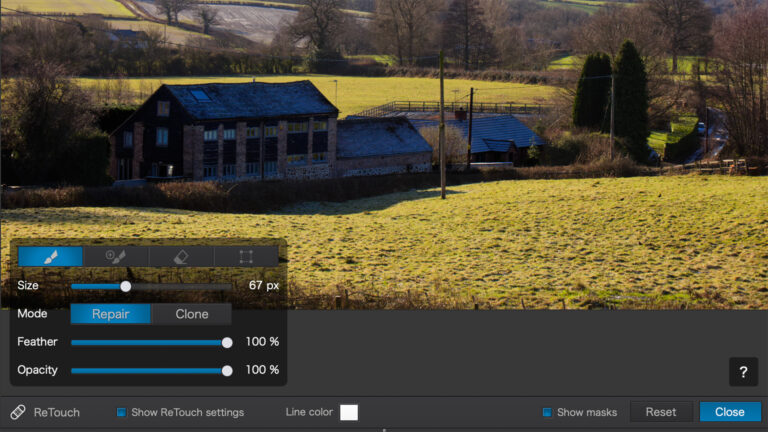
Herramienta de reparación

La herramienta Reparar revela un control deslizante para controlar el tamaño del pincel, un botón Restablecer y un botón Listo. En esta imagen, eliminé una parte desenfocada de la planta que distraía un poco y rellené bien el fondo.
Herramienta de clonación

Utilice la herramienta Clonar para seleccionar un área delimitada por el tamaño del pincel y luego suelte los píxeles copiados en otra parte de la imagen para clonarla.
Hasta ahora, está perfectamente bien, pero no puedes seleccionar una forma que no sea un círculo, lo que limita su utilidad.
Herramienta de recorte

La herramienta Recortar ofrece algunas funciones de las que carece PhotoLab: la capacidad de voltear la imagen. También puede elegir la herramienta Recortar automáticamente, que funciona con Machine Learning y que hace un trabajo razonable al organizar los componentes según la regla de los tercios, además de enderezar el horizonte y alterar la perspectiva. Puede elegir una superposición desde un menú desplegable en la parte inferior si desea verificar que su recorte se ajusta a una "regla" de fotografía.
Ajustes de color

La ventana Ajustes de color muestra el conjunto de herramientas básicas de edición RAW a la derecha de la imagen. Estas herramientas reflejan, con un par de excepciones, las herramientas que encontrará que son comunes a Adobe Camera RAW, PhotoLab, Affinity Photo, etc. Estas son ediciones básicas de RAW.
¿Qué hay de diferente en los ajustes de color?
- Claridad selectiva – Se divide en sombras, medios tonos y reflejos, lo que le permite ajustar la textura y la claridad en cada área.
- Color selectivo – Permite seleccionar un color y cambiar el tono, la saturación y el brillo. Es una herramienta un poco torpe, pero una buena idea.
- Equilibrio de color – Son similares a las ruedas HSL de PhotoLab, pero con controles adicionales para la saturación y la luminancia. Son una mejora.
- Niveles – En sentido estricto, no es diferente, pero cumple la misma función que los niveles de Lightroom. Puedes ajustar los niveles RGB automáticamente usando el cuentagotas para indicarle a Photomator qué es negro puro, gris medio y blanco en la imagen. Esto se puede hacer solo con la luminancia, con canales RGB combinados y con canales individuales de rojo, verde y azul.
- Reemplazar color – Hace exactamente lo que sugiere. Toma una muestra de un color de la imagen y lo reemplaza por uno de la imagen o de una muestra de color.
- Fundido: ajusta el espectro de blanco y negro en la imagen.
Otros controles básicamente reflejan lo que estamos acostumbrados en Lightroom, PhotoLab y Affinity.
Máscaras y capas

Photomator no es un editor de niveles profesional, aunque admite capas y máscaras, están preconfiguradas en el sentido de que puedes elegir Sujeto, Fondo, Pincel, Cielo, Degradado lineal, Degradado radial y Gama de colores. Puedes escalar, agregar y restar de máscaras, duplicar, invertir, pero lamentablemente no intersectar.
Tareas adicionales
Esta es la pestaña de “terminación”: aquí puede hacer coincidir colores en las imágenes, eliminar ruido (muy efectivo), aumentar la resolución (muy efectivo), copiar ajustes (y pegarlos en otra imagen) y solicitar (muy efectivo).
Conclusión
Debo decir desde el principio que tenía mis dudas sobre Photomator. Como profesional, confío mucho en herramientas de nivel profesional, por lo que me sorprendió un poco descubrir que Photomator es un absoluto placer de usar, los controles deslizantes están bien calibrados, con una tendencia hacia el realismo (en comparación con otros paquetes de edición). Es muy fácil producir imágenes editadas con buen gusto que se ven muy bien si estás dispuesto a observar cada píxel. En general, estoy muy impresionado.
En el lado negativo, no hay mucho que pueda competir con Adobe Lightroom Masks o DxO Local Adjustments, por lo que se trata de una herramienta de edición básica que hace lo que hace de manera brillante. Por lo tanto, actualmente no es un competidor, pero voy a echarle un vistazo a Pixelmator la semana que viene y veremos qué nos aporta.
Lo mejor de todo es que todo funciona, no hay implementaciones a medias de funciones mal pensadas y eso es una ventaja considerable. No dudaría en recomendar este software a alguien que recién comienza con la fotografía. Sigue las mejores prácticas en los flujos de trabajo de edición.
En cuanto a la clasificación, pondría a Photomator detrás de Lightroom porque carece de las sofisticadas capacidades de enmascaramiento y ligeramente por detrás de PhotoLab, en gran medida porque no hay perfiles de lente o cámara disponibles en Photomator. Es mejor que las ediciones RAW básicas de Affinity, pero carece de las funciones avanzadas en general.
En resumen, si editas en un iPhone o una tableta, este es un editor muy bueno. En una computadora de escritorio (o portátil), si estás satisfecho con las ediciones básicas y no te preocupan demasiado las correcciones de lentes, Photomator es una mejor opción que Lightroom o PhotoLab. Tiene funciones que faltan por completo en PhotoLab y la interfaz de usuario es mucho más sencilla que la de Lightroom.
Como usuario de Mac, me interesa ver cómo evoluciona todo esto. Con la adquisición de Pixelmator, Apple podría ser el ganador si quiere competir con Adobe en el campo de la edición de fotografías, y eso sería realmente muy interesante. Hay una creciente ola de sentimiento anti Adobe y, si Apple no lo arruina, podría beneficiarse de ello.
Nota para Apple: si estás escuchando, nadie quiere que la IA reemplace la creatividad, ni que la mejore, claro está, que nos dé las herramientas, pero esta es la colina en la que Adobe morirá en lo que respecta a los fotógrafos.




Gracias por esta reseña Chris.
He utilizado Photomator desde sus inicios en dispositivos iOS y lo disfruto mucho en mis iPads. Ahora estoy tratando de tomar la decisión de usarlo en una nueva Mac mini, pero hay un precio significativo para dar ese paso. Aun así, estoy decidido a no usar productos de Adobe y tu reseña me está ayudando a tomar esa decisión más fácilmente.
Greg Edward/Toronto
Gracias por el comentario, Greg. La semana que viene publicaré un vídeo y un artículo complementario sobre Pixelmator para fotografía. Hay algunas diferencias, principalmente en términos de qué ediciones son posibles.
¿Qué tan importante es la falta de corrección de la lente?
Creo que es un gran problema. La distorsión espacial, siempre que no sea extrema, es tolerable; al fin y al cabo, la convertimos en una virtud con los objetivos gran angular, pero hay otras cosas, como el viñeteo, que es bueno poder controlar. Para mí, es una diferencia real.
Hola Chris,
vielen Dank für die ausführliche Beschreibung.
Früher habe ich Apperture verwendet, nachdemmich es in Testinstallationen mit Lightroom verglichen hatte. La guerra de apertura es einfach besser.
Después de la guerra de Aperture, bin ich auf Capture One y DxO Photolab umgestiegen, the Apple Fotos App konnte ich nur als "Spielzeug" bewerten. Die beiden Program haben ein Feature, welches ich nicht más missen möchte: beim Exportieren eines fertig bearbeiteten RAW kann man festlegen, in welchen Ordner man das fertige jpeg ablegen möchte, und man kann der Datei noch eine Namenserweiterung geben, zB _C1 oder _DxO. Eine solche Funktion habe ich in Photomator leider vergeblich gesucht.
Mein einmonatiges Probeabo hat mich dennoch grundsätzlich überzeugt. Einige Fotos, bei den ich mit meinen Programmen Schwierigkeiten bei der Entwicklung hatte, konnten in Photomator sofort in ein brauchbares Ergebnis umgewandelt werden.
Auf Photomator bin ich hauptsächlich deshalb gekommen, weil Capture One sich momentan im Prinzip als noch teures Abomodell wie Adobe entwickelt hat, ohne wirklich neue Werkzeuge bereitzustellen.
An Photomator gefällt mir auch, dass man auf the Dateistruktur der externo SSD zugreifen zugreifen, denn ich bearbeite auch Bilder, wenn ich außerhalb der Reichweite des Internet bin. Eine Cloud-Lösung kommt deshalb für mich nicht infrage.
Das Abo habe ich deshalb nur probehalber, weil ich nach dem Aperture-Debakel nicht weiß, ob Apple auch diese Mal den Zug wieder and die Wand fahren wird. ¡Para todos los fotógrafos no hay fotos disponibles!
Stimme dem 100% zu, ich habe den gleichen Eindruck, habe mit Aperture statt Lightroom angefangen und war entsetzt, como Apple Aperture eingestellt hat. Ein Riesenfehler. Und was Fotos betrifft – ¡Lieber gott!