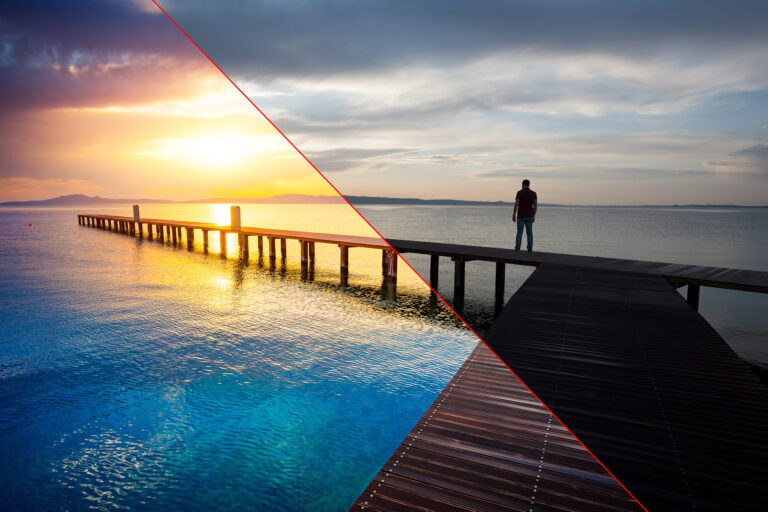
Un flux de travail pour DxO PhotoLab 6
NB PhotoLab 7 est maintenant disponible si vous êtes intéressé par la nouvelle version, veuillez lire mon Test de DxO PhotoLab 7.
L’objectif de cet article est de démontrer un flux de travail reproductible pour DxO PhotoLab 6 qui permettra de traiter efficacement n’importe quelle image.
En photographie de paysage, le traitement commence avant même de prendre la photo. L'image que j'utilise ici comme exemple en est un parfait exemple. Je n'ai pas croisé ces arbres par hasard, je les avais remarqués plusieurs fois et je savais que si je les photographiais le matin, j'aurais un contre-jour dû au soleil. Il suffisait juste d'attendre le soleil !
Cela étant dit, un fichier RAW est une image assez plate et c'est le traitement qui nous permet de faire correspondre la lumière à la vision que vous aviez lorsque vous avez appuyé sur le déclencheur. Bien que cet article soit axé sur PhotoLab 6, les principes devraient être aussi faciles à appliquer dans Lightroom ou tout autre logiciel de traitement.
Table des matières
Présentation de PhotoLab 6
PhotoLab 6 est la dernière version du logiciel de traitement RAW développé par DxO. Son plus proche rival est Adobe LightroomPour ceux qui cherchent à s'éloigner du portefeuille Adobe, PhotoLab dispose de son propre module de gestion d'images appelé PhotoLibrary, offrant un support pour les métadonnées.
Pour un aperçu détaillé des améliorations ajoutées à la version 6, consultez mon article Test de DxO PhotoLab 6 mais je dirai ici après quelques mois d'utilisation que la réactivité des sliders est beaucoup plus rapide qu'avant !
PhotoLibrary ou Adobe Lightroom
Pour les utilisateurs qui souhaitent simplement utiliser un meilleur processeur RAW, PhotoLab existe sous forme de plugin pour Lightroom et les images peuvent être envoyées de l'un à l'autre en appuyant sur un bouton.
Choisir entre PhotoLibrary et Lightroom est une décision qui ne doit idéalement être prise qu'une seule fois. La meilleure approche pour prendre la bonne décision est d'élaborer un schéma qui vous permettra de localiser n'importe quelle photographie dans votre bibliothèque en quelques secondes.
Cette tâche apparemment simple cache quelques complexités. Par exemple, quelle doit être la taille d'une bibliothèque avant qu'elle ne devienne ingérable ? Quelles catégories permettront d'assurer la cohérence de l'ensemble du catalogue ? Quelles sont les métadonnées appropriées à sauvegarder ?
Ma propre approche, affinée par de nombreux faux départs et des images égarées, a été amenée par la nécessité. En tant que photographe commercial, je devais souvent consulter ma bibliothèque, j'ai donc organisé des répertoires portant le nom du client ou du projet et, à l'intérieur de ces répertoires, des sous-répertoires par date.
Dans Lightroom, cela signifiait que tout ce que j'avais à faire était de créer un catalogue nommé d'après le client ou le projet et Lightroom créerait la structure de répertoire appropriée.
Dans PhotoLab, vous devez créer les répertoires manuellement, ce qui est un peu pénible. Après avoir copié les fichiers de votre carte vers le système de fichiers, PhotoLab vous encourage à créer un projet et à y ajouter les fichiers sélectionnés. Ce « projet » est entièrement virtuel, aucun fichier n’est déplacé et peut donc exister n’importe où sur le disque. À mon avis, c’est diabolique ! Je préfère largement l’approche de Lightroom.
Flux de travail pour DxO PhotoLab 6

L'objectif d'un flux de travail est simplement de gagner du temps et de procéder de manière logique via une série d'étapes répétables qui contribuent à obtenir une image finale qui correspond ou améliore la vision que vous avez de l'image.
Préparation – Définition de la vision
Je suis tenté de décrire cela comme un « secret de pro » ou quelque chose de ce genre. C'est en fait le reflet du fait que si vous n'avez pas d'idée sur ce à quoi l'image devrait ressembler, vous vous retrouverez embourbé dans un cauchemar déroutant qui se résumerait à « Essayez-le et voyez ». C'est ainsi que se trouvent la folie et le sur-traitement.

Pour cette photo en particulier, présentée ici au format RAW, l'objectif principal est de capturer la chaleur du soleil d'hiver qui éclaire l'arbre en contre-jour. L'arbre est ce que je veux que les gens regardent et il doit donc se démarquer.
Il y a quelques défauts évidents dans le fichier RAW : le sol et les plantes sous l'arbre sont surexposés par rapport à l'arbre lui-même et dans le coin supérieur gauche, il y a une zone rocheuse beaucoup plus claire qui est au mieux gênante.
La paroi rocheuse est de couleur sable et non bleue, ce qui est un élément à surveiller lorsque nous augmentons le contraste.
Préréglages dans DxO PhotoLab 6

Que vous envoyiez l'image depuis Lightroom ou que vous la chargiez depuis le système de fichiers, lorsque vous ouvrirez l'image dans le module Personnaliser, vous aurez le choix entre plusieurs préréglages à appliquer. Je préfère appliquer uniquement des corrections optiques à ce stade, car c'est l'étape la plus susceptible d'être oubliée dans Lightroom. Ce préréglage applique des corrections d'objectif, éliminant la distorsion, le vignettage, etc. Le seul autre choix qui mérite d'être pris en compte est DxO Standard, qui applique une certaine correction de l'éclairage et des couleurs.
Une fois que nous avons une image RAW optiquement correcte, nous pouvons passer au traitement de l'image. Il s'agit d'un processus itératif dans une certaine mesure, mais je commence généralement par les corrections générales et je reviens en arrière pour les corriger si des améliorations plus localisées perturbent l'équilibre de l'image.
Lumière
En regardant en haut du panneau d'outils, les catégories sont judicieusement organisées de gauche à droite. Les corrections de lumière incluent la compensation d'exposition, DxO Smart Lighting, DxO ClearView Plus, le contraste, la courbe des tons et le vignettage.

J'ai ajouté un peu de contraste et appliqué Smart Lighting, un outil conçu pour compenser le contre-jour, un peu comme un flash d'appoint. J'ai appliqué puis rejeté ClearView Plus, un outil de netteté qui permet de supprimer la brume.
Couleur
Correction des couleurs en direct dans le panneau suivant. Qu'est-ce qui est disponible ?
- Espace colorimétrique de travail
- Balance des blancs
- Rendu des couleurs
- Roue chromatique HSL
- Mélangeur de canaux
- Épreuvage à l'écran pour l'impression
En revenant à la vision, je voulais que la chaleur du soleil transparaisse et que l'arbre se détache de l'arrière-plan alors que je me souvenais de la scène réelle. J'ai choisi d'utiliser l'espace colorimétrique traditionnel basé sur AdobeRGB plutôt que le nouveau Espace colorimétrique à large gamme de DxO car je n'ai pas vu la nécessité d'étendre la gamme de couleurs dans cette image particulière.

La première chose que j'ai faite a été d'augmenter la température de couleur globale à 5441 et la teinte à 6 pour équilibrer les verts plus chauds et supprimer la dominante bleue des rochers en arrière-plan. Je suis ensuite passé à la Roue chromatique HSL et j'ai appliqué des corrections aux canaux orange, jaune et vert : un peu plus de saturation dans l'orange, plus de saturation et moins de luminance dans les jaunes pour rendre les tons plus riches et un petit ajustement à la saturation dans les verts.
Détail
Le panneau Détails propose
- Suppression du bruit – Deep Prime
- Netteté de l'objectif
- Aberration chromatique
- Retoucher
Il n'y a pas de bruit à supprimer sur cette photo, j'ai donc ajouté un tout petit peu de netteté pour ajouter de la clarté aux herbes en bas de l'image et au feuillage des arbres.
À ce stade, l'image est assez proche de ce dont je me souvenais, il reste donc quelques ajustements locaux à faire et nous avons terminé.
Ajustements locaux
Lorsque j'ai défini les objectifs dans la section vision, j'ai dû effectuer deux corrections : la zone à la base de l'arbre est légèrement trop lumineuse et les rochers clairs en haut à gauche sont d'une luminosité gênante.

Pour ces deux corrections, j'ai utilisé un pinceau. Je trouve dans PhotoLab qu'un pinceau plus gros avec des dégradés fonctionne beaucoup mieux qu'un petit pinceau dans la mesure où la zone physique qui se fond dans l'original est à la fois plus grande et plus éloignée du problème réel. J'ai réduit les hautes lumières sur les deux zones.
Conclusion
Soyez méthodique, n'ayez pas peur d'essayer des choses dans le cadre de votre flux de travail, vous pouvez toujours revenir en arrière si vous n'aimez pas ce que vous avez fait.
Moins c'est plus. La tendance à trop traiter est forte. Restez fidèle à la vision et à la réalité. Je trouve utile, après avoir édité pendant un certain temps, de m'éloigner de l'ordinateur et de revenir plus tard avec un regard neuf. Cela se traduit presque invariablement par une atténuation de certaines corrections.
Ce n'est pas parce qu'il est là que vous devez l'utiliser ! PhotoLab propose de nombreuses commandes puissantes, n'hésitez pas à les expérimenter, n'en abusez pas !
DxO PhotoLab est disponible en deux éditions, la Édition Essentielle et le Édition Élite.
Cet article est vraiment destiné aux photographes qui sont submergés par les nouveaux logiciels. J'espère que cet article sera utile, les commentaires sont les bienvenus ci-dessous - si vous pensez que j'ai oublié quelque chose, vos suggestions sont les bienvenues. Cet article apparaîtra également sur mon blog Chaîne YouTube sous forme de vidéo en temps voulu afin que des suggestions puissent également y être incluses.
S'abonner...
Je vous tiendrai au courant avec des mises à jour mensuelles régulières sur les ateliers, les cours, les guides et les revues.
Inscrivez-vous ici et obtenez des tarifs spéciaux sur tous les cours et promenades photo en 2026
J'utilise parfois des liens d'affiliation dans nos critiques et dans nos supports pédagogiques. Si vous achetez un logiciel ou du matériel via l'un de ces liens, cela ne vous coûtera pas plus cher, mais cela m'aide à compenser les coûts de création du contenu.
Merci pour votre soutien !