
Test de DxO Photolab 5
J'étais un testeur bêta sur PhotoLab 5, je suis donc ravi de pouvoir enfin mettre la main sur l'article final ! Pour la revue complète de DxO Photolab 5, lisez la suite... mais sachez qu'il existe une nouvelle version, PhotoLab 6, sortie aujourd'hui, le 5 octobre. Lisez mon test de PhotoLab 6 ici.
Clause de non-responsabilité
Je suis affilié à DxO, je recevrai donc une récompense si vous utilisez le lien ici pour acheter. Le logiciel ne vous coûtera pas plus cher et j'utilise PhotoLab pour la photographie de paysage depuis la version 3.
Premières impressions
PhotoLab 5 a été amélioré dans plusieurs domaines clés.
Ce sont toutes des choses que les utilisateurs réclamaient, en particulier le support Fujifilm.
La fonctionnalité améliorée de PhotoLibrary rapproche le produit d'un alternative crédible à Adobe Lightroom.
L'interface U Point est sans aucun doute une amélioration. DxO a pris quelque chose qui fonctionne et l'a rendu encore meilleur.
Deep Prime était déjà, sans conteste, le meilleur logiciel de réduction du bruit disponible. Il est désormais plus rapide.
Qu'est-ce qu'il ne faut pas aimer ?
Flux de travail
La manière la plus simple de décrire un flux de travail est de le décrire étape par étape, c'est donc ce que nous allons faire ici.
Il existe deux façons d'utiliser PhotoLab 5.
- Dans le cadre d'un flux de travail Adobe Lightroom
- En tant qu’outil de gestion de bibliothèque à part entière.
Je vais avec la première option – j'ai écrit sur le Capacités de gestion de bibliothèque de PhotoLab avant, bien que cet article mérite d'être mis à jour. Il y a quelques détails dans cette revue sur les améliorations qui ont été apportées.
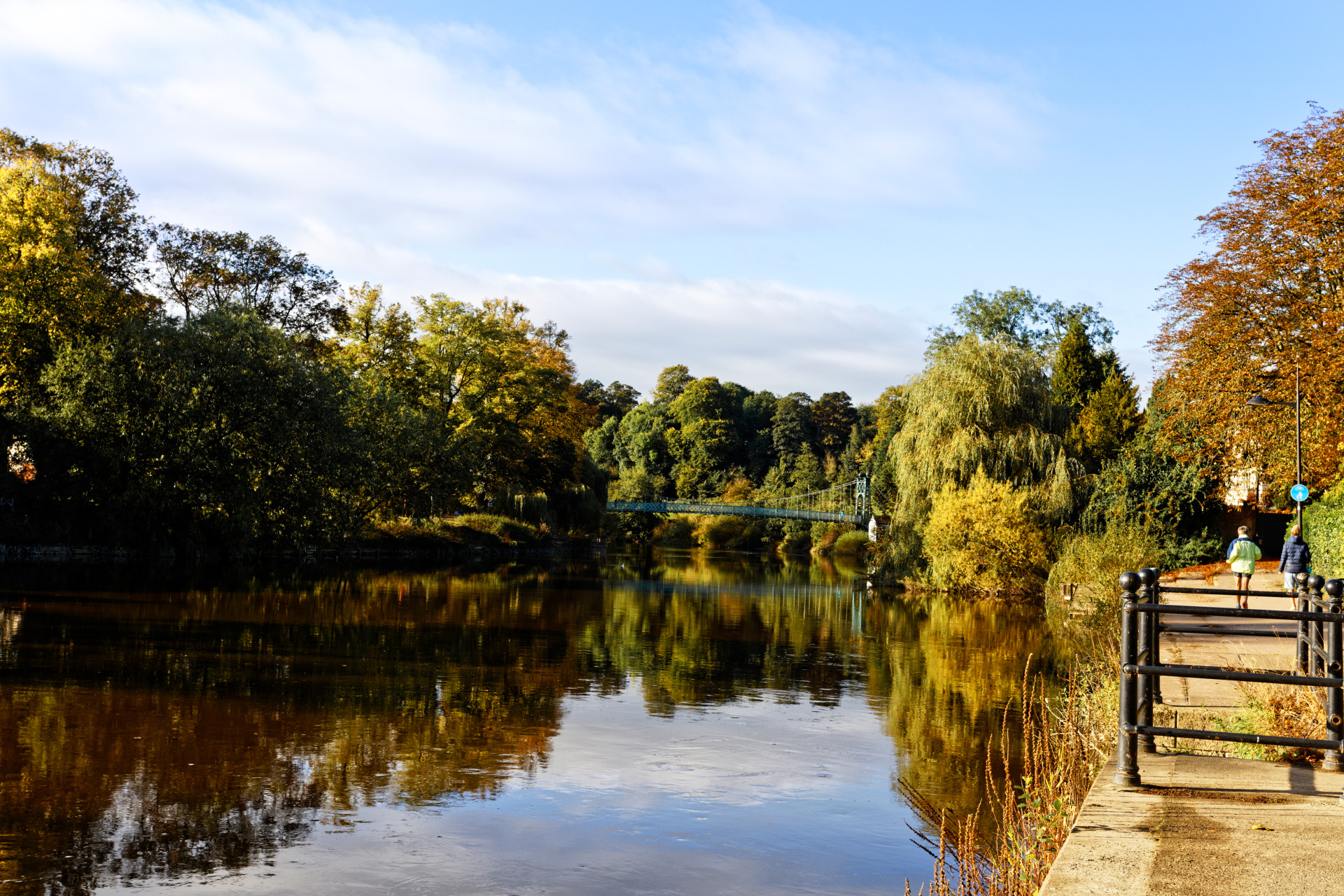
Nous allons travailler avec ce fichier RAW (l'image est un fichier RAW non édité converti en jpeg afin qu'il puisse être intégré dans cette page Web).

Comme toute image RAW, elle est assez plate mais raisonnablement bien exposée, il n'y a pas de hautes lumières éclatantes et les détails sont visibles dans les ombres.
J'utilise Lightroom pour gérer mes photos, je vais donc les exporter directement de Lightroom vers PhotoLab5. Je peux renvoyer l'image dans Lightroom une fois l'édition terminée. tif fichier avec toutes les nouvelles métadonnées que j'ai ajoutées dans PhotoLab.
Alors sans plus tarder…
Fichier – Extras du plug-in – Transférer vers DxO Photolab 5
Photothèque

Il est important de comprendre que cela ne déplace pas réellement le fichier RAW : cela informe simplement PhotoLab de son emplacement dans le système de fichiers.
Si nous voulons accéder rapidement à la photo, vous verrez en bas de l'écran à gauche un projet appelé Lightroom - c'est le projet par défaut pour toutes les photos exportées depuis Lightroom et il créera un projet différent pour chaque exportation.
Métadonnées
Cela a été considérablement amélioré.
Nous pouvons voir à droite, l'histogramme, les données Exif et un panneau Mots-clés.
Nous pouvons ajouter, modifier, associer, dissocier et supprimer des mots-clés ici. De la même manière que dans Lightroom, vous pouvez imbriquer des mots-clés en cliquant avec le bouton droit de la souris sur le mot-clé dans la vue Liste des mots-clés.

Par exemple, je pourrais décider d'utiliser un mot-clé Shrewsbury en tant que « parent » pour Frankwell – Je peux le faire en faisant un clic droit sur Shrewsbury et créer un nouveau mot-clé à l'intérieur de Shrewsbury, ou si j'ai déjà créé le mot-clé, je peux le faire glisser et le déposer dans Shrewsbury.
Tout mot-clé que je crée dans PhotoLab sera synchronisé avec Lightroom.
Pourquoi est-ce important ? Parce que les mots-clés sont essentiels pour trouver des photographies dans un grand catalogue. Une structure bien conçue est vraiment utile à cet égard.
L’étape suivante consiste à passer à la Personnaliser Languette
Personnaliser

Sur la gauche, nous pouvons voir que les champs d'histogramme et de métadonnées sont à notre disposition et sur la droite, les commandes d'édition.
En haut à droite, il y a un bouton appelé Préréglages
Ici, vous pouvez voir la véritable puissance de ce moteur de traitement RAW – vous pouvez choisir parmi trois paramètres d’importation de base – Standard, Corrections optiques uniquement et Aucune correction il existe également des préréglages pour Noir et blanc et Couleurs neutres mais je vais les laisser pour l'instant.
Aucune correction est explicite.
Corrections optiques uniquement applique un ensemble de corrections dérivées des caractéristiques de la combinaison appareil photo/objectif.
Standard applique quelques corrections supplémentaires optimisant la qualité de l'image.
Nous pouvons voir exactement quelles corrections ont été appliquées à n'importe quelle étape du flux de travail en cliquant sur l'icône pour afficher le groupe de corrections concerné et sur la bascule en haut à droite, juste en dessous du bouton des préréglages.
Dans ce cas, l'image était bien exposée au départ et dans le Lumière le groupe PhotoLab a postulé Vignetage correction en tant que correction optique (l'objectif Canon 17-40 a tendance à vigneter) et Éclairage intelligent DxO en tant que correction standard.
Vous pouvez vérifier l'aspect avant et après de l'image en cliquant sur le bouton Comparer dans le menu supérieur. Ce qui sera évident, c'est que Smart Lighting fait ressortir certaines zones sombres de l'image. Comme toute correction, cela peut être désactivé si vous préférez qu'elle soit telle quelle.
Corrections
DxO a choisi le mot Corrections pour décrire l'ensemble d'outils très puissants qu'ils fournissent. D'autres entreprises les appellent des améliorations. Il s'agit de la même chose en principe, mais la terminologie est intéressante. Corriger une image implique qu'elle était imparfaite au départ et que nous travaillons à obtenir une image parfaite. Bien sûr, mon image parfaite peut être radicalement différente de celle de quelqu'un d'autre !

La disposition du panneau de personnalisation est assez intuitive. En haut, il y a six icônes disposées de gauche à droite regroupant les commandes en catégories.
Le premier groupe de corrections est Lumière orienté et inclut l'éclairage intelligent, le contraste, la courbe de tonalité et le vignettage.
Le deuxième groupe concerne Couleur. Nous trouvons ici la balance des blancs, l'accentuation des couleurs, le rendu des couleurs, le style, la roue HSL et le mélangeur de canaux,
Le troisième concerne Détail. Débruitage, netteté, aberration chromatique, réparation, masque flou, moiré et yeux rouges.
Le quatrième concerne Géométrie, ici nous corrigeons la distance focale, la distance de mise au point, le recadrage, la distorsion, la perspective et la déformation du volume.
Le cinquième, Ajustements locaux il s'agit d'appliquer des masques et d'appliquer des corrections localement.
et le sixième, Effets inclut désormais des filtres, des effets miniatures, du grain et du vignettage créatif.
C'est une belle touche car la séquence est assez logique. L'édition d'images consiste à faire passer l'image à l'étape suivante en utilisant les outils les plus appropriés et un processus répétable facilite cette tâche. Tout d'abord, corrigez l'exposition et l'éclairage, puis la couleur. Troisièmement, les détails comme la réduction du bruit, la netteté, l'aberration chromatique, etc., suivis de la géométrie (convergence des verticales par exemple) et enfin des ajustements locaux.
Alors, mettons cette image à l'épreuve.
Lumière
J'ai appliqué un peu de contraste et microcontraste. Un très léger S sur le Courbe de tonalité approfondir les ombres et rehausser les hautes lumières.
Couleur
Ici, j'ai saturé les oranges, les jaunes et les bleus pour rehausser un peu les couleurs d'automne, en utilisant le Roue HSL.
Détail
Débruitage, Netteté de l'objectif et Aberration chromatique ont tous été allumés par ma sélection de Standard prédéfini au début, donc il n'y a rien à voir avec cette image particulière ici.
Géométrie
Rien à faire ici. J'aurais pu redresser l'horizon s'il était décalé, mais la photo a été prise sur un trépied avec un niveau à bulle.
Ajustements locaux
Je vais utiliser un réglage local pour augmenter l'éclairage dans la partie sombre près de la rive à gauche. C'est beaucoup mieux fait de cette façon, car les ajustements que je fais à partir du panneau de corrections sont globaux. Il y a des zones sombres dans cette image que je voudrais garder sombres, donc un réglage local est la voie à suivre.

La convivialité de ce panneau est grandement améliorée.
L'outil par défaut est un Brosse, mais en cliquant avec le bouton droit sur l'icône du pinceau en haut à gauche, je peux sélectionner parmi une gamme d'outils, notamment Point de contrôle, Ligne de contrôle, Filtre gradué, Gomme, Nouveau masque, Brosse, Masque automatique et Réinitialiser
Brosse
Je peux modifier la taille, le flux et l'opacité du coup de pinceau en bas à gauche et je peux choisir Lumière, couleur et détails sur les curseurs ci-dessus.
Point de contrôle
Les points de contrôle sont la technologie transférée de la collection Nik. Ils vous permettent d'échantillonner les pixels sur lesquels vous placez le point, puis d'effectuer des ajustements sur les pixels ayant les mêmes caractéristiques dans le cadre du cercle de points de contrôle.

Sur l'image, j'ai placé un point de contrôle dans le ciel bleu réfléchi sur l'eau et j'ai fait glisser le cercle pour inclure toute la zone contenant du bleu. Je peux maintenant ajuster cette couleur à l'aide de la lumière, couleur et détail outils dans le point de contrôle.
Vous pouvez utiliser le Afficher les masques contrôle en bas, pour vérifier les pixels qui sont sélectionnés dans le cercle.
Vous pouvez également affiner la sélection dans l’outil Sélectivité de masque dans le panneau Réglages locaux sur la droite à l’aide des curseurs Chroma, Luminence et Opacité.
Lignes de contrôle
Nouveauté dans PhotoLab 5, les lignes de contrôle nous offrent une manière différente de sélectionner de grandes zones et de corriger les éléments contenus dans cette zone. Par exemple, le ciel comporte généralement des nuages, en particulier au Royaume-Uni. Je souhaite peut-être modifier les caractéristiques du ciel bleu, en laissant les nuages tranquilles.
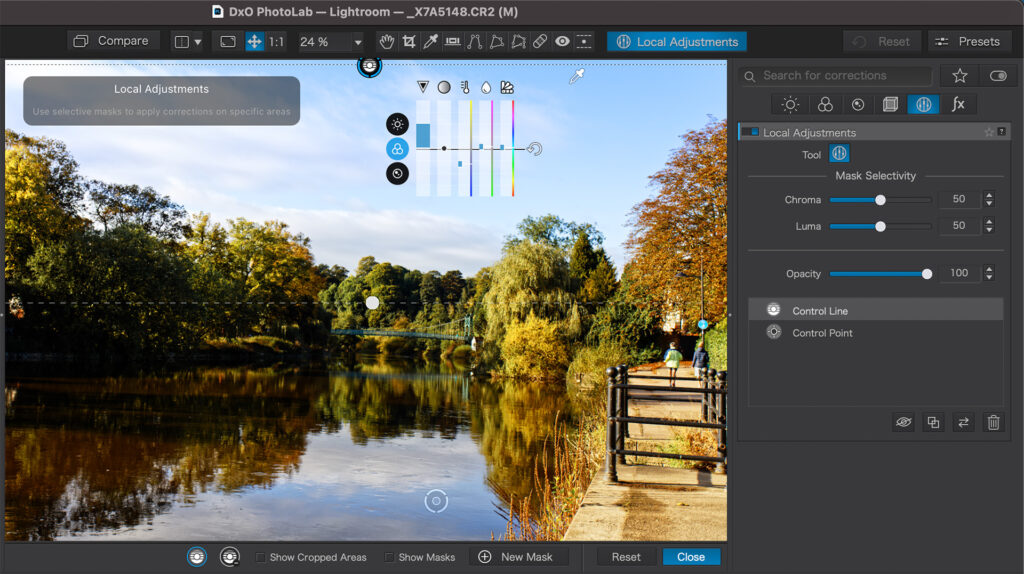
Pour cela, placez la ligne de contrôle en haut de la zone que vous souhaitez corriger et faites glisser la deuxième ligne vers le bas. Vous pouvez voir la ligne pointillée au centre de l'image définissant le ciel entre les deux lignes.
Ensuite, faites glisser le compte-gouttes vers la zone qui représente l'aspect de l'image que vous souhaitez modifier. Dans ce cas, il s'agit du ciel bleu, je souhaite laisser les nuages tranquilles. Le compte-gouttes se place donc sur une zone de ciel bleu clair et je peux ensuite ajuster uniquement les bleus entre les deux lignes.

Conclusion
Le bien
Il y a beaucoup de choses à admirer dans PhotoLab 5, le traitement RAW est à peu près aussi bon qu'il peut l'être, seul Capture One s'en approche.
La gestion de la bibliothèque est nettement améliorée et rapproche le produit de son principal concurrent Adobe Lightroom. Il est intéressant de noter que si vous l'utilisez dans un flux de travail qui commence dans Lightroom, les modifications apportées aux métadonnées sont synchronisées.
Les améliorations apportées aux outils d'édition ont été bien implémentées et appliquées de manière réfléchie, par exemple l'ajout de sensibilité à la chrominance et à la luminance aux corrections donne un degré de contrôle plus fin d'une manière accessible et simple.
Les performances sont nettement meilleures dans Deep Prime. Il s’agit sans conteste du meilleur outil de suppression du bruit du secteur. L’attente en vaut donc la peine. DxO a fait un excellent travail ici.
Le pas si bon
L'exportation des images prend un peu plus de temps que dans Lightroom ou Photoshop. Ce n'est pas la fin du monde, mais cela pourrait être amélioré.
L'outil de réparation n'est pas du même niveau que l'outil Photoshop. Il est parfait pour éliminer les oiseaux du ciel, mais pas aussi efficace pour les travaux plus détaillés dont Photoshop est capable.
L’investissement en vaut-il la peine ?
En tant qu'éditeur RAW, PhotoLab est meilleur à mon avis que Lightroom et à égalité avec Capture One. Je préfère PhotoLab à Lightroom pour le travail sur les paysages. Capture One pour le travail en studio.
La grande question pour la plupart des gens sera : « Est-ce meilleur que Lightroom ? »
Pour les photographes amateurs passionnés et les photographes de paysage professionnels, je pense que la réponse est « oui » en ce qui concerne la comparaison des fonctionnalités avec Lightroom Classic. Regardons le prix.
Coût de possession
Adobe Lightroom
119,21 £ par an – pour lesquels vous obtenez Adobe Lightroom Classic, Adobe Lightroom, Photoshop et 20 Go de stockage cloud.
DxO PhotoLab 5
Édition standard à 99,99 £ (paiement unique)
149,99 £ Édition Elite (paiement unique)
Prix de mise à niveau 69,99 £ (édition Elite)
En comparant l'édition Elite, le coût de possession pour un an est près de 30 £ de plus que le pack Adobe.
Le coût de possession sur deux ans est intéressant. Adobe coûte près de 260 £, tandis que PhotoLab coûte toujours l'investissement initial. Cela représente une économie de 110 £.
Si une nouvelle version majeure de PhotoLab était publiée au cours de cette deuxième année, la mise à niveau coûterait environ 70 £.
PhotoLab 5 est le grand gagnant en termes de coût de possession.
Verdict
Il est difficile de comparer des produits similaires car la manière dont ils sont regroupés est très différente. PhotoLab n'est pas une application cloud, c'est une application autonome comme Lightroom Classic. PhotoLab n'est pas fourni avec d'autres outils.
Mon point de vue personnel est que si vous êtes un photographe qui prend l'édition au sérieux, que vous êtes plus intéressé par la définition de votre propre look que par l'application de modèles, alors je pense que vous adorerez DxO PhotoLab 5.
Je suis suffisamment impressionné pour acheter les deux, mais j'utilise de plus en plus PhotoLab dans mon flux de travail Lightroom.
S'abonner...
Je vous tiendrai au courant avec des mises à jour mensuelles régulières sur les ateliers, les cours, les guides et les revues.
Inscrivez-vous ici et obtenez des tarifs spéciaux sur tous les cours et promenades photo en 2026
J'utilise parfois des liens d'affiliation dans nos critiques et dans nos supports pédagogiques. Si vous achetez un logiciel ou du matériel via l'un de ces liens, cela ne vous coûtera pas plus cher, mais cela m'aide à compenser les coûts de création du contenu.
Merci pour votre soutien !



Je suis personnellement frustré par le fait que le support de l'iPhone ne soit plus disponible avec le modèle X. De nombreuses photos sont prises avec des iPhones qui permettent désormais également le format RAW. Oui, je suis content que les appareils photo et les objectifs Fuji soient pris en charge, mais les iPhones modernes sont à mon avis une erreur inattendue. Ce serait formidable de libérer la magie DXO sur eux.
Oui, ce serait une bonne chose, même si ce ne serait bien que si les photos étaient au format RAW/DNG. J'espère que nous verrons cela à l'avenir.
Le problème est peut-être que le format par défaut des iPhones est toujours le JPEG et qu'il n'y a pas vraiment d'intérêt à exploiter la magie de DxO sur le JPEG. Lorsque les iPhones pourront stocker confortablement des images de 20 Mo ou plus, avec tous les détails que cela apporte, nous verrons peut-être des progrès.
Adobe est déjà présent dans ce domaine avec les versions cloud de Lightroom et Photoshop.
Il existe un précédent pour DxO dans le sens où ils reconnaissent les caméras des drones DJI et il y a une forte demande pour que cette capacité se fasse connaître dans les forums DxO. Espérons-le !
Les derniers fichiers ProRaw générés par iPhone (DNG) font entre 30 et 40 Mo. Ils mériteraient certainement d'être pris en charge, à mon humble avis.
Salut Jiri – Je suis d'accord. Dans un monde parfait, nous verrons cela comme standard dans les prochaines versions. Et c'est une lacune certaine. DxO n'a pas ajouté de support pour les iPhones depuis X. C'est un sujet qui revient sur les forums DxO depuis quelques années maintenant. Je l'ai soulevé à nouveau moi-même aujourd'hui. Je mettrai à jour l'article lorsque j'aurai une réponse.
Salut.
Pendant ce temps, rien ne s'est passé concernant la prise en charge des fichiers RAW/DNG iPhone plus récents dans DXO PL6 ! Et comme vous n'avez pas mis à jour votre article, c'est sûrement parce que vous n'avez reçu aucune réponse de DXO. Moi non plus, car j'ai correspondu avec le support DXO à ce sujet. De plus, ils ne m'ont pas donné l'adresse de leur service commercial !
Six ans se sont écoulés depuis la sortie de l'iPhone X ! Je trouve honteux pour nous, propriétaires de PL6/Elite, de devoir prendre en charge la plupart des appareils photo et des objectifs.
C'est exact. Il n'y a pas non plus de support pour les fichiers heic créés par mon iPhone11. Aussi frustrant que cela puisse être, je ne peux que supposer que le mobile n'est pas une priorité pour DxO. Cela étant dit, ils ont fait des progrès en introduisant les profils Fuji et PureRaw est un véritable changement de jeu pour ceux qui ne veulent pas/n'ont pas besoin de PL6. La différence de qualité par rapport à Lightroom est perceptible même après la conversion en jpeg. Pour moi, il s'agit toujours du meilleur processeur RAW et je pense que DxO devance toujours Capture One et Adobe sur ce point.