
Étalonnage des couleurs avec des styles dans Adobe Lightroom
L'étalonnage des couleurs avec des styles est très différent du traitement utilisant les paramètres de base, Contraste et Exposition. Regardez et analysez des films pour vous en convaincre !
Qu'entends-je par étalonnage des couleurs avec des styles ? Il s'agit essentiellement du processus de production d'un « aspect » qui peut être transféré à d'autres images. Consultez mon article Créer un style visuel en utilisant la théorie des couleursPour un examen complet des outils d'étalonnage des couleurs disponibles dans Adobe Lightroom Classic, consultez Étalonnage des couleurs dans Lightroom Classic.
L'étalonnage des couleurs prend du temps, il est donc judicieux d'enregistrer un style en tant que préréglage. Les tutoriels (et les préréglages) décrivant des looks individuels abondent. Pourtant, les tutoriels ont tendance à se concentrer sur le « comment » plutôt que sur le « pourquoi », de sorte que vous apprenez à obtenir l'effet marron sombre ou l'effet bleu sarcelle et orange en parcourant une série d'instructions sans vraiment comprendre pourquoi certaines choses sont faites.
Idéalement, de tels tutoriels pourraient être évolutifs afin que lorsque vous souhaitez obtenir votre propre look, vous puissiez déterminer comment le faire sans attendre qu'un tutoriel apparaisse.
Table des matières
Qu'est-ce que l'étalonnage des couleurs avec des styles ?
Je pense à l'étalonnage des couleurs avec des styles dans le sens où je le vois en cinématographie. Il s'agit d'un « look » total qui caractérise la photographie. Nous voyons ces choses tous les jours sans nécessairement nous en rendre compte. Nous savons que le ciel n'est jamais bleu sarcelle et que les rochers ne sont généralement orange qu'au coucher du soleil, mais nous aimons cet effet parce que nous l'avons vu à l'écran.
De même, l’effet marron maussade est très courant sur les réseaux sociaux et dans les publicités. Notre bon sens nous dit que ce look n’est pas réaliste, mais nous sommes habitués à l’accepter comme une sorte de réalité exacerbée.
En tant que photographe qui a toujours privilégié le réalisme, je ne dis pas que ces looks sont nécessairement une mauvaise chose, je mets simplement en valeur une caractéristique. Ils ne sont pas réalistes et sont plus difficiles à obtenir que le simple réglage des points noirs et blancs et l'augmentation ou la réduction du contraste. Ces ajustements affecteront visiblement votre photographie, mais ils modifieront parfois aussi les couleurs de la photographie. Ils ne produiront pas de nouvelles couleurs sur commande.
Il existe un principe de base en photographie : toutes les couleurs sont issues d'un mélange de rouge, de vert ou de bleu. Lightroom propose une organisation assez judicieuse de ses outils, mais pour une raison quelconque, il place l'étalonnage en bas de la liste. J'aimerais voir une section Couleur contenant l'outil d'étalonnage des couleurs, l'outil HSL/Couleur et l'étalonnage.
Quelle est la différence dans l'outillage ?
Les outils
Les outils proposés dans Adobe Lightroom Classic c'est là que je préfère éditer, vous donner quelques façons différentes de modifier les couleurs de votre image.
Étalonnage des couleurs
L'étalonnage des couleurs cible la luminance ; il s'applique spécifiquement aux ombres, aux tons moyens et aux hautes lumières.
HSL/Couleur
L'outil HSL cible des couleurs spécifiques et leurs propriétés : teinte, saturation et luminance.
Étalonnage
L'étalonnage propose des contrôles de teinte et de saturation sur le rouge, le vert et le bleu. Ici, il serait utile de penser comme un peintre. Chaque couleur en photographie est créée en ajustant les couleurs primaires rouge, vert ou bleu. Une fois que vous avez compris cela, vous comprenez comment fonctionnent tous ces outils, ce que vous pouvez raisonnablement en attendre et pourquoi vous obtenez parfois des résultats surprenants.
On peut apprécier la différence entre ces outils ; vous pouvez modifier les propriétés du rouge s'il existe dans votre image, en utilisant l'outil Calibration ou l'outil TSL. Sachez que l'Orange par exemple est composé de Rouge et de Vert, donc quel que soit l'outil que vous choisissez, soyez très prudent car vous risquez de modifier d'autres zones de l'image que celle sur laquelle vous vous concentrez.
Le flux de travail

Je suis très attaché à la délibération à toutes les étapes de la photographie. « Frappez-le et espérez » ne produit pas de processus répétables. La délibération réduit le nombre de choix que vous faites car vous essayez d'aller de A à Z, Z représentant un look spécifique.
La première étape de l'étalonnage de cette photo consiste donc à voir à quoi elle ressemble avec quelques modifications de base sur l'exposition (elle est légèrement sous-exposée), le contraste (il en faut plus) et la balance des couleurs (elle est un peu froide). J'ai augmenté l'exposition, augmenté le contraste en modifiant les points blancs et noirs au point qu'ils écrêtent les blancs ou écrasent les noirs. Enfin, j'ai réchauffé l'image en modifiant la balance des couleurs.
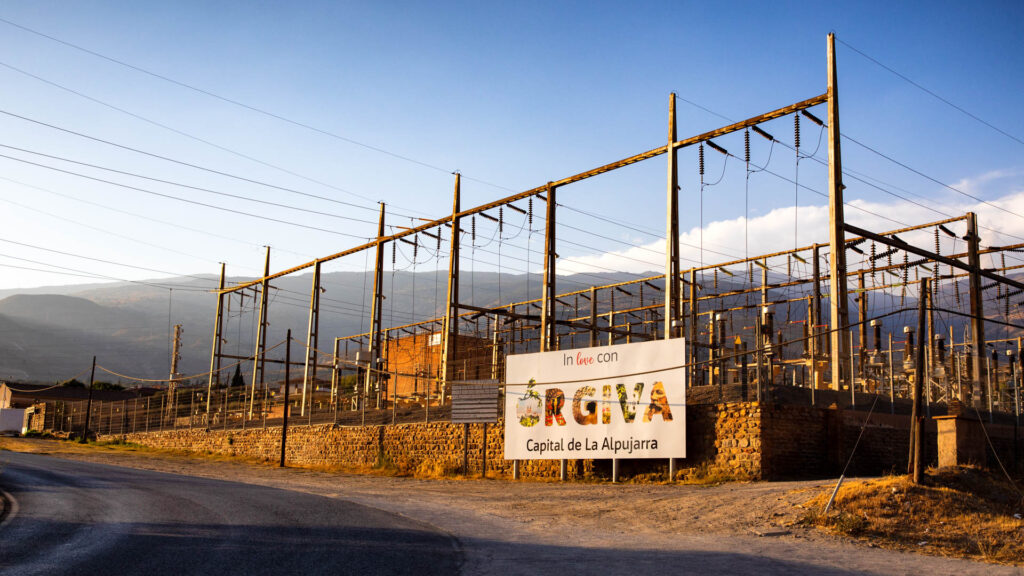
La prochaine tâche consiste à décider du look qui fera passer cette photo à un niveau supérieur. Voyons comment cela pourrait fonctionner avec le style Teal And Orange.
Étape 1 – Modifications de base
Tout est question d'exposition, de contraste et de température de couleur. Vous créez un histogramme dans lequel vous pourrez effectuer des modifications ultérieures. Vous devrez probablement revenir en arrière pour réajuster ces paramètres plus tard. Ce n'est pas grave, l'étalonnage des couleurs avec des styles est par nature un réglage fin itératif de l'image.
Je préfère garder les choses simples à ce stade, donc j'évite généralement la texture, la clarté et le voile, car ils peuvent provoquer des changements de couleur imprévus et ce sont les couleurs que je veux contrôler.
Étape 2 – Réglages précis
Ici, j'ai utilisé des masques. Le premier était un Sélection du ciel où j'ai assombri le ciel (exposition), changé la teinte (couleur dans la palette de réglage du masque). Réchauffez la température et ajustez la teinte vers le vert. N'oubliez pas : pensez comme un peintre !
Le deuxième masque était un dégradé linéaire dans le coin supérieur gauche pour apporter plus de couleur à cette partie du ciel. Je voulais garder la lueur mais d'une manière moins puissante, donc le troisième masque était un gradient radial juste au-dessus de l'horizon où j'ai ajouté de l'exposition et rendu les noirs plus intenses. J'ai ensuite utilisé le curseur Quantité pour le mélanger.
Étape 3 – HSL/Couleur
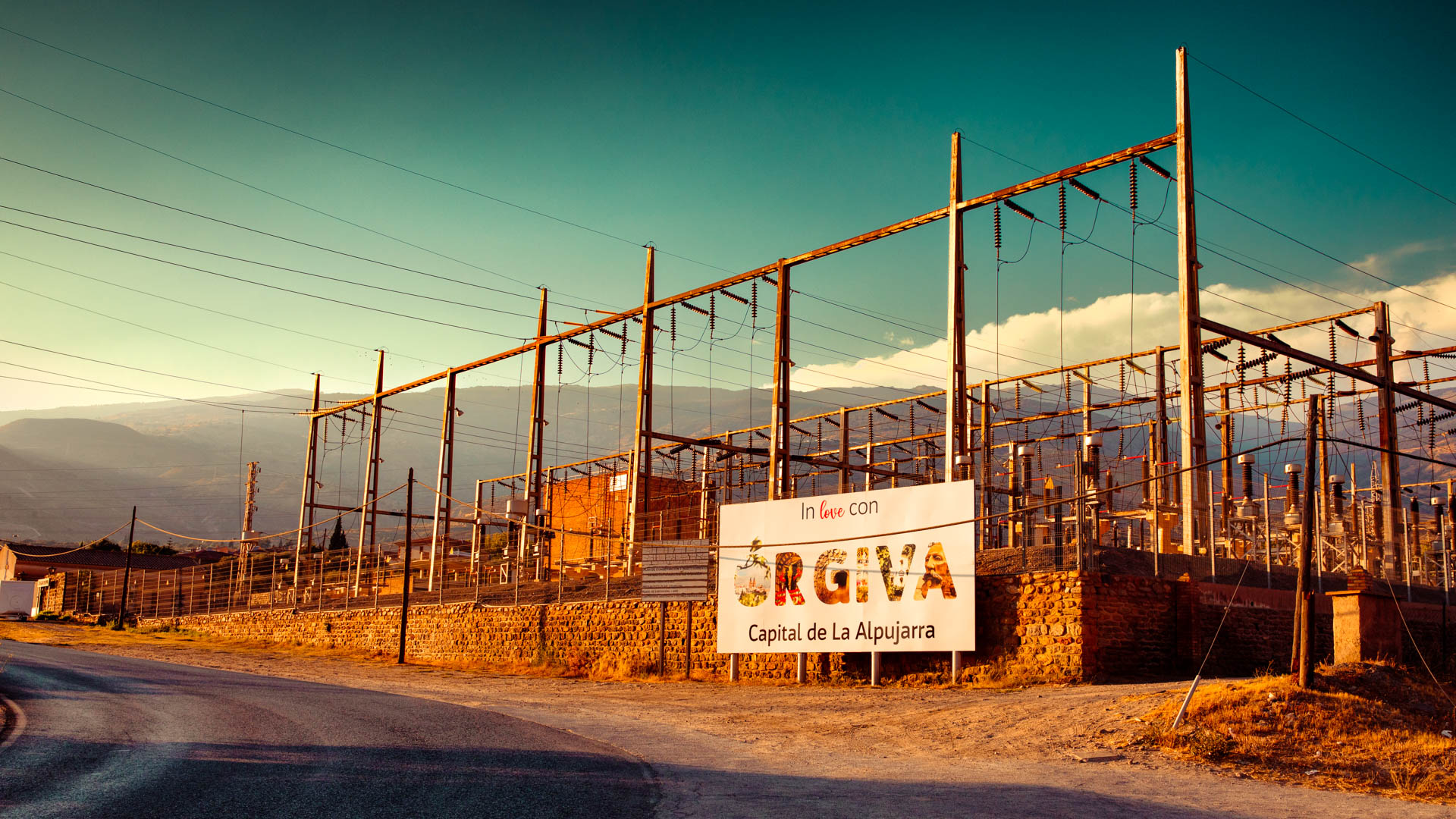
Maintenant que nous avons poussé le RAW pour ouvrir certaines possibilités du fichier, nous pouvons nous intéresser à la cerise sur le gâteau, les couleurs et leur répartition autour de la photographie. Dans l'outil HSL, j'ai ajusté la teinte des rouges, oranges et jaunes, les rendant légèrement plus foncés pour faire ressortir la rouille de la centrale électrique et j'ai peaufiné le ciel pour accentuer le bleu sarcelle. Le violet et le magenta sont diminués pour éliminer une dominante de couleur magenta qui commençait à se faire sentir derrière la centrale.
Concernant Saturation, toujours dans l'outil HSL, j'ai boosté l'Orange et légèrement diminué l'Aqua et le bleu et beaucoup le magenta, me débarrassant de la dominante de couleur ramenée par les ajustements bleu et aqua.
Dans le canal de luminance HSL, j'ai légèrement baissé l'orange et augmenté le jaune pour ramener le contraste dans le nuage à droite.
Vous pourriez être intéressé par mon article sur le Outillage HSL dans DxO PhotoLabJe ferai un autre tutoriel montrant le même processus dans PhotoLab.
Étape 4 – Étalonnage des couleurs
Nous avons déjà obtenu un effet de tonalité très évident entre le ciel bleu sarcelle et le plan médian orange. Si je souhaite modifier cet équilibre, j'utilise l'outil d'étalonnage des couleurs pour y parvenir.
J'ai utilisé les curseurs Highlights pour ajouter un peu de jaune. Chaque image est différente, mais dans cette image, c'est le nuage que nous devons protéger, alors faites attention aux teintes indésirables.
J'ai laissé les tons moyens tranquilles et j'ai modifié les ombres pour apporter un peu de rouge au premier plan, car l'effet cumulatif de tous les autres ajustements lui a donné un aspect un peu fade.
Conseil de pro
Parcourez l'image entière pour vous assurer que vous êtes sur la bonne voie. Si vous vous concentrez sur un seul détail, vous risquez de déséquilibrer l'image ! Utilisez les curseurs avant et après sur les panneaux pour vérifier l'effet cumulatif sur l'image entière. Jouer avec les couleurs est sujet à des erreurs causées par des yeux fatigués, alors souvenez-vous où vous alliez et continuez à vérifier l'image entière !
Étape 5 – Étalonnage
Comme cette image est désormais composée en grande partie de deux couleurs, l'étalonnage est assez simple. J'ai rendu le ciel légèrement plus turquoise à l'aide du curseur bleu et j'ai augmenté la saturation.
Étape 6 – Retour aux fondamentaux
Vous êtes maintenant presque terminé. Je passe généralement à Photoshop à ce stade et supprime toutes les taches de poussière et les objets qui peuvent être des distractions. N'oubliez pas qu'il s'agit d'un processus itératif. Vérifiez à chaque étape si vous êtes sur la bonne voie et si ce n'est pas le cas, supprimez la modification la plus récente et réessayez.

Conclusion – Édition avec des styles
L’édition avec des styles implique des changements assez radicaux par rapport à la photo d’origine. Je me suis concentré sur la méthode dans cet article – suivez ce processus dans le même ordre, et la méthode vous évitera les excès qui peuvent commencer à s’immiscer lorsque vous effectuez n’importe quel type d’édition. Le processus vous permet de vous appuyer sur chaque étape précédente. Imaginez le chaos si vous commenciez par l’étalonnage !
Votre travail ici consiste à capitaliser sur ce qui est déjà dans la photo, pour faire ressortir certaines des possibilités capturées dans le fichier RAW. Ce n'est pas un hasard si la plupart des styles que vous voyez sur YouTube sont dérivés du cinéma. Cette forme de montage apporte une atmosphère à profusion.
Voici donc quelques idées avec lesquelles vous pouvez jouer : bleu sarcelle et orange, marron foncé, noir et blanc. Une fois que vous aurez réalisé des montages décents dans ces styles, vous constaterez que vous commencez à développer votre propre style sans trop vous en soucier. Un professeur d'école de cinéma m'a dit un jour : « Tu fais trop d'efforts ; détends-toi, ton style est unique, mais il n'émergera que lorsque tu comprendras vraiment ce que tu fais. »
Essayez le logiciel
Pour les photographes, la meilleure offre disponible est le pack Photographie – Lightroom + Photoshop à un prix très raisonnable par mois, toutes les mises à jour incluses.
Essayer Pack de photographie Adobe
S'abonner...
Je vous tiendrai au courant avec des mises à jour mensuelles régulières sur les ateliers, les cours, les guides et les revues.
Inscrivez-vous ici et obtenez des tarifs spéciaux sur tous les cours et promenades photo en 2026
J'utilise parfois des liens d'affiliation dans nos critiques et dans nos supports pédagogiques. Si vous achetez un logiciel ou du matériel via l'un de ces liens, cela ne vous coûtera pas plus cher, mais cela m'aide à compenser les coûts de création du contenu.
Merci pour votre soutien !


Un commentaire