
Graduación de color con estilos en Adobe Lightroom
La gradación de color con estilos es muy diferente al procesamiento utilizando la configuración básica, Contraste y Exposición. ¡Mira y analiza películas como prueba!
¿Qué quiero decir con gradación de color con estilos? Básicamente, es el proceso de producir una "apariencia" que puede transferirse a otras imágenes. Mira mi artículo Crear un estilo visual utilizando la teoría del color. Para obtener una revisión completa de las herramientas de gradación de color disponibles en Adobe Lightroom Classic, consulte Graduación de color en Lightroom Classic.
La gradación de color requiere tiempo para hacerlo bien, por lo que tiene sentido guardar un estilo como un ajuste preestablecido. Abundan los tutoriales (y ajustes preestablecidos) que describen estilos individuales. Aún así, los tutoriales tienden a centrarse en el 'Cómo' en lugar del 'Por qué', de modo que aprende cómo obtener el efecto marrón malhumorado o el efecto verde azulado y naranja navegando por una serie de instrucciones sin entender realmente por qué se hacen ciertas cosas. .
Idealmente, dichos tutoriales podrían estar preparados para el futuro, de modo que cuando desee lograr su propio aspecto, pueda descubrir cómo hacerlo sin esperar a que aparezca un tutorial.
Tabla de contenido
¿Qué es la gradación de color con estilos?
Pienso en la gradación de color con estilos en el sentido en que lo veo en la cinematografía. Tiene que ver con un 'look' total que caracteriza la fotografía. Vemos estas cosas todos los días sin necesariamente darnos cuenta. Sabemos que los cielos nunca son verde azulado y que las rocas solo suelen ser naranjas al atardecer, pero nos gusta el efecto porque lo hemos visto en pantalla.
Del mismo modo, el efecto marrón malhumorado es muy común en las redes sociales y en los anuncios. Nuestro sentido común nos dice que el aspecto no es realista, pero la exposición repetida nos enseña a aceptarlo como una especie de realidad realzada.
Como fotógrafo que generalmente ha priorizado el realismo, no digo que estos looks sean necesariamente algo malo, simplemente estoy resaltando una característica. No son realistas y son más difíciles de lograr que simplemente ajustar los puntos en blanco y negro y aumentar o reducir el contraste. Esos ajustes afectarán visiblemente su fotografía, pero a veces también alterarán los colores de la fotografía. No producirán nuevos colores por encargo.
Hay una perogrullada básica en la fotografía; todos los colores se derivan de una mezcla de rojo, verde o azul. Lightroom hace un arreglo bastante bueno de sus herramientas, pero por alguna razón, pone Calibración casi al final. Me gustaría ver una sección de color que contenga la herramienta de clasificación de color, la herramienta HSL/color y la calibración.
¿Cuál es la diferencia en las herramientas?
Las herramientas
Las herramientas que se ofrecen en Adobe Lightroom Classic que es donde prefiero editar, le doy algunas formas diferentes de alterar los colores de su imagen.
Escala de colores
La gradación de color apunta a la luminancia; Aplicado específicamente a Sombras, Medios Tonos y Luces.
LGV/Color
La herramienta HSL apunta a colores específicos y sus propiedades; Matiz, Saturación y Luminancia.
Calibración
La calibración ofrece controles de tono y saturación en rojo, verde y azul. Aquí, ayudaría si pensaras como un pintor. Todos los colores de la fotografía se crean ajustando los colores primarios rojo, verde o azul. Una vez que comprenda esto, comprenderá cómo funcionan todas estas herramientas, qué puede esperar razonablemente de ellas y por qué a veces obtiene resultados sorprendentes.
Podemos apreciar la diferencia en estas herramientas; Puede cambiar las propiedades del rojo, si existe en su imagen, utilizando la herramienta Calibración o la herramienta HSL. Tenga en cuenta que el naranja, por ejemplo, está formado por rojo y verde, por lo que sea cual sea la herramienta que elija, tenga mucho cuidado, ya que puede cambiar otras áreas de la imagen además de la que está enfocada.
El flujo de trabajo

Estoy muy interesado en la deliberación en todas las etapas de la fotografía. “Hit it and Hope” no produce procesos repetibles. La deliberación reduce la cantidad de elecciones que realiza porque está tratando de obtener de AZ con Z que representa un aspecto específico.
Entonces, el primer paso para calificar esta fotografía es ver cómo se ve con algunas ediciones básicas en Exposición (está ligeramente subexpuesta), Contraste (necesita más) y Equilibrio de color (Está un poco frío). Aumenté la exposición, aumenté el contraste alterando los puntos blanco y negro hasta el punto en que recortarían los blancos o aplastarían a los negros. Por último, he calentado la imagen cambiando el balance de color.
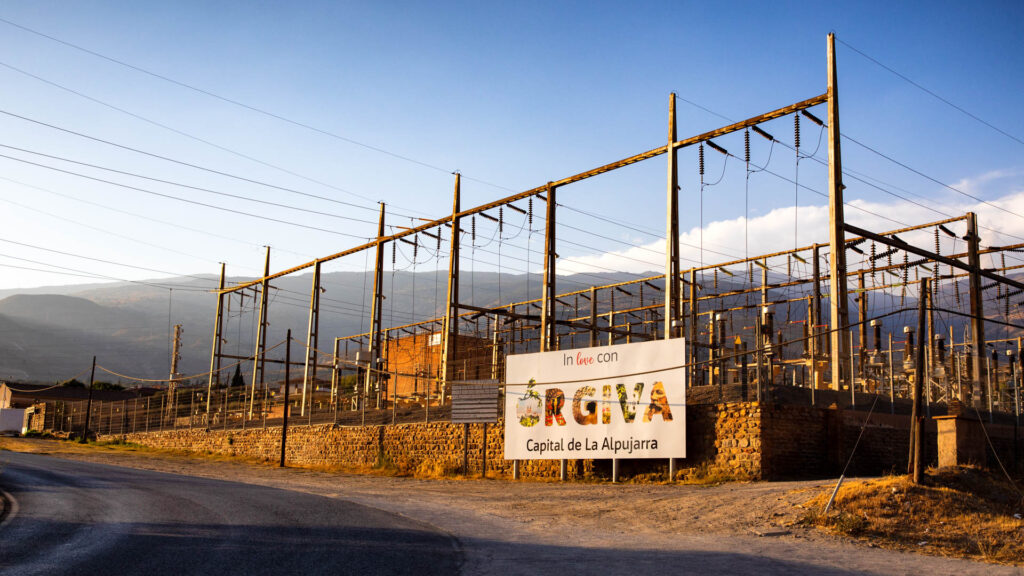
La siguiente tarea es decidir un look que llevará esta imagen a un nuevo nivel. Echemos un vistazo a cómo podría funcionar esto con el estilo verde azulado y naranja.
Paso 1: ediciones básicas
Esto es todo acerca de la exposición, el contraste y la temperatura de color. Está creando un histograma en el que hay algo en lo que se pueden atascar sus modificaciones posteriores. Probablemente volverá a ajustar esta configuración más adelante. Está bien, la gradación de color con estilos es, por naturaleza, un ajuste iterativo de la imagen.
Prefiero mantener esto simple en esta etapa, por lo que generalmente evito la textura, la claridad y la eliminación de neblina porque pueden causar cambios de color no planificados y son los colores los que quiero controlar.
Paso 2: ajuste fino
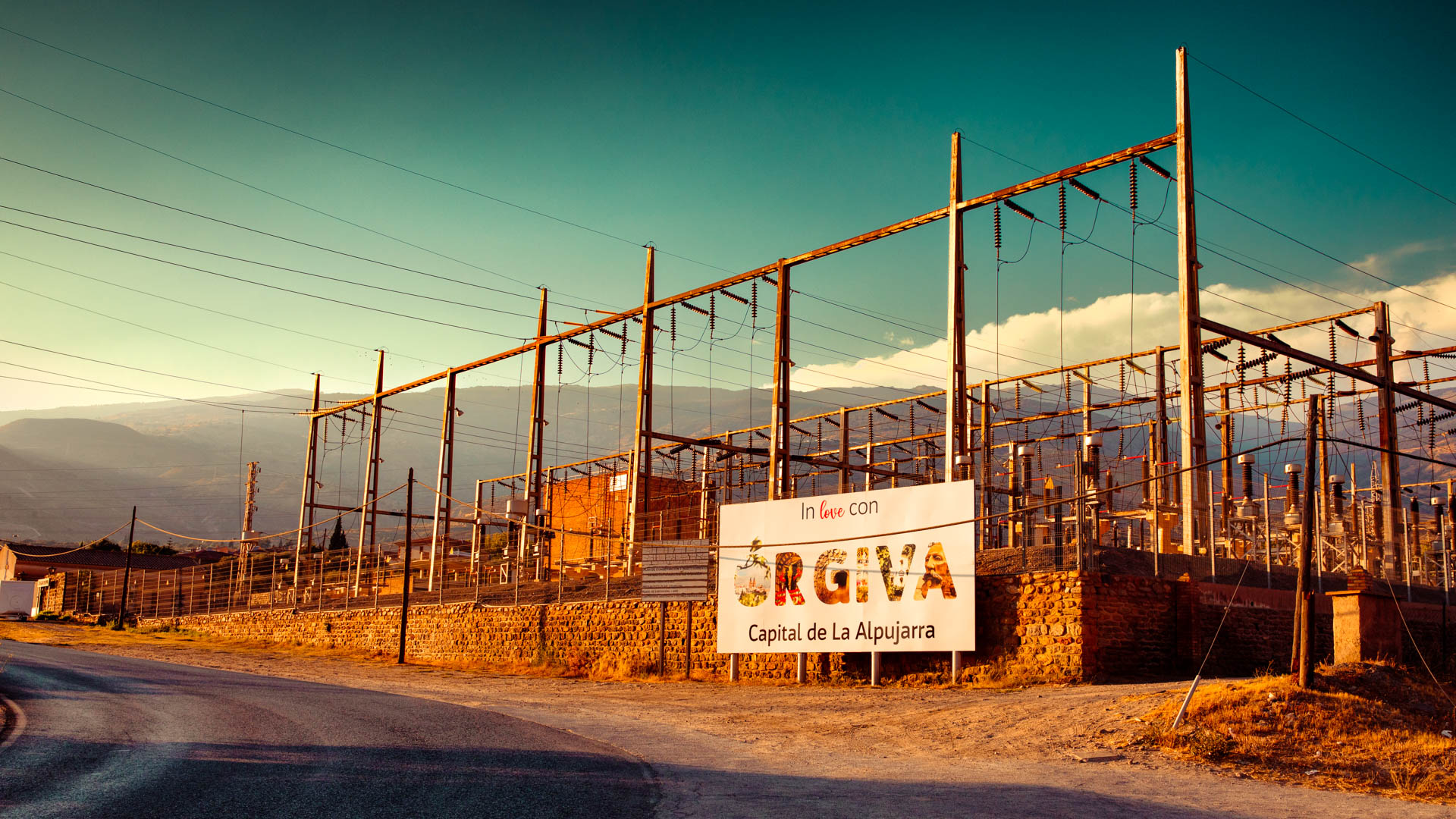
Aquí he usado máscaras. El primero fue un Selección de cielo donde oscurecí el cielo (exposición), cambié el tono (Color en la paleta de ajuste de máscara). Caliente la temperatura y ajuste el tinte hacia el verde. Recuerda: ¡piensa como un pintor!
La segunda máscara era una gradiente lineal en la esquina superior izquierda para traer más color a esa parte del cielo. Quería mantener el brillo pero de una manera menos abrumadora, así que la tercera máscara fue una gradiente radial justo por encima del horizonte donde agregué a la exposición e hice que los negros fueran más intensos. Luego usé el control deslizante Cantidad para mezclarlo.
Paso 3 – HSL/Color
Ahora que hemos empujado el RAW para abrir algunas de las posibilidades en el archivo, podemos ver la guinda del pastel, los colores y su distribución alrededor de la fotografía. En la herramienta HSL, ajusté el tono de los rojos, naranjas y amarillos, haciéndolos ligeramente más oscuros para resaltar el óxido en la estación de electricidad y modifiqué el cielo para acentuar el verde azulado. El púrpura y el magenta se reducen para eliminar un matiz de color magenta que comenzaba a darse a conocer detrás de la central eléctrica.
Acerca de Saturación, todavía en la herramienta HSL, aumenté el naranja y rebajé un poco el aguamarina y el azul y mucho el magenta, deshaciéndome del matiz de color traído por los ajustes azul y aguamarina.
En el canal de luminancia HSL, bajé un poco el naranja y realcé el amarillo para recuperar el contraste en la nube de la derecha.
Te puede interesar mi post sobre el Herramientas HSL en DxO PhotoLab. Seguiré con otro tutorial que muestra el mismo proceso en PhotoLab.
Paso 4 – Clasificación de color
Ya hemos logrado un efecto de tono dividido muy obvio entre el cielo verde azulado y el punto medio anaranjado. Si quiero alterar ese equilibrio, uso la herramienta de gradación de color para lograrlo.
He usado los controles deslizantes de Highlights para agregar un poco de amarillo. Cada imagen es diferente, pero en esta imagen, la nube es lo que debemos proteger, así que tenga cuidado con los tonos no deseados.
Los tonos medios los dejé solos y alteré las sombras para traer un poco de rojo al primer plano, ya que el efecto acumulativo de todos los demás ajustes lo dejó un poco soso.
Sugerencia superior
Recorra con la vista toda la imagen para asegurarse de que va por buen camino. ¡Obsesionarse con un detalle desequilibrará la imagen en el mejor de los casos! Utilice los controles deslizantes de antes y después de los paneles para comprobar el efecto acumulativo en la imagen completa. Jugar con los colores es propenso a errores causados por ojos cansados, así que recuerda hacia dónde te dirigías y sigue revisando la imagen completa.
Paso 5 – Calibración
Debido a que esta imagen ahora se compone principalmente de dos colores, la calibración es bastante sencilla. Hice el cielo un poco más aqua usando el control deslizante azul y aumenté la saturación.
Paso 6: volver a lo básico
Ahora estás bastante cerca de terminar. Generalmente voy a Photoshop en esta etapa y elimino todas las manchas de polvo y objetos que puedan ser distracciones. Recuerde, este es un proceso iterativo. Verifique en cada etapa para ver si está en el buen camino y, si no lo está, elimine el cambio más reciente e intente nuevamente.

Conclusión: edición con estilos
La edición con estilos implica algunos cambios bastante radicales en la foto original. Me he centrado en el método en esta publicación: siga este proceso en el mismo orden y el método lo salvará de los excesos que pueden comenzar a entrometerse cuando realiza cualquier tipo de edición. El proceso le permite construir sobre cada paso anterior. ¡Imagínese el caos si comenzara con la calibración!
Su trabajo aquí es sacar provecho de lo que ya está en la fotografía, para resaltar algunas de las posibilidades capturadas en el archivo RAW. No es casualidad que la mayoría de los estilos que ves en YouTube se deriven del cine. Esta forma de edición trae ambiente por la carga del cubo.
Así que aquí tienes algunas ideas con las que puedes jugar: verde azulado y naranja, marrón cambiante, blanco y negro. Una vez que estés produciendo ediciones decentes en estos estilos, descubrirás que comienzas a desarrollar tu propio estilo sin ser demasiado consciente de ello. Un tutor de la escuela de cine me dijo una vez: “Te estás esforzando demasiado; relájate, tu estilo es único pero sólo surgirá cuando realmente entiendas lo que estás haciendo”.
Pruebe el software
Para los fotógrafos, la mejor oferta disponible es el paquete de fotografía: Lightroom + Photoshop a un precio mensual muy razonable, con todas las actualizaciones incluidas.
Intentar Paquete de fotografía de Adobe
Suscribir…
Lo mantendré informado con actualizaciones mensuales periódicas sobre talleres, cursos, guías y reseñas.
Regístrate aquí y consigue precios especiales en todos los cursos y paseos fotográficos en 2026
A veces utilizo enlaces de afiliados en nuestras reseñas y material instructivo. Si compra software o hardware a través de uno de estos enlaces, no le costará más, pero me ayuda a compensar los costos de creación del contenido.
¡Gracias por su apoyo!


Un comentario