Das Problem mit RAW-Editoren
Das Problem mit RAW-Editoren besteht darin, dass die Grenze zwischen Korrektur und Kreativität so stark verschwimmt, dass neue Fotografen keine wirkliche Vorstellung davon haben, was ein RAW-Bild eigentlich ist und was in RAW-Prozessoren wie Adobe Lightroom, DxO PhotoLab und Affinity Photo damit passiert.
Ich habe mich vor Kurzem für Affinity Photo interessiert. Von allen Photoshop-Konkurrenten scheint es das glaubwürdigste zu sein. In den Foren wimmelt es nicht von Beschwerden, die Leute scheinen in der Lage zu sein, es konstruktiv zu nutzen. Als ich es mir vor ein paar Monaten genauer angesehen habe, gefiel mir, was ich sah, und ich habe seitdem weiter damit experimentiert.
In meiner ersten Rezension von Affinity Photo verglich ich mit Adobe-Produkten, dass Lightroom/CameraRAW mehr oder weniger auf die Entwicklungs-Persona und Photoshop auf die Foto-Persona abgebildet werden. Lightroom ist jedoch einer der größten Übeltäter, wenn es darum geht, die Grenze zwischen Korrektur und Kreativität zu verwischen. Heutzutage ist es möglich, einen sehr effektiven Verarbeitungszyklus vollständig in Lightroom durchzuführen. Viele Nutzer tun dies.
Was mich zum Punkt bringt. Ich glaube, dass erfolgreiche Fotobearbeitung zwei wichtige Phasen umfasst: Korrektur und Kreativität. Die Korrekturphase umfasst alle notwendigen Schritte zur Optimierung der Datei für die kreative Bearbeitung. Das ist völlig logisch, denn damit leistungsstarke Bearbeitungstools optimal funktionieren, muss das Bild an einem Ort vorliegen, an dem wir das Beste aus den Tools herausholen können, und eine einfache RAW-Datei bietet dies nicht.
In Lightroom und PhotoLab werden neben dem Demosaicing-Prozess noch weitere Schritte durchgeführt, bevor das Bild auf dem Bildschirm angezeigt wird. Vorschärfen, Rauschunterdrückung und eine leichte Tonwertkorrektur sorgen für Kontrast. Mit Voreinstellungen lassen sich deutliche Tonwertverschiebungen, Kontraste usw. hinzufügen. In Lightroom ermöglichen KI-gestützte Masken einen nahtlosen Übergang zwischen Korrektur und Kreativität. Der kluge Fotograf befasst sich jedoch zunächst mit der Korrektur. Ziel ist die Erstellung einer technisch vollständigen RAW-Datei – gewissermaßen des perfekten Histogramms. Sobald dies erreicht ist, kann das Foto besser auf kreative Entscheidungen reagieren.
Wenn ein Bild beispielsweise überbelichtet ist, können Details aus den überbelichteten Bereichen oft durch Reduzierung der Belichtung oder der Lichter gerettet werden. Da es einfacher ist, Details aus dunklen Bereichen zu retten als aus überbelichteten Lichtern, und da die Informationen in Ihrer RAW-Datei nie verloren gehen, ist es sinnvoller, die Lichter zu Beginn des Workflows zu reduzieren und später im Workflow die Möglichkeit zur Feinabstimmung zu haben, als mit der Feinabstimmung eines Bildes mit offensichtlichen Fehlern zu beginnen, bei dem Ihre Auswahlmöglichkeiten eingeschränkt sind.
In Affinity Photo wird das Entwicklungsmodul meiner Ansicht nach am besten verwendet, um die RAW-Datei für die anschließende, flexiblere, ebenenbasierte Verarbeitung zu optimieren.
So sieht mein Workflow in Affinity Photo 2.6 aus.
Ich importiere zuerst die RAW-Datei, sie wird in der Entwicklungs-Persona geöffnet und hier wird die schwere Korrekturarbeit erledigt. Ziel ist es, einen qualitativ hochwertigen Ausgangspunkt für die Foto-Persona zu erstellen.
- Farbraum auf Adobe RGB einstellen
Es gibt einige Einstellungen, die ich als Voreinstellungen im Entwicklungsassistenten konfiguriert habe
Dazu gehören:
- Farbraum auf Adobe RGB einstellen
- Rauschunterdrückung – Farbreduzierung anwenden
- RAW-Ausgabeformat – 16 Bit (dies bestimmt die Datei, an der ich in der Photo Persona arbeite)
- Tonwertkurve – Tonwertkurve anwenden
Im Objektiv-Tab stelle ich ein:
- Objektivkorrektur auswählen
- Wählen Sie aus der Dropdown-Liste das richtige Objektivprofil aus bzw. überprüfen Sie, ob es angewendet wird.
- Chromatische Aberration ankreuzen
- Aktivieren Sie „Objektivvignette entfernen“
Auf der Registerkarte „Details“ stelle ich Folgendes ein:
- Tick-Rauschunterdrückung
- Passen Sie die Luminanz auf etwa 10% an
- Passen Sie die Detailverfeinerung (Vorschärfung) Radius 10% Menge nach Geschmack an – übertreiben Sie es nicht, dies ist eine globale Anpassung.
Auf der Registerkarte „Grundeinstellungen“ passe ich Belichtung, Schwarzpunkt und Helligkeit an und behalte dabei das Histogramm im Auge. Hier geht es um Optimierung, nicht um Kreativität.
An diesem Punkt sollte das Bild weniger flach und eher wie die in PhotoLab oder Lightroom geöffneten RAW-Dateien aussehen. Sie haben gerade einen Großteil der Arbeit erledigt, die diese Programme im Hintergrund erledigen.
Ich werde das Bild in dieser Phase auch zuschneiden und dabei bedenken, dass ich den Zuschnitt später bei Bedarf noch enger machen kann.
Ich werde diese Änderungen jetzt übernehmen und in die Photo Persona wechseln.
Dies ist der kreative Teil des Prozesses. Die hier aufgeführten Änderungen sind lediglich Vorschläge. Jedes Bild hat andere Anforderungen. Dies sind jedoch die Ebenen, die ich typischerweise zu Beginn des Prozesses hinzufüge.
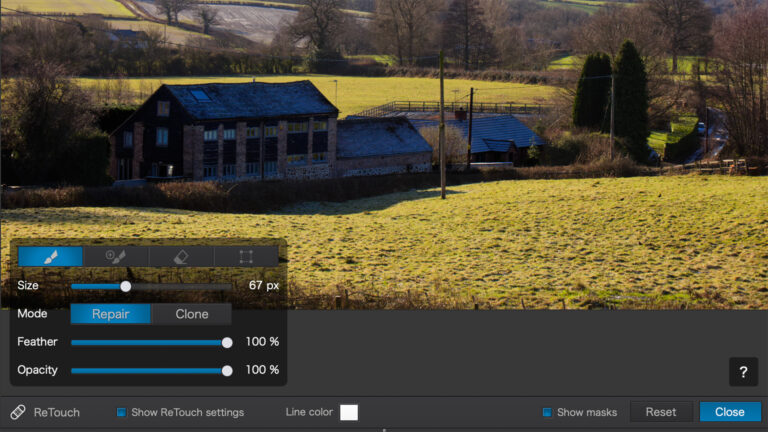
Alle Ablenkungen im Foto kann ich an dieser Stelle herausklonen, indem ich eine neue leere Ebene erstelle und mit dem Klonpinsel-Werkzeugsatz „Aktuelle Ebene und darunter“ abtaste. Das bedeutet, dass ich diese Änderungen ein- und ausschalten kann, da sie nur in der neuen Ebene vorhanden sind.
Als Nächstes überprüfe und passe ich die Tonwerte mithilfe einer Ebene zur Tonwertkorrektur an. Dadurch werden die Farbtöne im Foto, sofern an beiden Enden des Diagramms Spielraum vorhanden ist, so weit gestreckt, dass sie Schwarz- und Weißpunkt erreichen, wodurch ein satterer Look entsteht. Mit den Reglern für Schwarzwert, Weißwert und Gamma verfeinere ich die Tonwerte, bis das Ergebnis meinen Wünschen entspricht.
Ich kann eine HSL-Anpassungsebene verwenden, um die Gesamtfarbtöne, Sättigung und Luminanz zu steuern, oder eine Farbseparationsebene, um einzelne Farbkanäle zu verbessern.
Ich werde dann eine Kurvenebene verwenden, um Kontrast hinzuzufügen.
Ich kann weitere Arten von Einstellungsebenen mit oder ohne Masken verwenden, um Bildbereiche zu optimieren, z. B. Dynamik, Kontrast usw. Dies sind sehr subjektive Anpassungen, die typischerweise lokal mithilfe von Masken vorgenommen werden. Die oben aufgeführten Anpassungen sind globale Anpassungen und stellen den zweiten Schritt in einem dreistufigen Prozess dar.
- Optimierung
- Globale Anpassungen
- Lokale Anpassungen
Auf diese Weise ist das Endergebnis ausnahmslos besser, da wir die Software auf eine Weise nutzen, die ihre Stärken voll ausspielt.
Schauen Sie sich einige meiner anderen Artikel zu Affinity Photo an;
Einführung in Affinity Photo 2
Scharfer Fokus mit Affinity Photo
DxO PhotoLab und Affinity Photo
Verfeinern von Auswahlen mit Affinity 2.6
KI-Auswahltools in Affinity Photo 2.6
Overlays, Ebenen und Masken in Affinity Photo 2
Ich habe keine Geschäftsbeziehung zu Serif oder Affinity Photo, aber wenn Sie Interesse am Kauf von Affinity Photo haben, hier ist der Link – Affinity Photo kaufen
Sie können auch eine 7-Tage-Testversion erhalten, die Sie hier herunterladen können – 7 Tage Testversion
Abonnieren...
Ich halte Sie mit regelmäßigen monatlichen Updates über Workshops, Kurse, Leitfäden und Rezensionen auf dem Laufenden.
Melden Sie sich hier an und erhalten Sie Sonderpreise für alle Kurse und Fotowalks im Jahr 2026