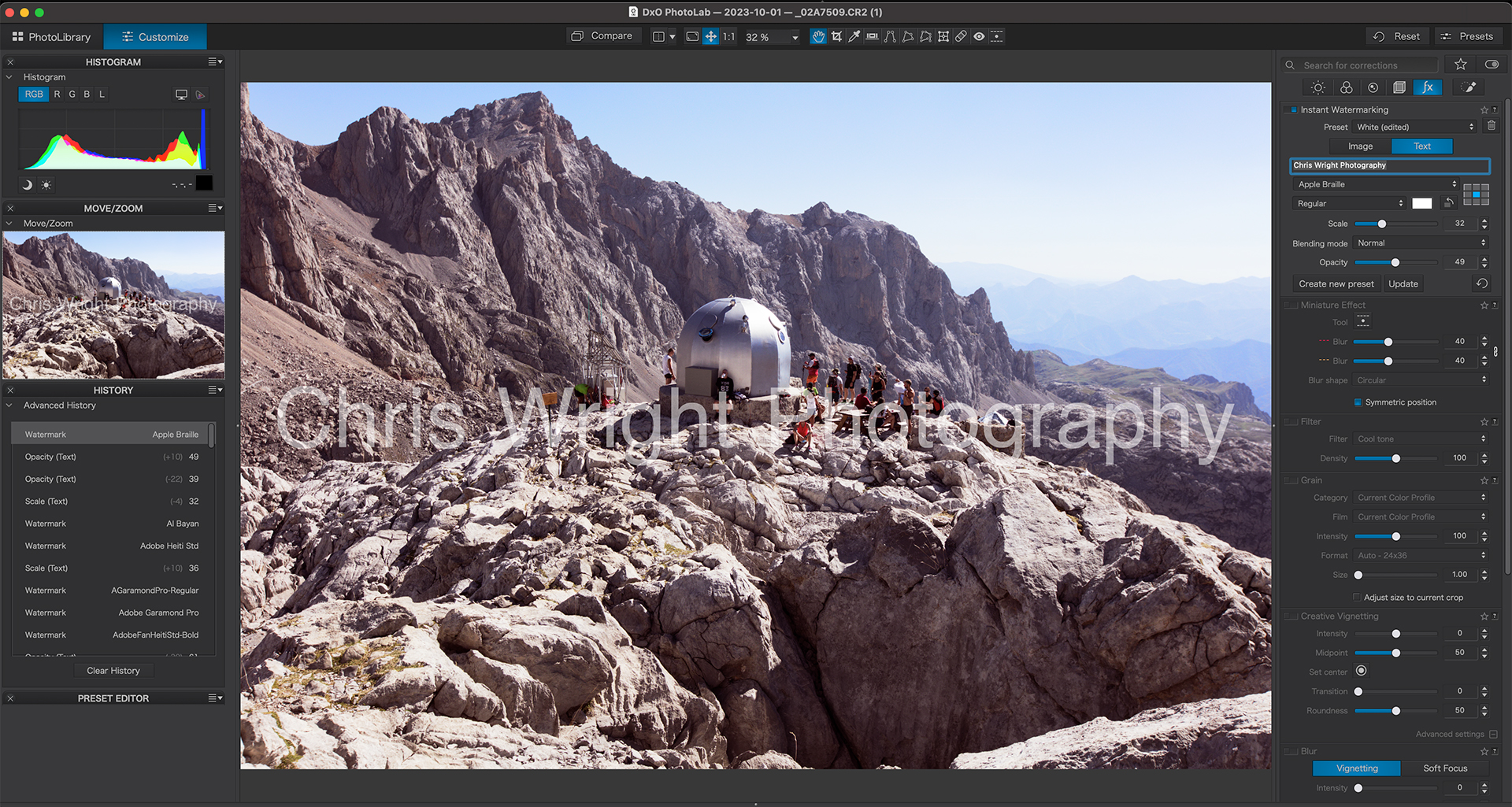
Crear una firma en Photoshop
Crear una firma en Photoshop adecuada para usar en muchas imágenes es bastante sencillo en Photoshop, así es como se hace.
Tabla de contenido
Video
Nuevo documento de Photoshop
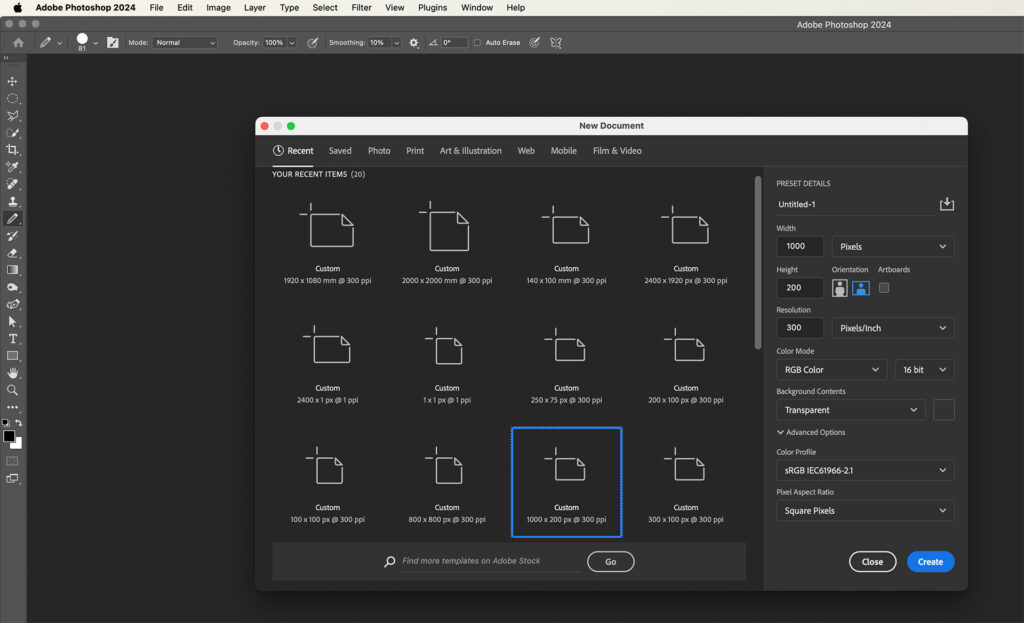
Elija un diseño que sea grande y se aproxime a la forma de su firma. Así que si te llaman Archibald Merryweather Smyth , luego elija una plantilla como la de la imagen de arriba. Si por el contrario te llaman John Smith quizás prefieras una forma más cuadrada.
Cualquiera que sea la forma que elijas, date suficiente espacio, pondrás la firma en el medio de la diana y la recortarás al tamaño más tarde.
Es importante que elija "transparente" para el valor del contenido del fondo porque exportará la firma como un png transparente para que la escritura "flote" sobre cualquier color o textura de fondo.
La herramienta lápiz
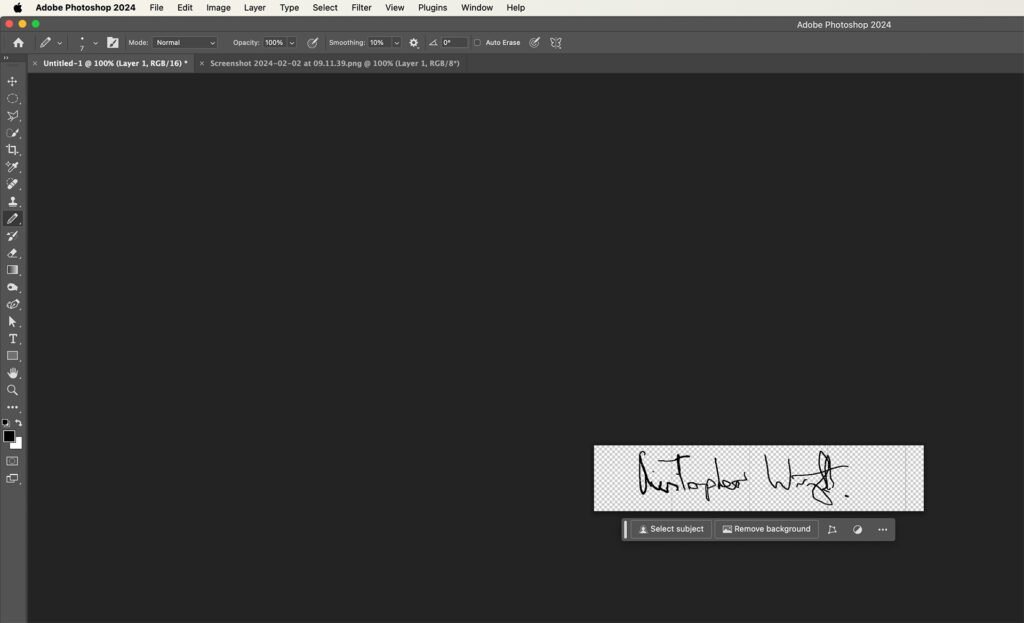
Utilice la herramienta lápiz para escribir su firma en la mesa de trabajo. Elija una dureza 100% para el pincel y ajuste el tamaño de píxel para adaptarlo a su pantalla y al tamaño de la mesa de trabajo. Negro Caos como color de primer plano.
Utilizo una mesa Wacom para esto y cuesta un poco acostumbrarse a escribir a mano. Mi letra nunca ha sido la mejor y, desde que tengo computadoras, rara vez escribo algo, ¡así que me tomó varios intentos producir este garabato de araña!
Lo importante es conseguir que toda la firma esté dentro de los límites de la mesa de trabajo.
recorte
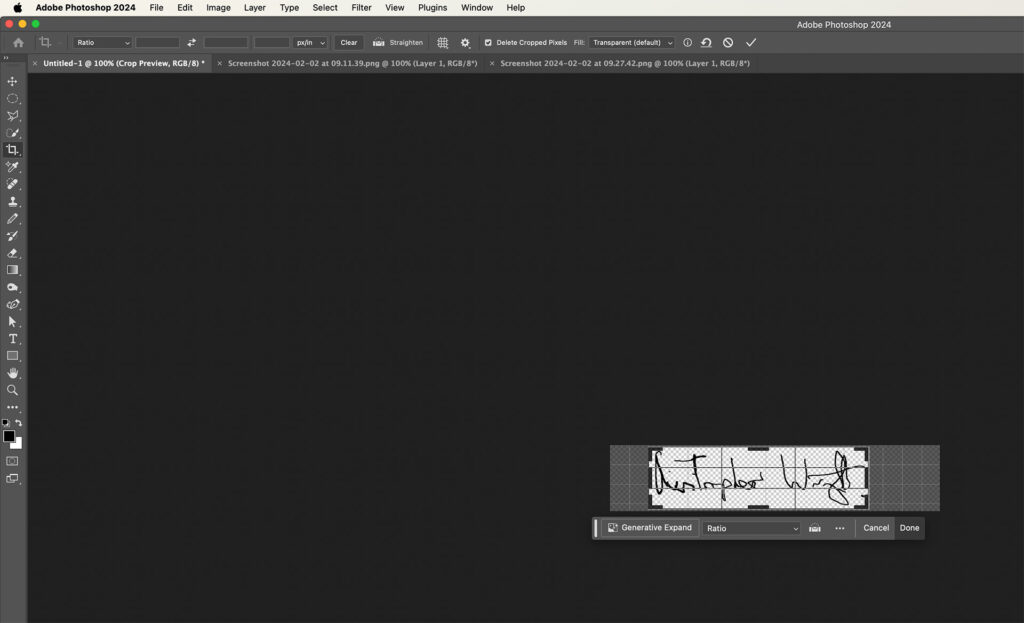
Recorta la imagen hasta el borde del guión. Podrás crear espacio a su alrededor cuando lo coloques en tu imagen más adelante.
Crear una capa blanca
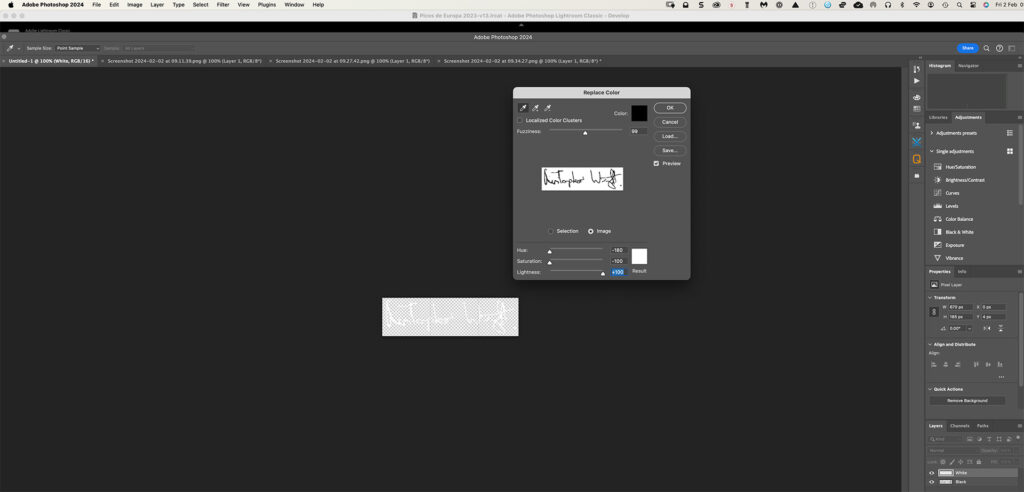
Cambie el nombre de su capa a "Negro"
Haga clic derecho en la capa y elija "Duplicar". Llame a la nueva capa "Blanca"
Escoger Imagen -> Ajustes -> Reemplazar color
Asegúrate de que la fuente sea negra (en la parte superior del diálogo)
Ajuste “Luminosidad” a 100%
Presiona OK.
Ahora tienes una firma blanca y una firma negra. Utilice el icono del globo ocular al lado de la capa para desactivar la capa blanca.
Verás la capa Negra.
Vuelva a encender la capa blanca para verla nuevamente.
Puedes hacer esto con tantos colores como quieras.
Guarde este archivo para usarlo en el futuro en formato psd (photoshop).
Exportar firma de elección

Abra su archivo psd en fotoshop
Usando el ícono del globo ocular, desactive todas las capas excepto el color que desea guardar como firma
Escoger Expediente -> Exportar -> Exportar cómo
Seleccionar PNG y marque el Transparencia caja
Ajuste el ancho a algo entre 500 y 1000 píxeles
Presione Exportar
ahora tiene una firma sobre un fondo transparente que puede importar a PhotoLab o Lightroom.
Importar la firma a PhotoLab 7
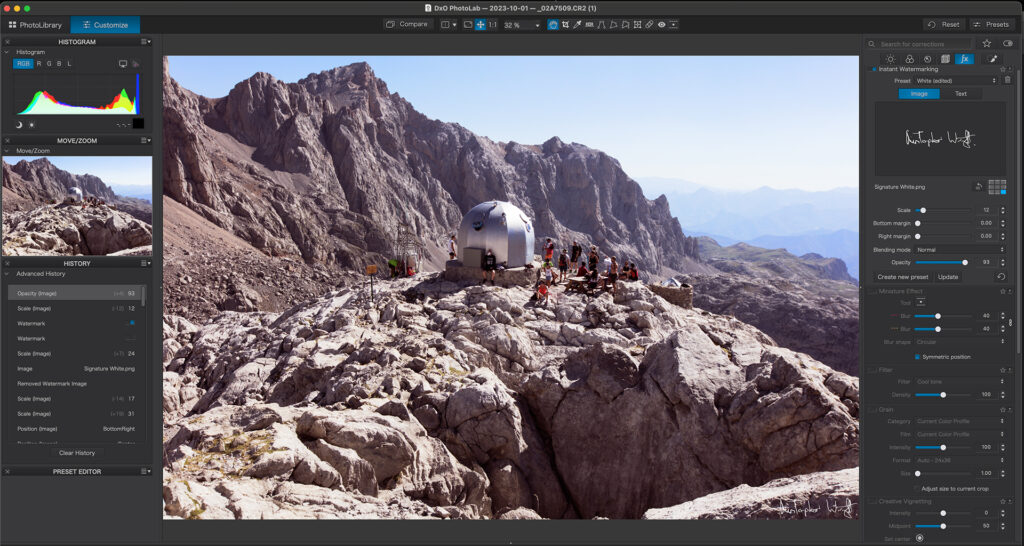
En PhotoLab, vaya a fx paleta y enciende Marca de agua instantánea
Haga clic en Imagen
Busque el archivo png que exportó desde Photoshop en el paso anterior.
Ajuste la escala, el margen inferior y el margen derecho al gusto.
Si no desea la firma en la parte inferior derecha, elija otra ubicación de las nueve en la matriz sobre el control deslizante de escala.
Elige el modo de fusión Normal y ajuste la opacidad para adaptarla a la imagen.
Importación de la firma a Lightroom
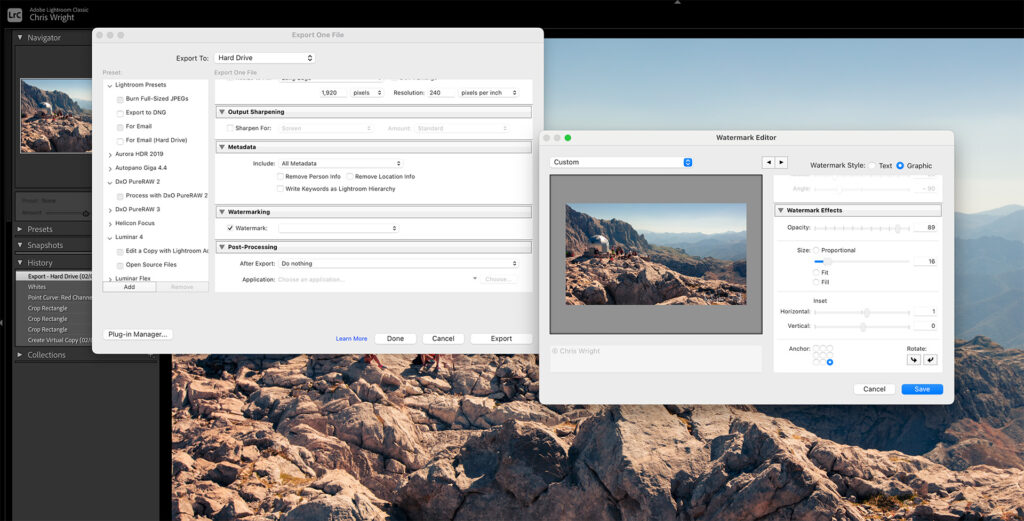
En Lightroom, el principio es el mismo, pero el proceso es ligeramente diferente.
Cuando exportes la imagen, desplázate hacia abajo en el cuadro de diálogo de exportación y activa marca de agua sobre
En el editor de marcas de agua marque Gráfico arriba a la derecha
En Efectos de marca de agua, elija la posición (anclaje) y ajuste la opacidad, el tamaño y los márgenes insertados a su gusto.
Marcas de agua
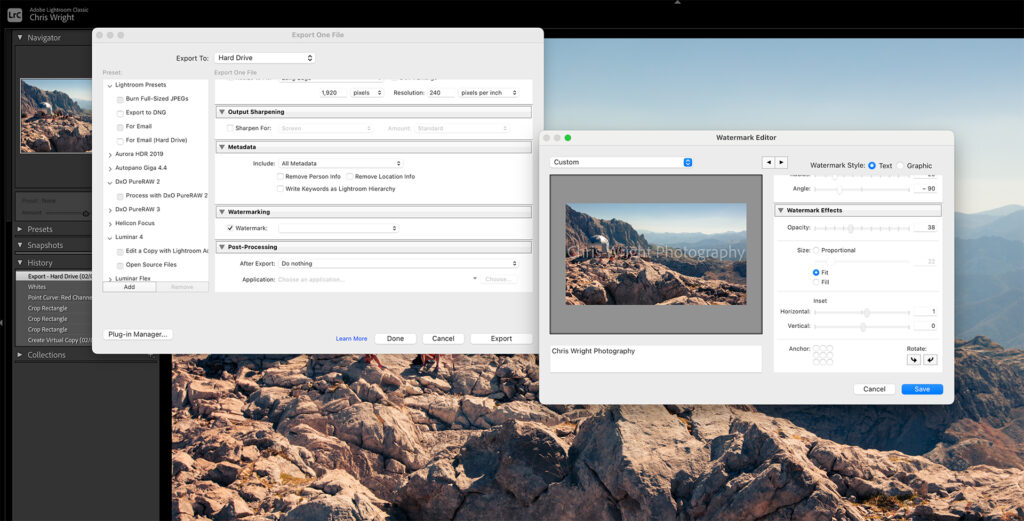
Para crear una marca de agua, el proceso es muy similar tanto en PhotoLab como en Lightroom. La diferencia es principalmente que en PhotoLab puedes obtener una vista previa de la marca de agua como parte de la imagen en el área de visualización principal. En Lightroom puedes verlo en el editor de marcas de agua como se muestra arriba.
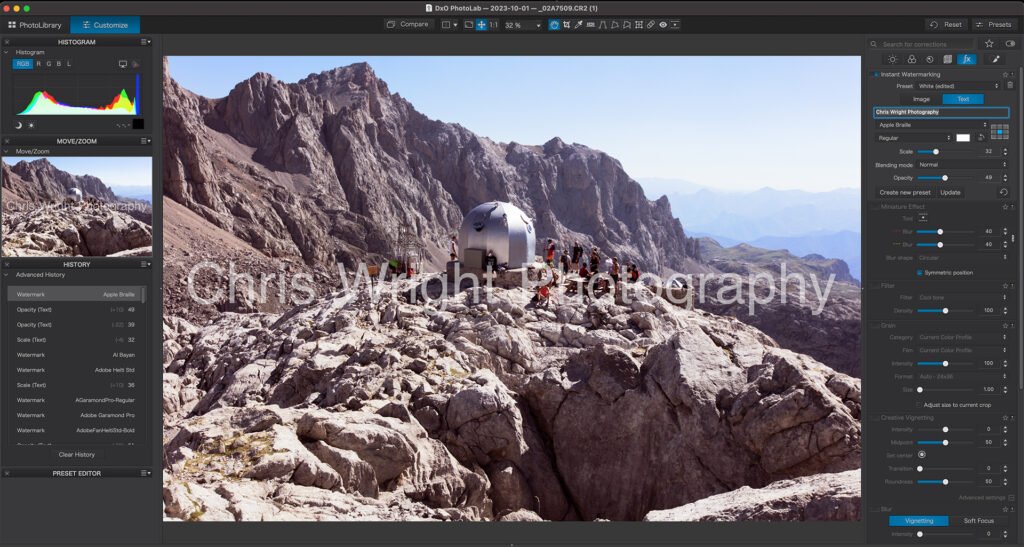
En lugar de Gráfico, elegir Texto
Elige fuente y tamaño al gusto
Colóquelo en el centro de la imagen y ajuste. Opacidad para desvanecerlo en la imagen.
Casos de uso para marcas de agua y firmas
Como fotógrafo comercial, las marcas de agua me han resultado útiles para evitar que mis imágenes se utilicen sin autorización en las redes sociales. Le proporcionaría al cliente una versión con marca de agua para su aprobación y le proporcionaría la versión terminada sin marca de agua una vez que cerrara la sesión.
Las firmas son un poco controvertidas. A algunas personas les gustan, a otras no. Creo que son útiles en las redes sociales donde cualquiera puede compartir una imagen, ya que asocia tu identidad con la fotografía dondequiera que se encuentre.
Las firmas y marcas de agua se pueden eliminar, pero al igual que las alarmas antirrobo, es más un elemento disuasivo que una solución. Si alguien está decidido a robar su fotografía, lo hará, independientemente de la marca de agua. Consuélate pensando que si están lo suficientemente decididos a robar la imagen, ¡debe valer más de lo que pensabas!
Crear una firma en Photoshop – Conclusión
Crear marcas de agua y firmas es un proceso sencillo. La parte más difícil es el proceso de Photoshop. La ventaja de crear un único archivo de Photoshop con firmas de varios colores es que ahorra tiempo y ofrece firmas idénticas en un formato flexible.
la importacion proceso en PhotoLab En mi opinión, es un poco mejor porque puedes ver la marca de agua a gran escala y activarla o desactivarla dependiendo de para qué estás exportando.
Vea la serie de vídeos de DxO PhotoLab aquí.
Si prefiere texto e imágenes a videos, algunos de estos artículos se basan en la serie de videos.
Herramientas de reparación y clonación de DxO frente a Adobe
DxO: líneas de control y filtros de graduación
Espacio de color de amplia gama DxO
Dominar el contraste y la curva tonal
Descargar el software
Puedes descargar una versión de prueba de DxO PhotoLab 7 aquí
Comprar PhotoLab 7 aquí
A veces utilizo enlaces de afiliados en nuestras reseñas y material instructivo. Si compra software o hardware a través de uno de estos enlaces, no le costará más, pero me ayuda a compensar los costos de creación del contenido.
¡Gracias por su apoyo!