
Gestion du catalogue avec Lightroom Classic
Dans ce guide, nous nous concentrerons sur la gestion du catalogue avec Lightroom Classic.
Adobe Lightroom Classic est l'outil préféré de la plupart des photographes professionnels. Regardons cela de plus près et découvrons pourquoi.
Comparaison entre Adobe Lightroom Classic et Adobe Lightroom
Adobe Lightroom Classic est la version autonome de Lightroom qui est toujours privilégiée par la plupart des professionnels.
Adobe Lightroom CC est une application basée sur le cloud qui vous permet d'utiliser le stockage cloud et d'accéder à vos photos sur le cloud depuis votre ordinateur de bureau, vos appareils connectés au Web et vos téléphones mobiles.
Lightroom CC n'est pas aussi complet que Lightroom Classic et vous êtes limité dans la quantité de stockage que vous pouvez utiliser (100 Go actuellement avec 1 To disponible à un prix).
Il ne fait aucun doute que Lightroom CC continuera à évoluer, mais à l’heure actuelle, il s’agit d’un outil destiné aux photographes occasionnels et aux médias sociaux.
Gestion du catalogue avec Lightroom Classic
Tout ce qui suit concerne Adobe Lightroom Classic.
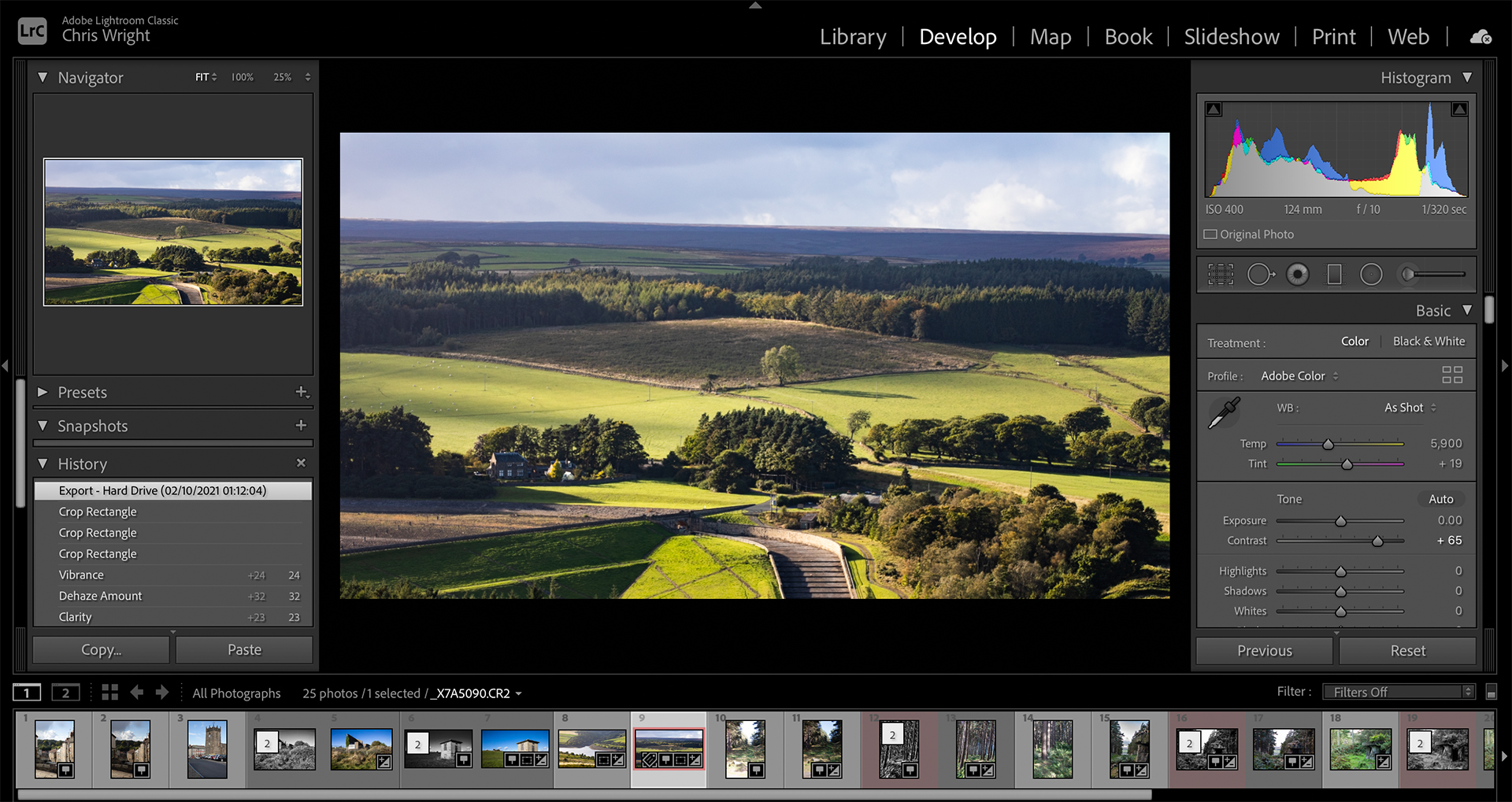
Il existe sept modules dans Adobe Lightroom Classic
Bibliothèque – Développer – Cartographier – Livre – Diaporama – Imprimer – Web
Le module Bibliothèque
Qu'est-ce qu'un catalogue Lightroom
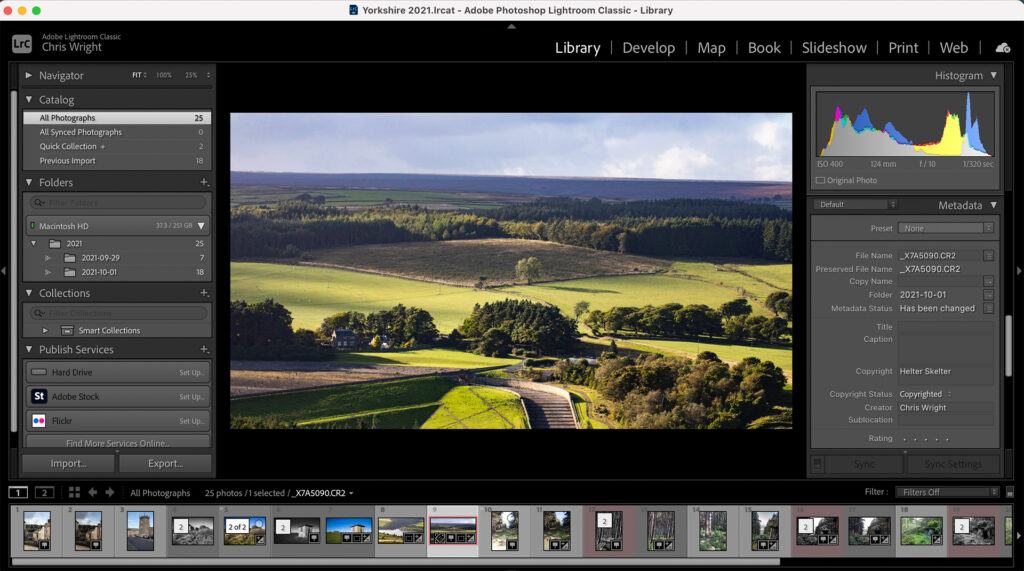
Un catalogue Lightroom est le moyen par lequel Adobe Lightroom conserve la trace des images sur votre ordinateur. On y accède, de manière quelque peu déroutante, à partir du module Bibliothèque.
Un catalogue se compose d'un répertoire contenant un fichier de catalogue avec une extension lrcat et (si vous y importez vos images) un ensemble de répertoires organisés par année et par date.
Notez que l'emplacement des images est enregistré dans le fichier catalogue, mais les images elles-mêmes existent indépendamment du catalogue, leur emplacement est référencé dans le catalogue.
Lorsque vous ouvrez Lightroom, le dernier catalogue sur lequel vous travailliez est sélectionné par défaut. Pour modifier cela, choisissez Fichier – Ouvrir le catalogue
Pour créer un nouveau catalogue, choisissez Dossier – Nouveau catalogue
Organisation des catalogues Lightroom
Lors de l'organisation des catalogues Lightroom, il est important de garder à l'esprit que les multiples images que vous importerez depuis votre appareil photo seront stockées dans le système de fichiers et référencé dans le catalogue.
Pour être explicite, la seule façon pour Lightroom de savoir où se trouve une image est via l'emplacement qu'il a enregistré lors de l'importation du fichier.
Cela a quelques implications.
- Si vous conservez vos images dans un répertoire autre que le répertoire du catalogue, elles disparaîtront si vous copiez ce catalogue sur un autre disque.
- Si vous déplacez l'emplacement d'une image, faites-le depuis Lightroom, sinon elle disparaîtra.
- Si une image a disparu, vous pouvez la retrouver dans Lightroom. Heureusement, Lightroom est semi-intelligent à cet égard : si vous lui montrez le répertoire dans lequel se trouve le fichier image, il analysera ce répertoire à la recherche de toutes les images manquantes.
Le catalogue Lightroom par défaut
Fenêtres : Par défaut, Lightroom crée des catalogues incluant le catalogue par défaut dans Mon dossier d'imagesPour les trouver, rendez-vous sur C:\Users\[NOM D'UTILISATEUR]\Mes images\Lightroom.
Apple Mac : Lightroom crée ses catalogues dans le Photos dossier. Ils peuvent être trouvés dans le [NOM D'UTILISATEUR]\Images\Lightroom dossier.
L'emplacement d'un nouveau dossier de catalogue peut être déterminé lorsque vous créez un nouveau catalogue. Lightroom crée le nouveau dossier à l'endroit souhaité et crée le fichier de catalogue à l'intérieur de ce dossier.
Un catalogue Lightroom ou plusieurs ?
L'emplacement par défaut pour l'importation des images sur Mac est le répertoire Images. Si vous les importez à cet emplacement, vous ne pourrez pas déplacer votre catalogue Lightroom vers un autre disque.
La meilleure pratique consiste à conserver vos images sur le même disque que le catalogue. De cette façon, la copie du disque sauvegardera efficacement le catalogue et les images, avec l'emplacement de l'image par rapport au catalogue intact.
Pourquoi auriez-vous un seul catalogue Lightroom ?
Si vous n'avez pas besoin de déplacer vos images depuis votre ordinateur ou depuis un disque dur externe séparé, il est alors parfaitement valable d'avoir un catalogue unique.
Cependant, les images deviennent plus grandes chaque année : mon Canon 5D S possède un capteur de 50 Mpx et les fichiers sont environ deux fois plus volumineux que ceux créés par mon Canon 5D Mk IV.
Pourquoi auriez-vous plusieurs catalogues ?
Si votre photographie appartient à plusieurs catégories ou si vous êtes un professionnel travaillant avec plusieurs clients, il est utile d'avoir plusieurs catalogues.
Par exemple, je suis photographe professionnel et je conserve un catalogue distinct pour chacun de mes clients et projets. Cela signifie que je peux facilement retrouver les photos appartenant à chacun de mes clients ou projets sans aucune confusion.
Le maintien de plusieurs catalogues signifie également que mes ensembles de mots-clés peuvent être plus simples et que si je dois rechercher une image, il y aura moins d'images avec les mêmes mots-clés, donc plus rapidement et plus facilement.
Disque dur ou disque portable
L'espace disque est une préoccupation constante, et ce depuis toujours ! Les photographes numériques ont tendance à prendre des centaines de photos à chaque fois qu'ils soulèvent l'appareil photo, donc un seul disque dur sur l'ordinateur portable peut très vite se remplir.
C'est une bonne raison de conserver vos catalogues et photos sur un lecteur séparé.
Bonnes pratiques pour la gestion du catalogue
- Conservez tous les catalogues sur un disque externe
- Conservez toutes les images dans le répertoire du catalogue auquel elles appartiennent
- Lorsque vous exportez des images pour le Web ou l’impression, conservez ces images dans de nouveaux répertoires à l’intérieur du répertoire du catalogue.
- Ne perdez plus jamais une image !
Sauvegarde des catalogues Lightroom
Si vous suivez les bonnes pratiques décrites ci-dessus, vous pouvez simplement copier le lecteur ou le répertoire du catalogue sur un nouveau disque dur ou un stockage en réseau. Si vous perdez votre disque, vous pouvez copier la sauvegarde sur le nouveau disque.
Vous ne pouvez pas ouvrir un catalogue Lightroom à partir d’un stockage distant.
Paramètres du catalogue
Maintenant que nous comprenons comment gérer les catalogues Lightroom, passons aux choses sérieuses et parlons de la gestion des photos !

Métadonnées
Les métadonnées sont des données qui décrivent l'image. Il existe deux ensembles importants.
Données Exif
Les données Exif sont créées par l'appareil photo au moment où la photo a été prise et sont intégrées au fichier image. Il s'agit des données que vous voyez dans l'onglet Métadonnées de Lightroom Classic.
Mots clés
Les mots-clés sont également des métadonnées, mais ils sont appliqués dans Lightroom et stockés séparément du fichier image.
Pourquoi les métadonnées sont importantes
Il y a deux raisons (au moins) d’utiliser des métadonnées.
- Le droit d'auteur fait partie des métadonnées. Supprimez-les à vos risques et périls !
- La recherche est plus facile avec les métadonnées.
Comment configurer des métadonnées communes

Les métadonnées vues ici sont les données définies par la caméra.
L'appareil photo enregistre les détails décrivant la prise de vue, l'heure, le lieu (si le GPS est activé), l'appareil photo, l'objectif et l'exposition.
Vous pouvez également configurer les données de copyright dans l'appareil photo. Celles-ci sont transférées vers Lightroom lorsque vous importez l'image.
Les autres métadonnées courantes se présentent sous la forme d’ensembles de mots-clés.
Ensembles de mots-clés
Les ensembles de mots-clés sont des collections de mots-clés. Ils peuvent être liés par projet, géographie, genre. En principe, tout système qui vous permettra de rechercher plus efficacement est un bon candidat pour un ensemble de mots-clés.
Choix des mots-clés
Choisissez des mots-clés descriptifs qui vous aideront à rechercher la photo ultérieurement. Le type de mots qui auront du sens dépend en grande partie de votre relation avec la photographie.
Si vous êtes un photographe de voyage, par exemple, vous souhaiterez peut-être créer des ensembles de mots-clés nommés d'après les continents et des mots-clés tels que le pays, la ville, l'hôtel, le complexe hôtelier, etc.
Si vous êtes un photographe de mariage, vos mots-clés pourraient être Elopement, Traditional, Civil, etc.
Ou vous pourriez être encore plus grossier.
Lightroom est préchargé avec les ensembles de mots-clés suivants

Photographie en extérieur
Photographie de mariage
Photographie de portrait
Le kit de photographie en extérieur contient
Paysage, Macro, Fleurs et plantes, Printemps, Été, Faune, Automne, Hiver, Personnes
Liste de mots clés
La liste des mots-clés est la liste complète des mots-clés. En cliquant sur un mot-clé contenu dans la liste, vous l'ajouterez aux balises de mots-clés de la photo avec laquelle vous travaillez. L'ajout d'un nouveau mot-clé dans la zone des balises de mots-clés l'ajoute également à la liste.
Hiérarchies
Jusqu'à présent, nous avons des ensembles de mots-clés. Il est également possible d'imbriquer des mots-clés dans d'autres mots-clés. Ainsi, le mot-clé Fleurs et plantes pourrait contenir un autre mot-clé Rose Par exemple.
Cela se fait en cliquant avec le bouton droit sur le mot-clé parent dans la liste des mots-clés et en choisissant Mettez de nouveaux mots-clés à l'intérieur de ce mot-clé.
La gestion des métadonnées est compliquée et je vous conseille de concevoir un schéma de métadonnées avant de vous lancer dans la recherche de mots-clés. Si vous ne travaillez pas selon un plan, vous vous retrouverez très vite avec un ensemble de mots-clés très étendu, difficiles à relier les uns aux autres et encore plus difficiles à mémoriser lorsque vous essayez de rechercher quelque chose.
Gestion des photos
Alors finalement, après avoir réfléchi en profondeur aux métadonnées, nous arrivons à l'essentiel : la gestion des photos.
Malheureusement, Lightroom ne gère pas vos photos par magie. Vous devez faire un peu de travail pour aider Lightroom à le faire correctement.
Si vous disposez d'un schéma de mots-clés judicieux et d'une conception de système de fichiers judicieuse, vous êtes sur la bonne voie pour tirer le meilleur parti de Lightroom Classic.
Si vous vous contentez de charger et d'importer des images sans aucun souci, attendez simplement de mettre à niveau votre ordinateur.
Déplacer une photothèque désorganisée vers un autre ordinateur est un véritable monde de souffrances impliquant des photos manquantes, des photos en double, des photos perdues sans laisser de trace…
L'organisation est absolument essentielle pour réussir en tant que photographe et cela s'étend jusqu'à vos disques durs.
Importer des photos
Lorsque nous importons des photos dans Lightroom Classic, nous importons le fichier RAW d'origine et Lightroom crée un fichier .xmp pour stocker le paramètre.
Il est important de savoir que Lightroom est un éditeur de photos non destructif, le fichier d'origine reste intact. Les modifications sont stockées dans le fichier .xmp et appliquées lorsque vous ouvrez la photo.
C'est ce qui vous permet de créer des copies virtuelles de photographies, sans augmenter considérablement la quantité de données que vous stockez. Le même fichier RAW est utilisé avec des paramètres différents.
Emplacement de l'image
Lorsque vous importez un ensemble d'images à partir d'un appareil photo ou d'un disque, Lightroom les stocke par défaut à l'emplacement par défaut, c'est-à-dire sur le disque dur. Ne faites pas cela.
Au lieu de cela, stockez vos images au même endroit où vous avez créé votre catalogue. Vous pouvez y créer des sous-répertoires, de sorte que toute hiérarchie raisonnable suffira.
Quand vous choisissez Importer dans le Module de bibliothèque, l'interface entière change. Lightroom reconnaîtra les appareils photo et les cartes d'appareil photo montés sur l'ordinateur, les proposant comme emplacement source sur la gauche.
En haut au centre de l'écran, vous pouvez choisir entre
- Copier au format DNG
- Copie
- Se déplacer
- Ajouter
Copier au format DNG
Cette option permet de convertir des fichiers RAW spécifiques au fabricant en fichiers DNG portables. L'une des bonnes raisons de procéder ainsi est que les fichiers DNG sont beaucoup plus petits que les fichiers RAW. Cela laissera le RAW d'origine sur le disque et copiera le DNG à l'emplacement que vous choisissez à droite.
Copie
Cette option copie simplement le fichier tel quel de la source vers la destination.
Se déplacer
Déplacer supprime le fichier d'origine.
Ajouter
Cette option ajoute la photo à l'importation actuelle, mais laisse l'original en place. À mon avis, c'est une recette pour un désastre, mais je vais simplement laisser cela ici.
Une fois que vous avez choisi l'action et cliqué sur la source, toutes les photos de cette carte ou de ce répertoire se chargeront en vue grille dans l'écran central.
Vous pouvez sélectionner ceux que vous souhaitez à ce stade.
Conseil précieux – La plupart des gens notent leurs photos de la meilleure à la pire. Cette méthode vous encourage par définition à importer toutes les photos que vous prenez. C’est rarement une bonne idée.
Profitez-en plutôt pour omettre les photos inutilisables à ce stade. Votre portefeuille vous remerciera car vous n'aurez plus besoin d'acheter de stockage pendant quelques mois encore !
Collections Lightroom
Si vous pensez que les systèmes de fichiers et les métadonnées n'étaient pas assez compliqués, Adobe a introduit la notion de collections pour aider les photographes à créer des groupes de photographies liées mais stockées dans des emplacements différents.
Il existe trois types de collection.
- Collections – utilisé pour regrouper des photos pour y accéder dans tous les panneaux Lightroom.
- Collections intelligentes – utilisé pour rassembler automatiquement des images en utilisant vos propres critères.
- Collections rapides – Ensembles temporaires pour simplifier une tâche particulière.
Vous pouvez également faire Coffrets de collection – utilisé pour organiser des collections et des collections intelligentes.
Pour plus de détails, consultez le Guide – La meilleure façon d'utiliser les collections Adobe Lightroom.
Exporter des photos
Exporter des photos sans distinction est le meilleur moyen de remplir votre disque avec plusieurs copies de la même photo. Parfois, c'est inévitable, vous souhaiterez une taille et une résolution différentes pour l'impression que celles que vous utiliserez pour les réseaux sociaux et le Web, par exemple.
Vous aurez également besoin de différentes tailles d’images pour différents comptes de réseaux sociaux.
Création d'emplacements d'exportation
Mon conseil est de créer des dossiers d'exportation en tant que sous-répertoires au même emplacement que celui que vous utilisez pour conserver le catalogue.
Créez au moins un dossier Web et un dossier d'impression, à l'intérieur Web J'aurais un autre dossier pour les réseaux sociaux afin de le différencier de mon propre site Web.
Si vous faites cela, vous ne perdrez plus jamais de photos, votre disque dur ne sera pas encombré d'images en double et l'édition de photos sera un plaisir au lieu d'une frustration sans fin !
Images en mouvement
Si vous devez déplacer des images, déplacez-les dans le panneau Navigateur sur la gauche dans Lightroom afin que l'emplacement de l'image soit mis à jour.
Si vous ne le faites pas dans Lightroom, l'image ne sera plus là où Lightroom pense qu'elle est et vous verrez à la place un volet gris avec un point d'interrogation.
Il convient de noter que si cela se produit, un clic droit sur ce panneau vous offrira la possibilité de trouver la photographie. Naviguez dans le système de fichiers jusqu'à ce que vous la trouviez et l'emplacement sera mis à jour.
Conclusion
Si vous êtes arrivé jusqu'ici, vous en savez probablement plus que la plupart des photographes en exercice sur Adobe Lightroom. La plupart des points clés sont transférables sur tous les systèmes. Il s'agit des points suivants :
- Déterminez comment vous allez utiliser les catalogues avant de commencer à les utiliser
- Concevez un système de fichiers fonctionnel qui vous aidera à retrouver vos photos
- Concevez un schéma de mots-clés judicieux afin que votre catégorisation soit répétable et organisée
- Soyez prudent où vous exportez vos photos !
Certaines personnes ne vont jamais au-delà de Lightroom et d'autres insistent sur le fait que Photoshop seul suffit. Je traite environ 30% de mes photographies exclusivement dans Lightroom, c'est un excellent éditeur RAW et probablement le meilleur système de gestion de bibliothèque du marché.
Il y a des concurrents, DxO Photolab et Capture One ont tous deux de meilleurs processeurs RAW et Capture One évolue rapidement vers des fonctionnalités de style Photoshop.
Adobe Creative Cloud va-t-il continuer à dominer le marché ? Essayez-le par vous-même, obtenez un essai gratuit ici.
Adobe mise sur l'appétit du marché grand public pour le stockage de photos dans le cloud. C'est un marché très lucratif et il y a beaucoup plus d'amateurs que de professionnels, donc c'est une affaire solide.
Je ne voudrais pas parier là-dessus, mais je vois des concurrents crédibles émerger pour défier Adobe, en particulier sur le marché professionnel.
Après avoir importé les photos dans un catalogue et les avoir exportées dans un système de fichiers, c'est à ce moment que l'édition des photos a lieu !
Dans le prochain article, nous examinerons en détail l'édition de photos, en couvrant Adobe RAW et toutes les opérations disponibles dans Lightroom.
Cela comprend l'histogramme, que vous devriez déjà connaître grâce à votre appareil photo. L'étalonnage des couleurs et les outils à votre disposition dans Lightroom.
Essayez le logiciel
Pour les photographes, la meilleure offre disponible est le pack Photographie – Lightroom + Photoshop à un prix très raisonnable par mois, toutes les mises à jour incluses.
Essayer Pack de photographie Adobe
Consultez les guides Lightroom
La meilleure façon d'utiliser les collections Adobe Lightroom
S'abonner...
Je vous tiendrai au courant avec des mises à jour mensuelles régulières sur les ateliers, les cours, les guides et les revues.
Inscrivez-vous ici et obtenez des tarifs spéciaux sur tous les cours et promenades photo en 2026
J'utilise parfois des liens d'affiliation dans nos critiques et dans nos supports pédagogiques. Si vous achetez un logiciel ou du matériel via l'un de ces liens, cela ne vous coûtera pas plus cher, mais cela m'aide à compenser les coûts de création du contenu.
Merci pour votre soutien !


