

Le guide ultime de la photographie infrarouge
Le guide complet de la photographie infrarouge montre comment réaliser des photos infrarouges avec des appareils photo reflex numériques ou sans miroir. Nous aborderons la conversion et la technique de l'appareil photo ainsi que les techniques de traitement à l'aide de Lightroom, Photoshop et de la collection Nik.
Lumière infrarouge
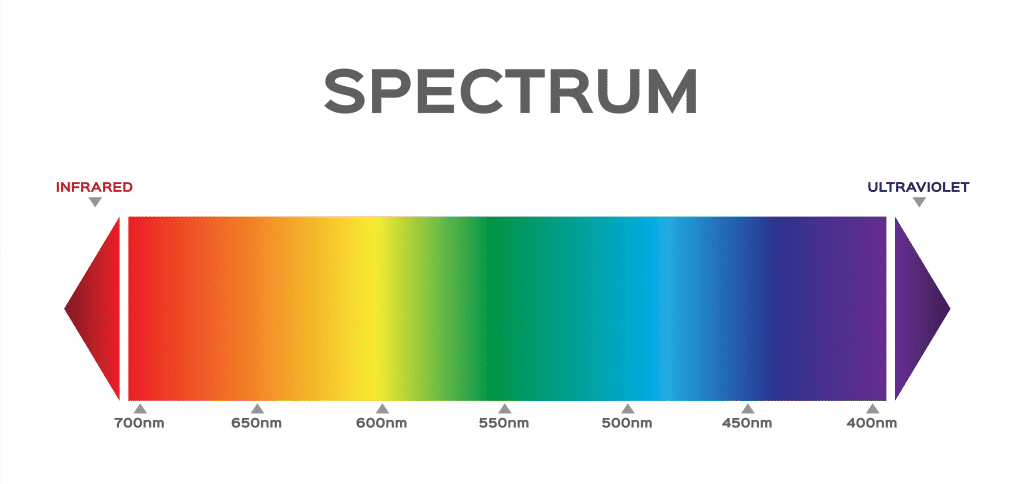
La lumière et les couleurs que nous pouvons voir, la lumière visible, se présentent sous différentes longueurs d'onde contenues dans un spectre qui comprend la lumière que l'œil humain ne peut pas voir. Les couleurs que nous voyons sont réfléchies par les objets qu'une source lumineuse éclaire.

Dans le diagramme ci-dessus, la longueur d'onde est disposée de gauche à droite en fréquences croissantes, c'est-à-dire que les pics sont plus proches les uns des autres. La longueur d'onde est mesurée en nanomètres.
La lumière visible se produit entre 400 et 700 nanomètres environ, délimitée par l'ultraviolet et l'infrarouge.
Les longueurs d'onde qui nous intéressent pour la photographie infrarouge sont d'environ 700 à 900 nanomètres, c'est-à-dire en dehors du spectre visible
Alors comment capter cette lumière ? Et plus précisément, comment exclure la lumière visible ?
Filtres infrarouges
Il existe deux approches pour utiliser les filtres infrarouges.
À propos des filtres d'objectif
Le moyen le plus simple d’exclure la lumière visible est de fixer un filtre infrarouge à l’avant de l’objectif.
Le filtre à vis infrarouge Hoya 77 mm R72 est un exemple d'un tel filtre. Il bloque toutes les longueurs d'onde jusqu'à 720 nanomètres.
Le problème avec les filtres à visser est qu'en combinaison avec le filtre miroir chaud déjà installé dans le reflex numérique, de longues expositions sont nécessaires pour créer une image. Cela signifie qu'il faut utiliser un trépied. Comme vous ne pourrez pas utiliser de viseur à travers l'objectif, vous serez gêné en termes de composition à moins que vous ne connaissiez très bien la combinaison de votre appareil photo et de votre objectif !
Filtres intégrés à l'appareil photo
Ce type de filtre est monté devant le capteur à la place du filtre miroir chaud.
Qu'est-ce qu'un filtre miroir chaud
Le filtre miroir chaud est utilisé par les fabricants d'appareils photo pour bloquer la lumière infrarouge entre 700 et 1200 nanomètres. La raison est que, comme nous ne pouvons pas voir cette lumière, il ne peut qu'être plus difficile pour le capteur électronique d'enregistrer une image qui reflète la réalité que nous voyons.
Retirer le filtre miroir chaud et installer un filtre infrarouge est une tâche qui nécessite une main sûre, les bons outils et une bonne connaissance des composants internes de l'appareil photo que vous convertissez. La plupart des gens font appel à des professionnels.
Convertir un appareil photo comme celui-ci est un voyage à sens unique. L'appareil photo ne peut plus être utilisé pour un autre type de photographie par la suite. La plupart des gens réutilisent un vieil appareil photo. J'avais un Canon 550 D qui traînait sur une étagère et je l'ai envoyé à Photographie ProTech dans le Sussex à convertir.
Choisir le filtre
Différents types de filtres laissent passer plus ou moins de lumière visible dans le capteur. Voici les options les plus courantes.
- 590 nm – Pour les fausses couleurs
- 665 nm – Pour les fausses couleurs et le noir et blanc
- 720 nm – Principalement noir et blanc
- 830 nm – Noir et blanc
- Clair – Spectre complet (photographie astronomique)
- Transparent – Spectre complet – UV
Chaque filtre bloque la lumière à des longueurs d'onde plus courtes que le nombre alloué. Par exemple, un filtre de 720 nm laisse passer la lumière au-dessus de 720 nm. Le filtre de 665 nm laisse passer plus de couleurs.
J'ai installé un filtre de 720 nm. Je fais beaucoup de photographie en noir et blanc, mais j'étais intéressé par l'expérimentation avec les fausses couleurs.
Balance des blancs personnalisée dans l'appareil photo
Une fois le filtre installé, une balance des blancs personnalisée est configurée. En général, cela permet de définir la couleur de l'herbe sur blanc. Si le filtre est installé par un professionnel, la balance des blancs sera réglée pour vous. Certaines personnes recommandent de définir une balance des blancs personnalisée pour chaque prise de vue, car les conditions varient.
Composition et Lumière
Comme nous travaillons avec l'infrarouge, une longueur d'onde invisible, la composition n'est pas aussi simple que dans la photographie de paysage. Les textures que nous voyons peuvent ne pas être présentes du tout dans l'infrarouge, de même, les couleurs peuvent être radicalement différentes. Vous apprendrez à « voir » dans l'infrarouge de la même manière qu'un bon photographe noir et blanc peut savoir à quoi ressemblera l'image finale.
Quelques conseils pour le tir.
- Les feuilles et le ciel sont superbes en infrarouge
- Les journées ensoleillées permettent souvent de prendre de meilleures photos, donc midi est le moment idéal pour prendre des photos infrarouges.
- Expérimentez comme un fou : c'est la seule façon de produire de superbes images.
- Le mouvement intentionnel de la caméra peut être intéressant.
- Les portraits en infrarouge peuvent être très intéressants car les tatouages et les grains de beauté ne reflètent pas la lumière infrarouge.
Traitement infrarouge
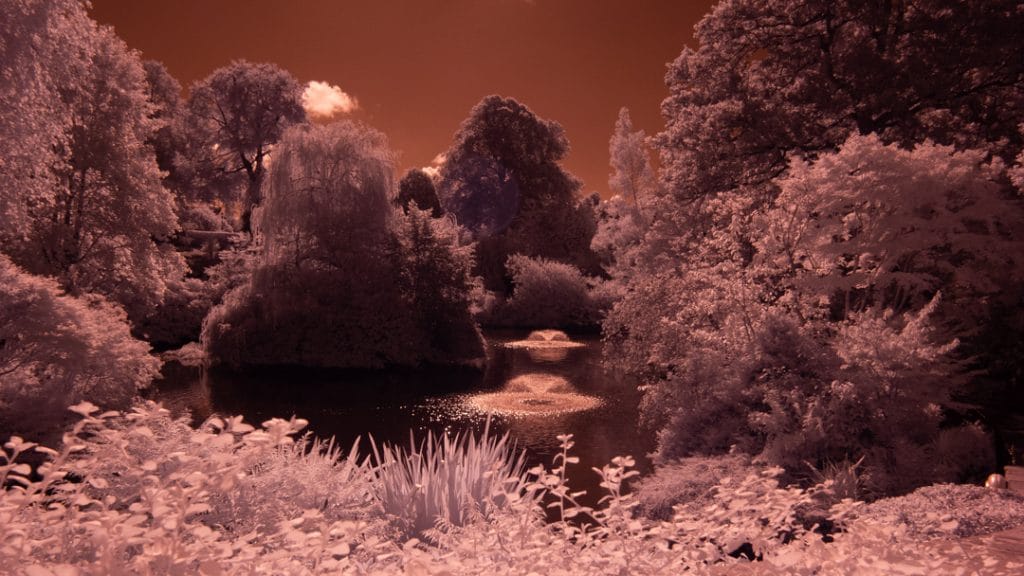
Cette image non traitée est celle que le capteur a enregistrée avec un réglage de balance des blancs personnalisé. Vous pouvez voir que les plantes au premier plan reflètent le plus de lumière blanche, ce qui est dû au fait que la balance des blancs est réglée sur vert/blanc.
Malheureusement, avec les outils Adobe, nous ne pouvons pas supprimer complètement la dominante rouge sans créer un profil d'appareil photo personnalisé. Adobe n'a tout simplement pas la gamme nécessaire.

Nous devons étendre les capacités de Lightroom afin de pouvoir obtenir une image exploitable à partir de celle produite par le capteur. Notez que Capture One peut gérer cette étape, mais il ne peut pas gérer les manipulations Photoshop auxquelles nous allons passer.
Génération d'un profil de caméra personnalisé pour le traitement infrarouge
Pour étendre la portée d'Adobe Lightroom, nous devons générer un autre profil personnalisé.

Vous pouvez voir sur l'image ci-dessus que nous avons appliqué un profil d'appareil photo personnalisé - Canon EOS 550D Infrarouge et que j'ai maintenant suffisamment de place dans le curseur de température de couleur pour manipuler l'image. Les feuilles sont blanches, ce qui est normal.
Téléchargement de l'éditeur de profil Adobe DNG
Téléchargez l'éditeur de profil DNG depuis Adobe.
La dernière version est de 2012, v1.0.4. Je l'ai testé sur Mac OS Big Sur 11.2.3 et elle fonctionne parfaitement bien. Une fois le profil de caméra créé, enregistrez-le et ne le lâchez plus. Un logiciel qui n'a pas été maintenu depuis 2012 risque évidemment de disparaître.
Mise à jour: L'éditeur de profil Adobe DNG ne fonctionne pas sur mon nouveau MacBook Pro – puce M3. Heureusement, il existe une alternative – vous pouvez télécharger un Pack de profils infrarouges de Rob Shea Photography, qui contient des profils pré-cuits pour des centaines de boîtiers d'appareil photo. Si vous empruntez cette voie, vous pouvez passer directement à Importer un profil d'appareil photo dans Lightroom.
Une fois que vous l'avez téléchargé, allez dans le dossier de téléchargements et copiez-le sur votre bureau. Maintenez ensuite la touche Ctrl enfoncée et double-cliquez pour l'ouvrir. Vous serez invité à confirmer que vous souhaitez l'ouvrir. Allez-y. Voici ce que vous verrez.

Ensuite, choisissez une image RAW non traitée de votre appareil photo dans Lightroom et exportez-la au format DNG (il s’agit d’un éditeur de profil DNG, pas d’un éditeur de profil RAW).
Dans l'éditeur de profil DNG, choisissez Déposer, Ouvrir une image DNG pour ouvrir l'image que vous venez d'exporter depuis Lightroom.
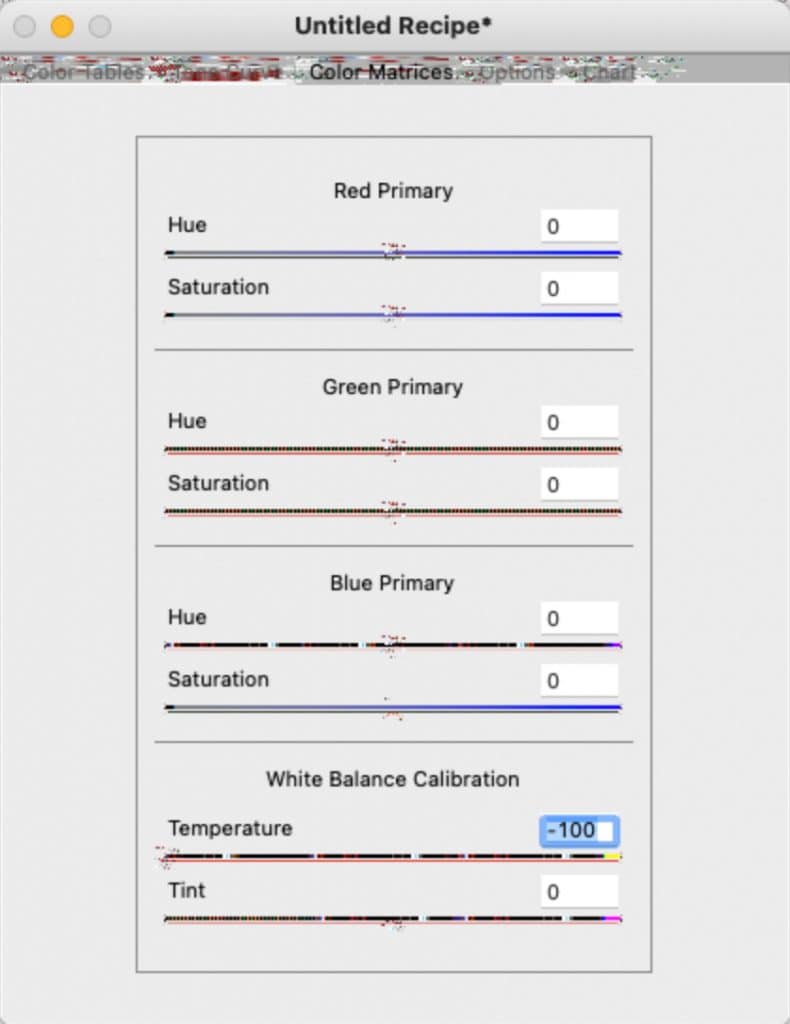
Accédez au Matrices de couleurs et faites glisser le curseur Température complètement vers la gauche. Laissez les autres curseurs à 0.
Ensuite, sélectionnez le Options et donnez un nom au profil – rappelez-vous que les profils sont spécifiques à chaque appareil photo, alors nommez-le d’après la marque et le modèle de votre appareil photo. J’ai appelé le mien Canon EOS 550D Infrarouge.
Choisir Déposer, Profil d'exportation et enregistrez le profil dans un endroit sûr.
Ensuite, nous importons le nouveau profil dans Lightroom.
Importer un profil d'appareil photo dans Lightroom
Déplacez le profil que vous venez de créer vers (Mac)
/Utilisateurs/{nom d'utilisateur}/Bibliothèque/Support d'application/Adobe/Camera Raw/Profils d'appareil photo/
ou Windows
C:\Utilisateurs\{nom d'utilisateur}\AppData\Roaming\Adobe\CameraRaw\Profils de caméra
Sur Mac, accédez au répertoire de votre nom d’utilisateur. Par défaut, le répertoire Bibliothèque est masqué. Appuyez sur cmd + Maj + [.] pour le révéler.
De retour dans Lightroom, accédez à l' Basique volet sur le côté droit, cliquez sur le profil et choisissez Parcourir.

Faites défiler vers le bas des profils disponibles et choisissez le nouveau profil que vous venez d’importer.
Vous pouvez également créer un profil noir et blanc en suivant les mêmes étapes mais en utilisant ces paramètres pour supprimer la couleur de l'image. Cela peut être légèrement différent pour certains appareils photo, mais vous devez trouver la position la plus neutre sur le curseur bleu principal. En général, c'est autour de -50, tout ce qui est au-dessus introduit une dominante verte.

En option, vous pouvez ajouter du contraste dans le Courbe de tonalité onglet, mais certaines personnes préfèrent le faire au stade du traitement.
Traitement des images infrarouges
Il existe plusieurs méthodes de traitement différentes. Je vais d'abord aborder le traitement des couleurs. C'est ce que l'on appelle la fausse couleur dans la liste des filtres. Ce que nous faisons, c'est prendre la couleur autorisée par le filtre et la manipuler.
Préparation de l'image pour le changement de canal
Tout d'abord, dans Lightroom, poussez le curseur blanc jusqu'au point où il surexpose, puis ramenez-le légèrement en arrière. De même avec les noirs. Vous voulez que vos noirs soient noirs et vos blancs blancs. Ensuite, saturez un peu les oranges (c'est très subjectif). Les paramètres ici ont un effet important sur l'étape suivante, vous devrez donc expérimenter pour voir ce qui fonctionne le mieux pour vous.
Échange de canaux dans Photoshop
Il y a un article très complet sur Traitement de la photographie infrarouge que j'ai écrit l'année dernière. Voici l'essentiel.
Dans Lightroom, choisissez « Modifier dans Photoshop ». Une fois là-bas, allez dans le mélangeur de canaux et pour le canal de sortie « Rouge », changez les valeurs à Rouge 0, Bleu +100. Passez ensuite au canal de sortie Bleu et définissez Bleu 0 et Rouge +100. Cela rendra votre ciel beaucoup plus bleu et votre feuillage légèrement orange.
Une autre solution consiste à aller au curseur « Niveaux » et à tirer les tons foncés vers le milieu. Amenez les blancs tout en bas à gauche, puis déplacez les tons foncés du milieu vers la droite. Votre image ressemblera à un négatif. Changez le mode de fusion en « Teinte ».
Je pense que cette technique donne une nuance de bleu légèrement plus naturelle dans le ciel que la simple technique de changement de chaîne.
Fausses couleurs au-delà du changement de chaîne
Avec cette technique, vous pouvez vous éloigner des effets bleu/orange que j'ai décrits ci-dessus et adopter des couleurs plus vives. La variété des couleurs dépend du filtre que vous avez utilisé, c'est-à-dire de la quantité d'informations de couleur que votre capteur a capturées.
Voilà comment ça fonctionne.
Préparez votre image de la même manière que précédemment dans Lightroom. Poussez les blancs et les noirs pour obtenir une bonne plage dynamique.
Jouez avec la balance des blancs pour obtenir une bonne séparation entre le ciel et le feuillage. Pour cela, cliquez sur le compte-gouttes dans l'écran Balance des blancs et sélectionnez différentes zones de l'image pour voir ce qui fonctionne. Les nuages par exemple.
Lorsque vous avez une bonne séparation, en forçant la plupart des couleurs dans le feuillage, augmentez la clarté et l'éclat et poussez la saturation jusqu'à ce que cela paraisse trop. Laissez-le là, croyez-moi, à ce stade, plus c'est criard, mieux c'est !
Alors "Modifier dans Photoshop" Allez dans l'outil Teinte/Saturation et laissez-le sur Master, jouez avec le curseur Teinte. Vous trouverez une vaste gamme de combinaisons de couleurs, jouez, choisissez ce qui vous convient.
Une fois que j'ai obtenu l'image souhaitée dans Photoshop, j'aime la transférer dans le logiciel Color Efex Pro de Nik Collection pour lui donner un peu plus de punch. J'utilise le paramètre Color Contrast Pro et Glow.
Noir et blanc
Pour le traitement en noir et blanc, j'utilise Silver Efex Pro de Nik Collection. Souvent, je passe par les mêmes étapes de préparation dans Lightroom pour obtenir une bonne séparation/contraste avant de passer à Silver Efex.

Conclusion
Voilà qui couvre à peu près mon guide de photographie infrarouge. J'espère que cela vous sera utile. Lorsque j'ai commencé mon voyage dans l'infrarouge, il m'a fallu des jours pour rassembler toutes les informations en un seul endroit. Si cela vous est utile ou si vous pensez qu'il manque quelque chose, faites-le moi savoir dans les commentaires !
Merci d'avoir lu cet article, si vous êtes intéressé par les aspects plus généraux de la photographie, essayez «Qu'est-ce qui fait un bon photographe" sur le blog.
La série de guides ultimes
Le guide ultime de la photographie infrarouge
Le guide ultime de la photographie à 360°
Le guide ultime pour créer un site Web de photographie avec WordPress
J'utilise parfois des liens d'affiliation dans nos critiques et dans nos supports pédagogiques. Si vous achetez un logiciel ou du matériel via l'un de ces liens, cela ne vous coûtera pas plus cher, mais cela m'aide à compenser les coûts de création du contenu.
Merci pour votre soutien !



Salut
Je viens de lire votre guide de traitement infrarouge, fantastique, j'ai beaucoup appris. Avez-vous ou connaissez-vous des articles sur le traitement dans nx studio.
Merci Rob Halladay
Merci, c'est super de l'entendre. Je n'ai rien sur NX Studio, j'en ai peur, mes principaux appareils photo sont tous Canon. J'ai lu quelques critiques et tutoriels sponsorisés par Nikon hier soir et ils sont pour la plupart assez rudimentaires, mais il existe quelques vidéos indépendantes sur YouTube, recherchez Studio NX.
Merci je vais y jeter un oeil