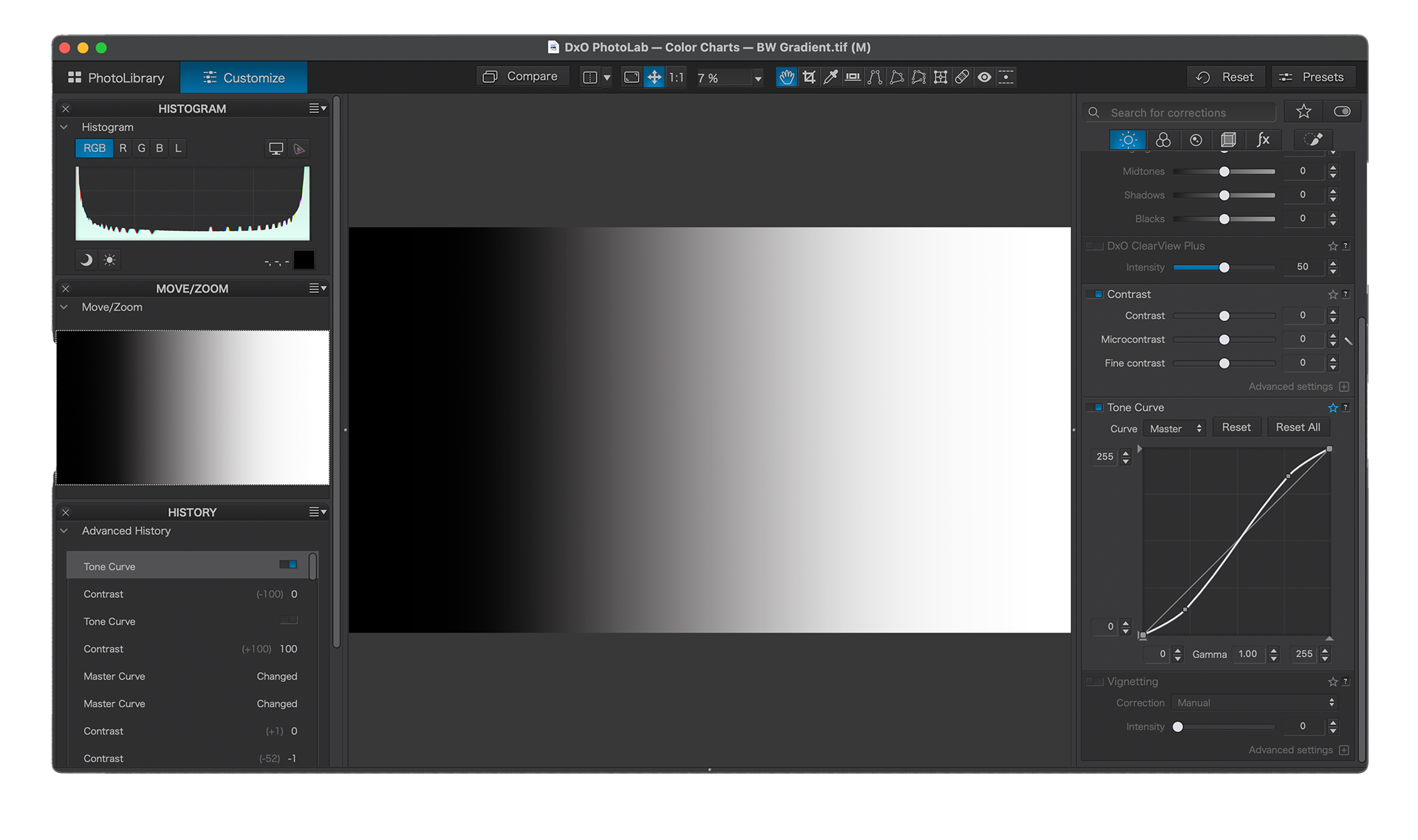
Maîtriser le contraste et la courbe des tons
DxO PhotoLab 7
Les commandes de contraste et de courbe de tonalité dans DxO PhotoLab 7 sont subtilement différentes de leurs équivalents dans Adobe Lightroom.
Table des matières
Vidéo
L’une des questions que les gens m’ont posées est d’expliquer la différence entre le curseur de contraste et la courbe de tonalité et de donner quelques conseils sur le moment d’utiliser l’un, l’autre ou les deux.
Contraste et courbe en S
La réponse courte est que l'outil de contraste modélise une courbe en S et selon l'endroit où vous placez le curseur, à 100, il crée des noirs profonds, du gris et des blancs éclatants, à -100, il réduit les noirs et les blancs en faveur du gris.
Ce curseur fonctionne sur un continuum entre le résultat « plat » à -100 et le résultat à contraste élevé à +100. Il n’y a rien de plus.
Les outils Microcontraste et Contraste fin peuvent être ignorés pour cet article, ils définissent des bords avec différents degrés de punch.
Contraste et courbe de tonalité
La courbe de tonalité est un outil beaucoup plus complexe et c'est pourquoi il faut plus de temps pour l'apprendre. Vous pouvez reproduire l'effet du curseur Contract en créant une courbe en S peu profonde, vous pouvez prendre cette courbe et la rendre plus claire ou plus sombre en manipulant le paramètre Gamma tout en maintenant dans une certaine mesure le contraste entre les tons les plus sombres et les blancs les plus blancs.
De plus, vous pouvez créer plusieurs points sur la courbe pour modifier des plages de tons étroites dans l'image.
Ce comportement peut être démontré graphiquement dans un dégradé tel que celui de l'image du titre, mais peut paraître imprévisible dans la nature ! En fait, il est prévisible, le secret est de savoir ce que fait l'outil.
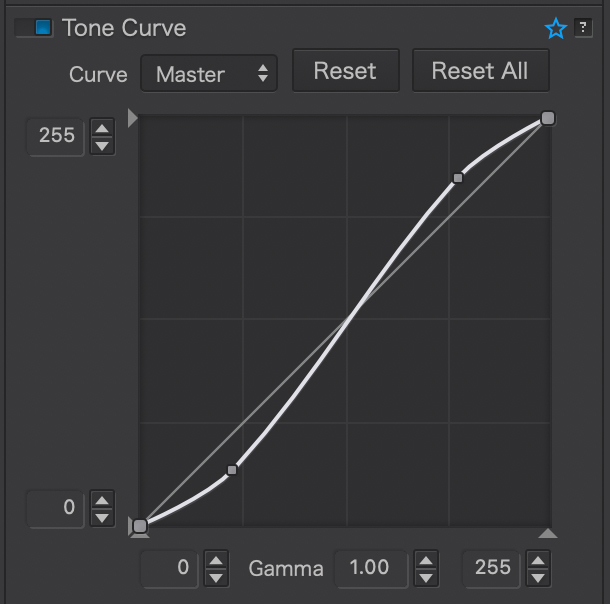
En prenant l'image ici, le premier point en bas à gauche de la courbe représente le noir pur. Le point opposé en haut à droite représente le blanc pur.
Les intersections en arrière-plan, de gauche à droite, représentent les tons sombres, les tons moyens et les tons clairs. En plaçant un point sur ou près de la première intersection et en le tirant verticalement vers le bas, je rends mes tons sombres plus sombres.
En plaçant un point à l'intersection du côté droit de la courbe et en le poussant verticalement vers le haut de l'échelle, je rends mes lumières plus claires.
Les tons moyens peuvent être ajustés en tirant le milieu de la courbe vers le haut ou vers le bas. Cela effectuera le réglage en laissant les deux points déjà définis dans la même position.
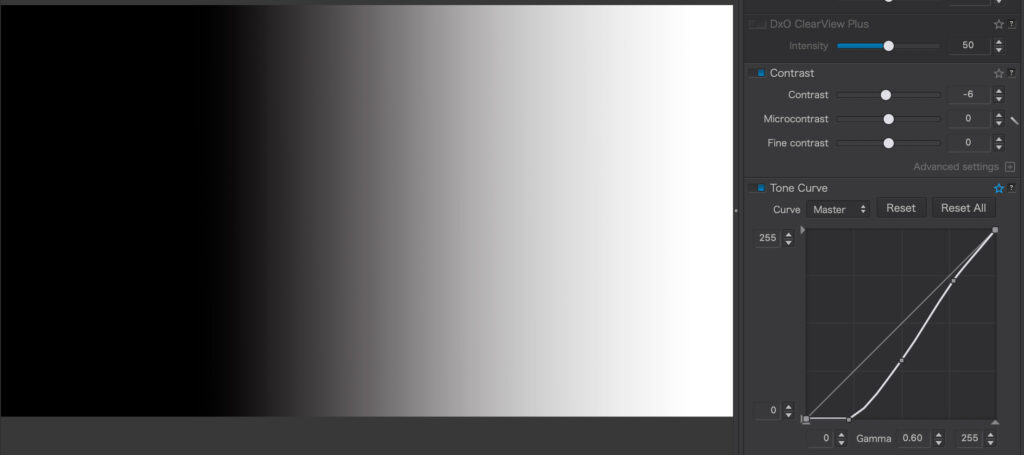
Si je modifie la valeur gamma, visible sous le graphique à partir de son paramètre par défaut de 1, vous remarquerez que mon point médian reste sur la ligne verticale, tout comme les points sombres et clairs, mais ils bougent tous, créant un rendu plus clair ou plus sombre de l'image tout en conservant l'obscurité et la luminosité relatives des points sombres et clairs.
Vous n'êtes pas obligé de vous limiter à trois points, vous pouvez en avoir autant que vous le souhaitez, mais plus vous en avez, plus la gamme tonale sera étroite pour chaque point. Cela devient une décision subjective.
Courbes RVB
En plus de la courbe principale, il existe trois courbes de couleur : rouge, verte et bleue. La manipulation de ces courbes augmentera ou réduira la valeur des pixels rouges, verts ou bleus dans la plage tonale dans laquelle vous placez le point.
Il est important de se rappeler qu'avec ces courbes, la réduction de la valeur renforcera effectivement la couleur opposée sur la roue chromatique.
- Rouge/Cyan
- Vert/Magenta
- Bleu/Jaune
Ces courbes peuvent être combinées pour produire n'importe quelle couleur de votre choix, comme vous pouvez vous y attendre puisque nous traitons exclusivement des valeurs RVB en photographie numérique.
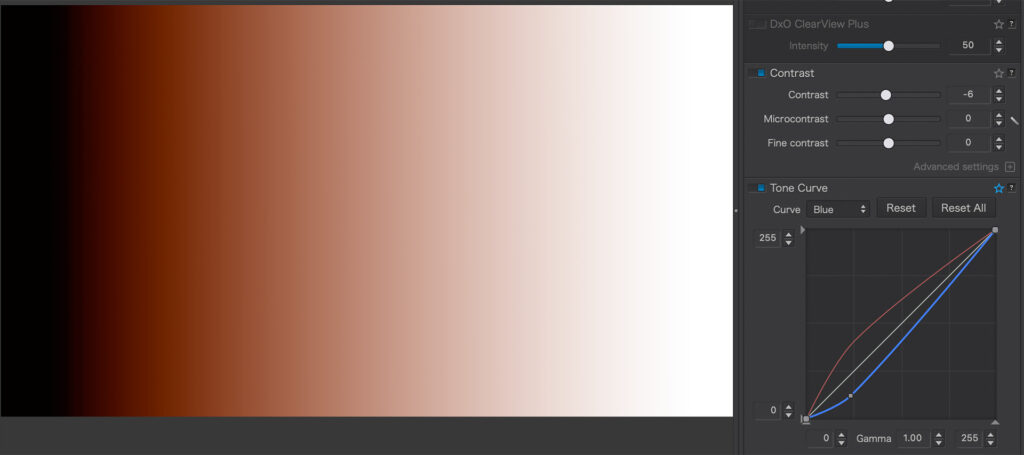
Dans cette image, j'ai créé une dominante orange dans les tons sombres en augmentant la courbe rouge et en réduisant le bleu (en augmentant le jaune). Vous pouvez voir que l'effet s'estompe en fonction de la courbe à mesure que nous évoluons vers les tons moyens et clairs.
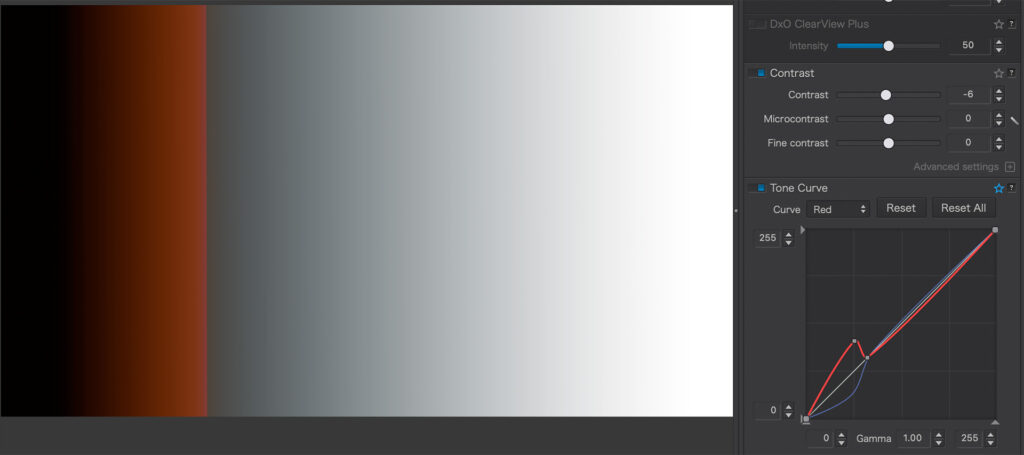
Dans cette image, j'ai créé une frontière nette entre les zones sombres et les zones moyennes en manipulant les courbes rouges et bleues.
Un flux de travail pour le ton
Lorsque vous modifiez un fichier RAW, vous pouvez utiliser le curseur de contraste pour effectuer ce que j'appelle un réglage « approximatif ». En supposant que vous souhaitiez plus de contraste, déplacez le curseur vers la droite jusqu'à ce que vous sentiez que le contraste est proche de ce que vous envisagez dans l'image finale.
Ensuite, utilisez la courbe principale de l'outil Courbe de tonalité pour affiner le contraste que vous avez créé avec le curseur Contraste. À mesure que vous vous familiariserez avec la Courbe de tonalité, vous découvrirez peut-être que c'est le seul outil dont vous avez besoin, mais sa maîtrise nécessite de l'expérience.
Enfin, si vous avez besoin d’ajuster la gamme tonale, vous pouvez utiliser les courbes de couleurs pour améliorer les couleurs dans différentes gammes de tons.
La série de vidéos DxO PhotoLab 7
Il existe une série de vidéos, quatorze à ce jour, couvrant divers aspects de PhotoLab 7, depuis une introduction à l'interface jusqu'à des sujets plus avancés comme DxO – Lignes de contrôle et filtres dégradés.
La série complète est répertoriée ici, Vidéos sur DxO PhotoLab 7 et contient des liens vers chaque vidéo terminée.
Alternativement, le Liste de lecture DxO contenant ces vidéos peuvent être trouvées sur YouTube.
Pour ceux qui préfèrent le texte et les photos à la vidéo, certaines séries sont disponibles sous forme d’articles.
DxO vs Adobe Outils de réparation et de clonage
Créer une signature dans Photoshop
DxO – Lignes de contrôle et filtres dégradés
Obtenez les outils
Vous pouvez obtenir une version d'essai de DxO PhotoLab ici.
Vous pouvez acheter DxO PhotoLab 7 ici.
S'abonner...
Je vous tiendrai au courant avec des mises à jour mensuelles régulières sur les ateliers, les cours, les guides et les revues.
Inscrivez-vous ici et obtenez des tarifs spéciaux sur tous les cours et promenades photo en 2026
J'utilise parfois des liens d'affiliation dans nos critiques et dans nos supports pédagogiques. Si vous achetez un logiciel ou du matériel via l'un de ces liens, cela ne vous coûtera pas plus cher, mais cela m'aide à compenser les coûts de création du contenu.
Merci pour votre soutien !