DxO FilmPack 7 Testbericht
Wie Sie aus meiner DxO PhotoLab 7 Testbericht, die im Standalone-Angebot integrierten Filmeffekte und Simulationen können durch die Verwendung von DxO FilmPack 7, der branchenführenden Filmemulationssoftware, erweitert werden.
Dieser Test von DxO FilmPack 7 befasst sich mit der Technologie, dem Arbeitsablauf, der Art und Weise, wie FilmPack 7 Verarbeitungsfunktionen in Form von Luminosity Masks hinzugefügt hat, um die auf Ihre Bilder angewendeten Anpassungen präzise anzupassen, und der Integration mit anderen Programmen von DxO sowie dem Preismodell.
Inhaltsübersicht
DxO liebt einfach Filme!
Es erfordert eine besondere Hingabe, die letzten Rollen veralteten, unbelichteten Filmmaterials aufzuspüren, aber das ist ein wesentlicher Bestandteil des Prozesses von DxO. Der abgerufene Film wird dann unter sorgfältig kalibrierten Lichtverhältnissen unter Laborbedingungen belichtet und die resultierenden Rollen werden zur Entwicklung an Labore in New York und Paris geschickt. Warum zwei Labore? Weil es zwischen den Laboren leichte Unterschiede geben wird. Die Verwendung von zwei Laboren ermöglicht die Zusammenstellung eines konsistenten Variationsspektrums.
Nach der Rückgabe der Filme beginnt ein ebenso strenger und kontrollierter Digitalisierungsprozess mit dem Ziel, für jeden Film kalibrierte kolorimetrische Profile und Körnungsprofile zu definieren.
Hier hebt sich DxO FilmPack von der Konkurrenz ab. Anstatt einfach gaußsche Rauscheigenschaften für das Profil zu verwenden, leitet DxO komplexe Kornmatrizen direkt aus den echten Silberhalogenidkristallen in den kalibrierten Testbildern ab.
Dank dieses umfassenden Prozesses sind die in DxO FilmPack enthaltenen Simulationen den Originalfilmen 100%-getreu und viele wurden von erfahrenen Fotografen für ihre ansprechende Ästhetik gelobt.
Ich habe gehört, dass der berühmte Landschaftsfotograf Sebastio Salgado, als sein wertvoller Kodak Tri-X 400-Bestand mitten in einem Projekt katastrophal beschädigt wurde, sich an FilmPack wandte, um das Projekt abzuschließen. Niemand konnte den Unterschied in den fertigen Drucken erkennen.
Neu in FilmPack 7
Diese Version geht weit über das Konzept der originalgetreuen Nachbildung von Filmmaterial hinaus und bietet mit Luminosity-Masken die Werkzeuge, die Ihre eigene Kreativität unterstützen. Es ist jetzt möglich, Ansel Adams Zonensystem auf Ihre eigenen Bilder abzubilden.
Leuchtkraftmasken

Neu in FilmPack 7 sind Luminosity-Masken, die die Feineinstellung von Belichtung, Farbe und Kontrast ermöglichen. Benutzer können jetzt gezielt bestimmte Teile des Bildes bearbeiten, um beispielsweise den Highlights mehr Wärme zu verleihen, was neue Kontrollmöglichkeiten bietet.
Benutzer von PhotoLab 7 werden feststellen, dass durch die Installation von FilmPack 7 auf demselben Computer Luminanzmasken im Bedienfeld „Lokale Anpassungen“ aktiviert wurden.
Verbesserter Time Machine-Modus

Die Time Machine von DxO FilmPack 7 umfasst fast zwei Jahrhunderte der größten Fotografen der Geschichte und ihrer bevorzugten Filmmaterialien und bietet eine große Sammlung ikonischer Fotografien. Benutzer können historische Stile im Kontext erleben und sie dann auf ihre eigenen Fotos anwenden.
Fotografen können sich über 22 neue historische Bilder und Ereignisse sowie 26 neue Voreinstellungen freuen, sodass die Gesamtzahl 94 beträgt.
Neue Film-Renderings und digitale Stile

Zusätzlich zur bereits großen Palette authentischer Filmwiedergaben von FilmPack bietet Version 7 fünf neue moderne analoge Filmwiedergaben: Cinestill Redrum 200, LomoChrome Metropolis 200, Lomography Redscale XR 200, Berlin Kino B&W 400 und Earl Grey B&W 100. 20 neue digitale Effekte und eine Reihe digitaler Wiedergaben ermöglichen neue Farb- und Schwarzweißmodi auf modernen Kameras von Nikon und FujiFilm.
FilmPack 7 erhöht die Gesamtzahl der anpassbaren hochauflösenden Farb- und Monochrom-Filmwiedergaben auf 89 und 82 digitale Stile.
Workflow
Dies ist ein Beispiel-Workflow in der Standalone-Version der Software unter Verwendung der ursprünglichen RAW-Datei, der die Verwendung mehrerer der neuen Funktionen zeigt. Das Plugin ermöglicht es Benutzern, das Bild zur Verarbeitung aus Lightroom oder Photoshop heraus zu übertragen.
Import

Durch Doppelklicken auf das ausgewählte Bild wird die Datei in den Entwicklungsbildschirm importiert. Auf der rechten Seite werden das Histogramm und die Miniaturansicht angezeigt. Unter der Miniaturansicht befinden sich Vorschaubilder Ihres Bildes nach der Filmmaterialsimulation zur Prüfung.
Anwenden einer Filmmaterialsimulation
Wählen Sie im Vorschaufenster ein Filmmaterial aus. Sie können aus über 80 Filmmaterialien und Looks wählen.

Der Bildschirm wendet meine Auswahl an und informiert mich im linken Bereich über den ausgewählten Film. Wenn ich mit meiner Auswahl zufrieden bin, kann ich zum Anpassen Bedienfeld auf der rechten Seite.
Ich habe den Farben etwas Sättigung hinzugefügt, bevor ich zum Bedienfeld „Leuchtkraftmasken“ gewechselt bin. Ich wollte die Belichtung des Himmels etwas verringern.

Ich habe eine Luminanzmaske hinzugefügt und einen hellen Bereich ausgewählt, 9 aus dem Bedienfeld. Mir ist aufgefallen, dass nicht der hellste Bereich ausgewählt wurde, sondern 10 nur die Hälfte des verfügbaren Himmels auswählt.
Ich kann meine Maske noch weiter optimieren, indem ich die Griffe am Schieberegler unten rechts im Bild verschiebe. Die Änderungen werden sofort in der Maske angezeigt.
Wenn ich mit der Maske zufrieden bin, kann ich Änderungen am maskierten Bereich vornehmen. Ich habe mich dafür entschieden, den Kontrast und die Belichtung zu reduzieren, um den verschwommenen Look beizubehalten, aber eine ausgewogenere Belichtung zu erreichen.
Wenn ich mit der Balance zufrieden bin, gehe ich zur Tonwertkurve über, um etwas mehr Kontrast hinzuzufügen. Und schließlich kann ich, wenn ich möchte, einen Rahmeneffekt und/oder einen Textureffekt hinzufügen.

Die Bedienelemente oben auf dem Bildschirm von links nach rechts sind
- Speichern – Speichern unter
- Speichern – Einstellungen als Vorgabe speichern
- Vergleichen – mit Referenzbild (Filmmaterial vor der Anpassung)
- Vergleichen – mit neuem Referenzbild
- Vergleichen – Seite an Seite
- Zoom – Bildschirm anpassen
- Zoom – 100%
- Ändern – Zuschneiden
- Ändern – 90° drehen
- Ändern – Horizont anpassen
- Bilder durchsuchen (für neue Entwicklungen)
- Anzeige – Bedienelemente ein-/ausblenden
- Anzeige – Miniaturansicht ein-/ausblenden
- Anzeige – Histogramm ein-/ausblenden
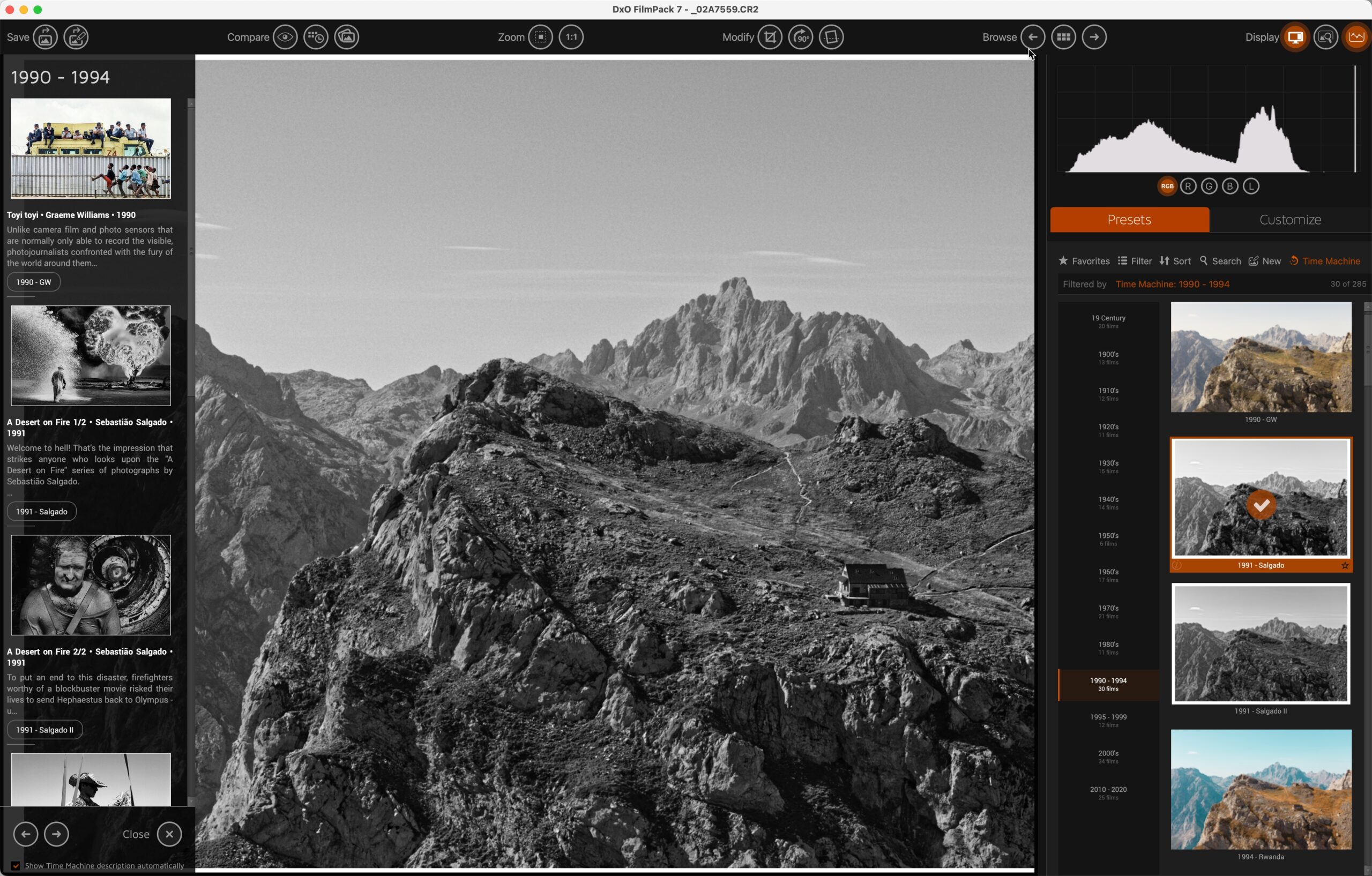
Zeitmaschine
Time Machine-Voreinstellungen finden Sie einzeln in der Voreinstellungsliste unter der Überschrift Zeitmaschine oder indem Sie das Time Machine-Bedienfeld aufrufen, indem Sie auf das Symbol unter den Schaltflächen „Voreinstellungen“ und „Anpassen“ klicken.

Hier habe ich aus der Liste die Voreinstellung „1991 – Salgado“ ausgewählt und dann Time Machine aufgerufen, indem ich auf das Symbol über dem ersten Bild rechts geklickt habe.
Ich kann die Auswahl einschränken, indem ich aus der Liste neben den Bildern einen Datumsbereich auswähle, z. B. hat 1990–1994 30 Film-Looks.
Oder ich kann nach links schauen, um Einzelheiten zur Voreinstellung zu erfahren. Diese Funktion ist nicht nur faszinierend, sondern auch einzigartig – es ist, als ob man mit einem Mausklick seine eigene Filmenzyklopädie hätte.
Es ist auch möglich, auf Time Machine zuzugreifen und einen Look aus PhotoLab 7 heraus anzuwenden. Im Bedienfeld „Farb-/Schwarzweiß-Rendering“.
Verfügbarkeit und Preise
DxO FilmPack 7 kostet 139 € oder 79 € als Upgrade.
Laden Sie eine 30-Tage-Testversion herunter
DxO FilmPack 7 Test – Fazit
Mir ist keine direkte Konkurrenz für FilmPack bekannt.
Lightroom verfügt über eine begrenzte Anzahl an Voreinstellungen, diese sind jedoch nicht mit FilmPack vergleichbar.
Dehancer ist in erster Linie ein Video-Plugin für DaVinci Resolve, das auch Lightroom, Photoshop und CaptureOne unterstützt. Es wird viel gelobt, unterstützt aber nur 63 Filmtypen und kostet $199 ohne Upgrade-Option.
Belichtung (Alien Skin) war wahrscheinlich das ähnlichste Konkurrenzprodukt, aber die Entwicklung scheint 2022 eingestellt worden zu sein.
Ich selbst verwende FilmPack im Allgemeinen nur, um Simulationen in PhotoLab anzuwenden. Bei der Standalone-Version bin ich jedoch von der Flexibilität beeindruckt, die sie mir bei der Anpassung meines Aussehens bietet, insbesondere mit der Einführung von Luminosity Masks.
Die Genauigkeit der Filmwiedergabe wurde von vielen hervorgehoben und verleiht in Verbindung mit PhotoLab 7 den bereits beeindruckenden Werkzeugen eine beträchtliche Verbesserung.
Wenn Sie sich für die Emulation analoger Filme interessieren, lesen Sie meinen Artikel FilmPack 7 vs. Dehancer Film das zwei der Schwergewichtspakete in diesem Bereich vergleicht.
Abonnieren...
Ich halte Sie mit regelmäßigen monatlichen Updates über Workshops, Kurse, Leitfäden und Rezensionen auf dem Laufenden.
Melden Sie sich hier an und erhalten Sie Sonderpreise für alle Kurse und Fotowalks im Jahr 2026
Manchmal verwende ich in unseren Rezensionen und Anleitungen Partnerlinks. Wenn Sie Software oder Hardware über einen dieser Links kaufen, kostet Sie das nicht mehr, aber es hilft mir, die Kosten für die Erstellung der Inhalte zu decken.
Vielen Dank für Ihre Unterstützung!